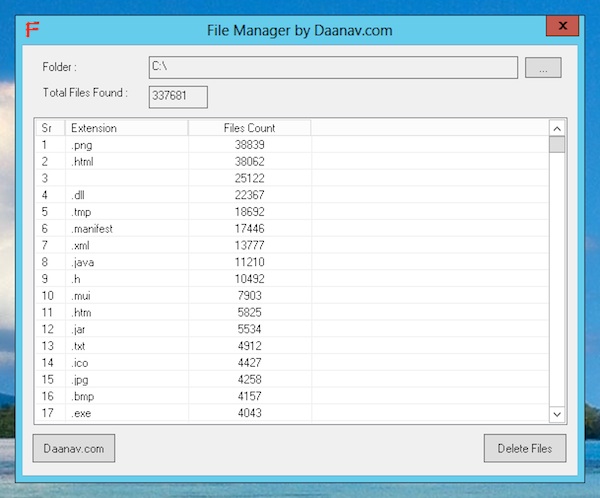
Daanav File Manager, cercare ed eliminare tutti i file con specifiche estensioni

Su Windows, per impostazione predefinita, è possibile effettuare ricerche di file e cartelle da qualsiasi finestra dell’Esplora risorse semplicemente inserendo la propria query e premendo poi il pulsante Invio sulla keyboard.

La ricerca dei file o delle cartelle d’interesse viene quindi avviata ed effettuata in tutto il sistema ed i risultati ottenuti possono essere visualizzati in base all’ordine selto dall’utente.

Per quanto utile possa essere tale sistema quanto offerto di default da Windows potrebbe però risultare insoddisfacente per gli utenti più esigenti e desiderosi di servirsi di un sistema ancor più efficace.

In questi casi uno strumento quale Daanav File Manager può rivelarsi molto utile.

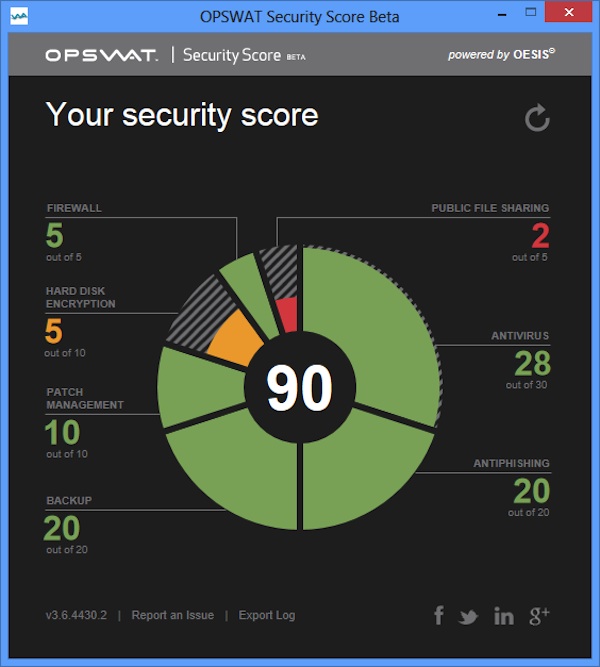
OPSWAT Security Score, verificare l’effettivo stato di sicurezza del proprio PC

Conoscere lo stato di sicurezza del proprio computer e cercare di preservare nel miglior modo possibile la postazione multimediale in uso dall’attacco di eventuali malware, spyware e virus di varia natura è senz’alcun dubbio molto importante.

A tal proposito, chi, tra voi lettori di Geekissimo, utilizza un computer dotato di OS Windows e nel caso in cui foste alla ricerca di uno strumento che consenta di eseguire quanto precedentemente descritto allora, sicuramente, sarà ben felice di poter fare la conoscenza di OPSWAT Security Score.

Questo software, completamente gratuito ed utilizzabile senza alcun tipo di problema su tutti i sistemi operativi Windows permette, una volta in uso, di effettuare la scansione del PC e di conoscere lo stato di sicurezza delle applicazioni installate fornendo poi un valore unitamente ad utili suggerimenti mediante cui migliorare sia il punteggio ottenuto sia la sicurezza del computer impiegato.

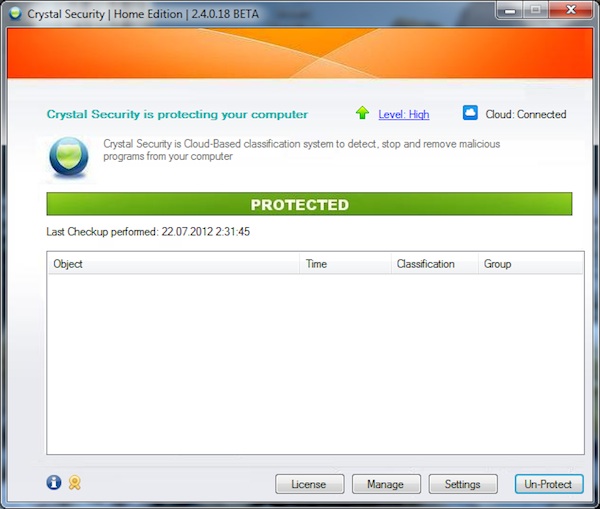
Crystal Security: rilevare, bloccare ed impedire ai programmi dannosi di compromettere Windows

I programmi in grado di eseguire attività dannose e non desiderate per il computer e per il sistema operativo sono molteplici e, unitamente ad una buona dose d’accortezza, avere a portata di mano una valida risorsa in grado di incrementare, in tal senso, il livello di sicurezza dell’OS può essere sicuramente molto utile, specie per i meno esperti.

È questo il caso di Crystal Security, un software leggero, totalmente gratuito ed utilizzabile su tutti i sistemi operativi Windows (sia a 32-bit sia a 64-bit) che, una volta in uso, entrerà in azione agendo in cloud e bloccando e rimuovendo i programmi “maligni” presenti sul proprio OS.

Il software, caratterizzato da una semplice ma invitante interfaccia utente (ad inizio post ne è disponibile uno screenshot d’esempio), consente inoltre di creare apposite blacklist e di aggiungere specifici file e cartelle da monitorare per rilevare eventuali vulnerabilità.

Webroot System Analyzer, controllare lo stato di salute del PC in meno di due minuti

Disporre di strumenti grazie ai quali poter controllare e monitorare lo stato di salute del proprio computer può essere molto utile al fine di ottimizzare il più possibile le performance della postazione multimediale in uso ed onde evitare di andare incontro a brutte ed improvvise sorprese.

È questo il caso, ad esempio, di Webroot System Analyzer, un software completamente gratuito ed utilizzabile senza alcun tipo di problema su tutti i sistemi operativi Windows (sia a 32-bit sia a 64-bit) che consente, appunto, di controllare lo stato generale del proprio PC in poco meno di due minuti.

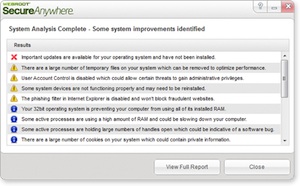
Webroot System Analyzer entrerà in azione andando ad analizzare quelle che sono le aree principali del sistema operativo restituendo poi un apposito report visualizzabile sia in modo compatto e di semplice interpretazione sia in modo ben più dettagliato (ad inizio post ne è anche disponibile uno screenshot illustrativo).

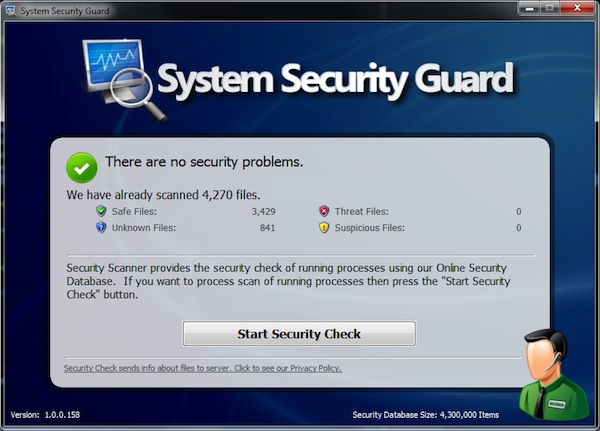
System Security Guard, analizzare in modo accurato tutti i processi attivi sul computer

Preservare la sicurezza del proprio computer è oramai una questione sempre più all’ordine del giorno e servirsi di apposite risorse grazie alle quali evitare di andare incontro a spiacevoli e fastidiose problematiche costituisce quindi un fattore di fondamentale importanza.

Tenendo conto di ciò, talvolta, purtroppo, l’utilizzo dei software antivirus, per quanto efficaci possano essere, potrebbe non rivelarsi efficace al 100% motivo per il quale un pratico ed apposito tool come System Security Guard può risultare molto ma molto utile.

Ma di che cosa si tratta? Scopriamolo subito!

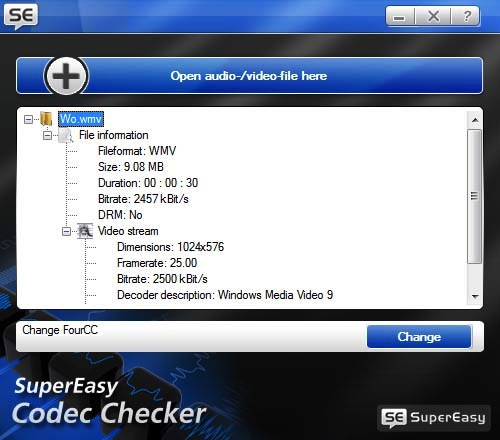
SuperEasy Codec Checker, identificare facilmente e rapidamente i codec mancanti

Considerando la gran varietà di formati audio e video attualmente presenti sulla piazza talvolta può accadere di ritrovarsi ad avere a che fare con file di tale tipologia che non risultano riproducibili dalla propria postazione multimediale.

Per ovviare alla situazione in questione è possibile attingere ad appositi pacchetti di codec, come nel caso dell’ottimo K-Lite, ma, purtroppo, non sempre l’esecuzione di un’operazione di questo tipo risulta sufficiente per raggiungere il perfetto grado di compatibilità.

Tenendo conto di ciò un software quale SuperEasy Codec Checker può dunque rivelarsi molto ma molto utile!

SuperEasy Codec Checker, infatti, è un programmino totalmente gratuito ed utilizzabile senza alcun tipo di problema su tutti i sistemi operativi Windows (sia a 32-bit sia a 64-bit) che consente di analizzare ogni tipo di file audio o video e di identificare gli eventuali codec mancanti.

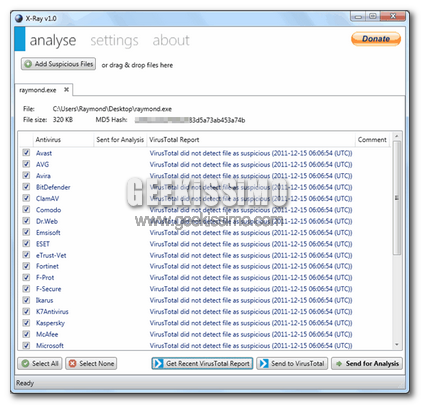
X-Ray, eseguire la scansione dei file utilizzando 31 motori antivirus

Anche il migliore degli antivirus potrebbe non essere in grado di individuare un dato malware e, sicuramente, molti di voi lettori di Geekissimo avranno testato personalmente un’esperienza di questo tipo.

Tenendo conto di quanto appena affermato si rivela quindi molto utile avere a propria disposizione più di uno strumento mediante cui tenere sotto controllo il sistema operativo in uso ed effettuare l’analisi di specifici file.

Di risorse di questo tipo ne esistono molteplici ma di tool come X-Ray in grado di far capo a ben 31 differenti motori antivirus no.

FileLab Windows Cleaner, analizzare Windows e rimuovere voci obsolete e file maligni direttamente dal browser

Navigando in rete è possibile incappare in numerose risorse che, senza dover effettuare alcun download sulla postazione multimediale in uso, consentono di effettuare le più svariate tipologie di operazioni, il tutto agendo direttamente e comodamente dal proprio browser web preferito.

Il web, infatti, è pieno zeppo di risorse di questo tipo mediante cui, ad esempio, masterizzare file audio o video, ritoccare foto ed immagini, chattare con i propri amici e chi più ne ha più ne metta.

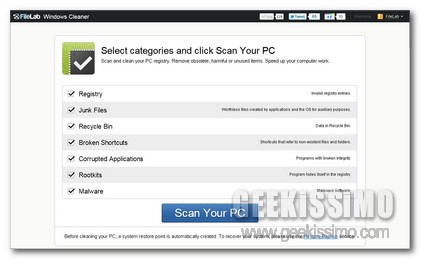
Qualora però foste alla ricerca di una web app mediante cui mantenere in forma il vostro PC analogamente a quanto sarebbe possibile fare sfruttando un tool quale Ccleaner allora, cari lettori di Geekissimo, dovreste proprio dare uno sguardo a FileLab Windows Cleaner.

Si tratta di un’applicazione online, utilizzabile in maniera totalmente gratuita e senza dover effettuare alcuna registrazione, che, una volta in uso, andrà ad analizzare a fondo il PC in modo tale da poter poi rimuovere le voci obsolete, i file maligni ed ottenere informazioni dettagliate sullo stato del computer.

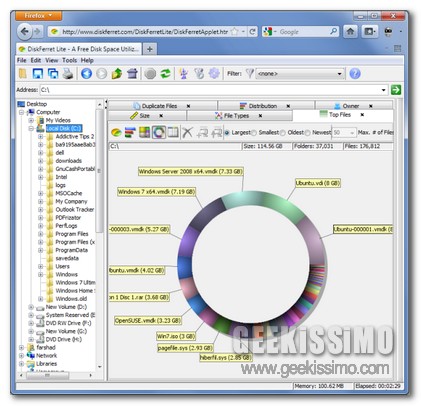
DiskFerret Lite, analizzare lo spazio su disco e gestire file e cartelle agendo direttamente dal browser web

Nei giorni scorsi, così come anche in diverse altre occasioni, qui su Geekissimo abbiamo avuto modo di dare uno sguardo a diverse ed apposite risorse mediante cui analizzare lo spazio occupato dai file sull’hard disk e, eventualmente, procedere dunque all’attuazione di un processo di ottimizzazione.

Quest’oggi, proseguendo sulla medesima linea, torniamo a parlare di un applicativo analogo ai precedenti nelle funzioni ma sostanzialmente diverso da essi poiché utilizzabile direttamente all’intero del browser web.

Si, esatto cari lettori di Geekissimo, avete proprio capito bene, piuttosto che risultare accessibile, così come di consueto, mediante la propria scrivania virtuale, la risorsa alla quale quest’oggi prestiamo attenzione sfrutterà come finestra quella del proprio strumento di navigazione online predefinito.

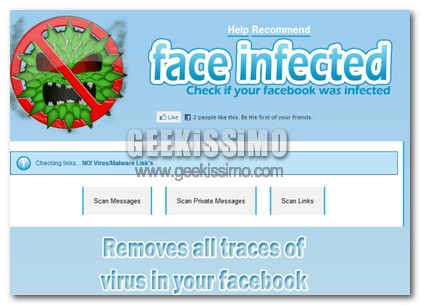
Face Infected, individuare e rimuovere i link maligni dal proprio profilo Facebook

Allo stato attuale delle cose Facebook va a configurarsi come la risorsa adibita allo scambio di informazioni tra utenti maggiormente utilizzata lungo l’intero globo, tuttavia, si sa, quanto più un servizio risulta diffuso ed impiegato per lo scopo in questione tanto maggiore è anche il rischio di incorrere in possibili minacce per l’utente stesso e, ovviamente, anche per la postazione multimediale in uso.

Ovviamente, onde evitare di andare incontro ad una situazione del genere appare opportuno munirsi di una buona dose d’accortezza e, in primis, di un valido ed affidabile antivirus ma, talvolta, una difesa di questo tipo non basta per cui appare necessario appellarsi all’utilizzo di specifiche risorse come, ad esempio, nel caso di Face Infected.

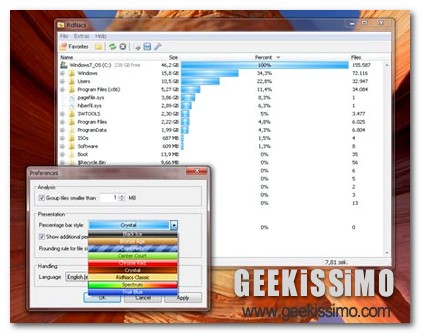
RidNacs, analizzare lo spazio occupato da file e cartelle agendo direttamente dal menu contestuale

Gestire ed ottimizzare lo spazio libero e quello occupato dai file disponibile sulla propria postazione multimediale è senz’altro fondamentale e, proprio per tale ragione, più volte, qui su Geekissimo, è stata prestata attenzione ad apposite risorse esattamente adibite all’esecuzione di un’analisi di questo tipo.

Tuttavia, al fine di una comprensione ancor più immediata dello stato relativo allo spazio di archiviazione, potrebbe risultare particolarmente utile ricorrere all’impiego di un pratico ed utile tool appositamente adibito a tale scopo che, a differenza di tutto quanto di analogo proposto sino a questo momento, risulta immediatamente accessibile mediante l’utilissimo menu contestuale.

Il programmino in questione è RidNacs, un software freeware ed utilizzabile su tutti gli OS Windows (sia a 32bit che a 64-bit) che, previa selezione del file o della cartella (ed eventuali sottocartelle) d’interesse e successivo click destro del mouse, consente di analizzare il relativo spazio occupato mediante la visualizzazione di appositi grafici facilmente interpretabili, così com’è anche possibile visualizzare dando uno sguardo all’immagine d’esempio.

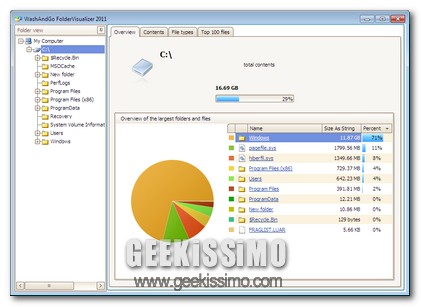
FolderVisualizer, analizzare e visualizzare in modo dettagliato lo spazio occupato da file e cartelle

Vi siete mai chiesti quanto spazio viene occupato da uno specifico gruppo di file e cartelle archiviati sul PC in uso? O, ancora, vi siete mai interrogati circa quanti e quali di tali elementi possa risultarvi effettivamente utile? Bhe, qualora in entrambi i casi la risposta sia affermativa, allora, di certo, potreste trovare particolarmente interessante ricorrere all’impiego di una risorsa quale FolderVisualizer.

Si tratta infatti di un semplice ma efficiente software freeware tutto dedicato agli OS Windows che, mediante un’interfaccia utente alla portata di tutti, consente di analizzare la quantità di spazio occupata da file e cartelle allocati sull’hard disk offrendo poi un report finale in modo tale da permettere una rapida e semplice individuazione degli elementi sui quali, eventualmente, sarà possibile agire in modo tale da poter ricavare ulteriore spazio prezioso.

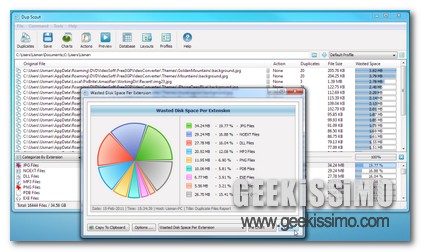
Dup Scout: ricercare, analizzare e gestire i file duplicati presenti nell’OS

Come già ribadito in diverse altre occasioni qui su Geekissimo e come gran parte di voi appassionati lettori avrà avuto modo di constare personalmente, individuare gli eventuali file duplicati presenti sull’OS e rimuoverli costituisce senz’altro uno dei principali fattori incidenti circa il corretto ed efficiente utilizzo di una postazione multimediale.

Proprio per questa ragione appare dunque opportuno ricorrere all’impiego di apposite risorse in grado di eseguire tale tipo d’operazione come nel caso di Dup Scout.

Si tratta, per l’appunto, di un software freeware tutto dedicato agli OS Windows che pur aggiungendosi alla già folta schiera degli applicativi adibiti all’individuazione ed alla rimozione dei cosiddetti doppioni va a distinguersi da tutto quanto di analogo proposto sino a questo momento per alcune caratteristiche ben precise.

System Inventory Tool: generare un pratico report relativo a software, hardware e vari altri dettagli del PC in uso

Sono diverse le circostanze in cui potrebbe risultare utile avere a propria completa disposizione un quadro generale relativo a tutto quanto concerne le propria postazione multimediale, sia a livello software che hardware, ma, purtroppo, ottenere informazioni di tale natura e, sopratutto, tutte insieme, non è sempre un’impresa semplice per tutti.

In situazioni di questo tipo, sia che si abbia parecchia dimestichezza con il PC sia che non ci si reputi propriamente degli “smanettoni”, un pratico ma utilissimo tool quale System Inventory Tool potrebbe però tornare particolarmente utile.

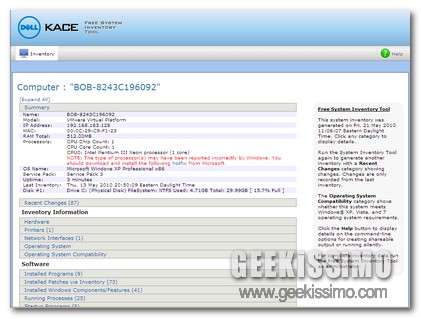
System Inventory Tool, infatti, altro non è che un applicativo completamente gratuito specifico per OS Windows che, previa analisi dell’intero sistema, consente di ottenere un report relativo a tutto l’hardware ed il software in uso su una specifica postazione multimediale, oltre ad un’ampia serie di dettagli extra, risultando dunque facilmente consultabile così com’è anche possibile notare dando uno sguardo all’immagine d’esempio.