Always Clear Downloads, nascondere automaticamente la barra dei download in Chrome

Chi è solito servirsi di Google Chrome come strumento per navigare online sicuramente avrà avuto modo di notarlo in svariate occasioni: effettuando il download di uno o più file presenti online questi saranno elencati in un’apposita barra che andrà ad aprirsi direttamente nella parte inferiore della finestra del browser web.

La barra e tutti i vari ed eventuali file scaricati risulteranno visibili sin quando la toolbar non verrà chiusa manualmente dall’utente o, in alternativa, sino a quanto non verrà chiusa la finestra del browser web.

La toolbar in questione risulta sicuramente molto utile poiché permette di accedere mediante un sol click ai file scarcati evitando quindi di dover girovagare tra i meandri della cartella Download.

Alcuni utenti, però, potrebbero trovare fastidiosa la visualizzazione della barra in questione o, ancora, potrebbero desiderare di vederla scomparire automaticamente una volta fatto click sui file scaricati, un’operazione questa che di default non può essere effettuata.

RoboSizer, ridimensionare le immagini automaticamente ed agendo dalla system tray

Quante volte vi è capitato di dover condividere una o più immagini con amici, colleghi o parenti? E quante volte non siete riusciti nell’esecuzione dell’operazione di condivisione a causa delle limitazioni da rispettare imposte dal servizio impiegato? Sicuramente la risposta ad entrambe le domande sarà “molte”, una risposta questa che, d’ora in avanti, potrà essere sostituita con “RoboSizer”.

Ma di che cosa si tratta? Scopriamolo immediatamente!

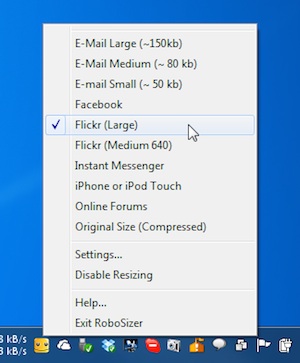
RoboSizer è un software completamente gratuito ed utilizzabile senza alcun tipo di problema su tutti i sistemi operativi Windows (sia a 32-bit sia a 64-bit) che, una volta in uso, consente di ridimensionare in maniera automatica le immagini prima di dare il via al processo di condivisione tramite mail, mediante servizio online o, ancora, effettuando l’upload su un blog.

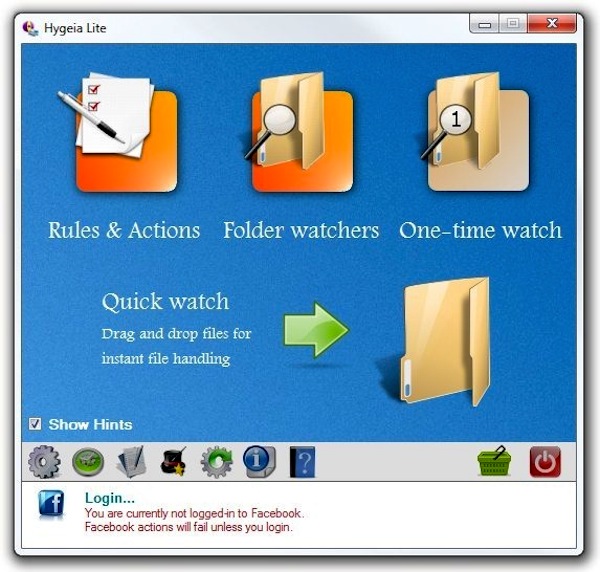
Hygiea: automatizzare la gestione dei documenti, delle immagini e della musica

Quando ci si ritrova a dover eseguire con una certa frequenza e giorno dopo giorno sempre le stesse operazioni al PC avere a portata di mano un software mediante cui automatizzare il tutto potrebbe rivelarsi molto utile al fine ottimizzare il proprio tempo.

Di risorse adibite allo scopo in questione ne esistono diverse ma ben poche, purtroppo, sono in grado semplificare effettivamente la vita degli utenti mettendo a disposizione un buon numero di funzionalità.

Hygiea, però, è un interessante risorsa che risulta caratterizzata proprio dalle features in questione.

Trattasi, nello specifico, di un programmino gratuito ed utilizzabile senza alcun problema su tutti i sistemi operativi Windows (sia a 32-bit sia a 64-bit) che, una volta in uso, permetterà di risparmiare del tempo prezioso automatizzando la gestione dei documenti, quella delle foto e delle immagini e quella della musica.

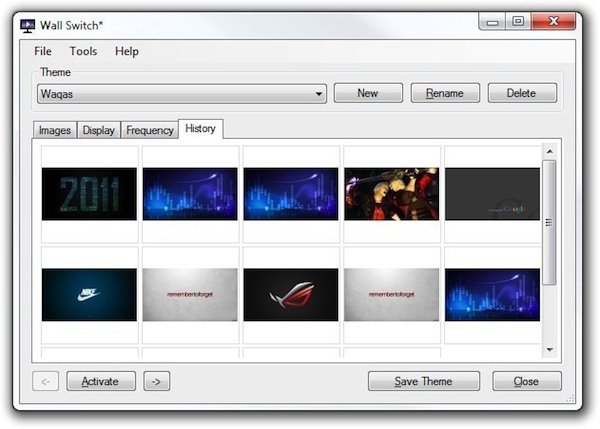
Wall Switch, modificare automaticamente lo sfondo del desktop anche su configurazioni multi monitor

Modificare lo sfondo del desktop ad intervalli di tempo regolari e, sopratutto, in modo totalmente automatico costituisce senza alcun dubbio un ottimo sistema mediante cui personalizzare la propria scrivania virtuale e rinnovarla in maniera continua e con il minimo sforzo.

Quella in questione va a configurarsi come un’operazione che può essere effettuata sia sfruttando le opzioni di default annesse a Windows sia, a seconda delle diverse esigenze, ricorrendo all’utilizzo di appositi applicativi extra.

A tal proposito, nel caso in cui foste alla ricerca di un valido strumento mediante cui poter eseguire un’operazione di questo tipo agendo anche su configurazioni multi monitor allora, sicuramente, Wall Switch è proprio quello che fa al caso vostro.

Favekeeper, sincronizzare automaticamente i segnalibri tra diversi browser e computer

Se, per un motivo o per un altro, vi ritrovate spesso ad utilizzare svariati browser web o, ancora, differenti computer gestire al meglio i segnalibri potrebbe risultare tanto difficile quanto, al contempo, noioso.

Per poter eseguire in maniera ben più semplice l’operazione in questione potreste quindi prendere in considerazione l’idea di ricorrere all’utilizzo di Favekeeper.

Si tratta, appunto, di un software completamente gratuito ed utilizzabile senza alcun tipo di problema su tutti i sistemi operativi Windows che, una volta in uso, permette di sincronizzare automaticamente i segnalibri tra diversi browser web e computer sfruttando il cloud.

In tal modo, quindi, si potrà gestire, cercare ed accedere in maniera davvero semplicissima a tutti quelli che sono i collegamenti preferiti direttamente e comodamente dal proprio desktop ma anche dai browser web.

Croppola, ritagliare foto ed immagini in modo automatico e preciso

In rete esistono numerose ed apposite risorse grazie alle quali è possibile agire su foto ed immagini ed evitando quindi di dover ricorrere all’utilizzo di specifici programmi di grafica o di fotoritocco utilizzabili dal desktop e, nella maggior parte dei casi, previa installazione.

Ovviamente ciò che viene offerto da un servizio web non può essere paragonato, almeno non nella maggior parte dei casi, a quanto reso disponibile da un software.

Talvolta, però, i servizi web possono permettere di risparmiare una gran quantità di tempo prezioso nell’esecuzione di specifiche operazioni così come nel caso di Croppola.

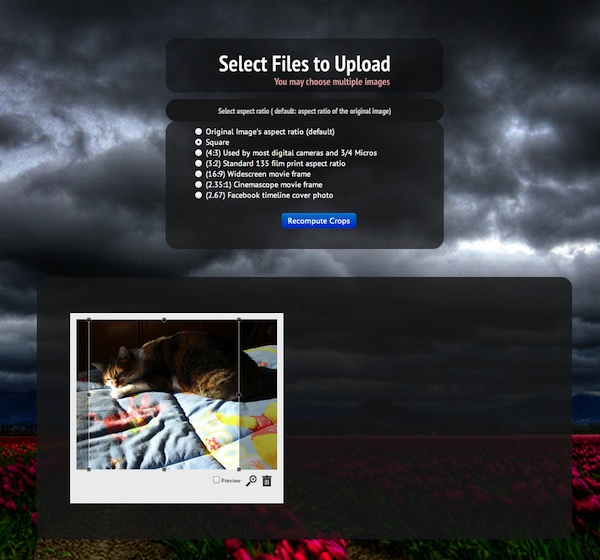
Si tratta, infatti, di un’interessante applicazione online, totalmente gratuita ed utilizzabile senza dover eseguire alcun tipo di registrazione, che permette di caricare foto ed immagini, anche più di una contemporaneamente, presenti sul proprio PC e di ritagliarle tenendo conto di specifici criteri selezionabili dallo stesso utente ed evitando dunque che il soggetto sia decentrato.

BackupBox, trasferire file tra vari servizi di cloud storage in maniera automatica

Il fatto che i servizi di cloud storage stanno diventando, giorno dopo giorno, sempre più popolari tra la vasta utenza non è certo una novità e tra quelli maggiormente utilizzati vi è senza alcun dubbio Dropbox ma anche Box e SkyDrive.

I servizi di cloud storage, tuttavia, per quanto utili possano essere, risultano però manchevoli di una feature che potrebbe rivelarsi di fondamentale importanza in molteplici circostanze: la possibilità di trasferire specifici file da un servizio all’altro.

Tutti i file archiviati su un dato servizio di cloud storage risultano infatti accessibili da qualsiasi posizione e possono essere condivisi, qualora necessario, con amici, parenti, colleghi o con qualsiasi altra persone alla quale si sceglie di fornire l’apposito collegamento ma, purtroppo, così come già accennato, non sono trasferibili da una risorsa all’altra.

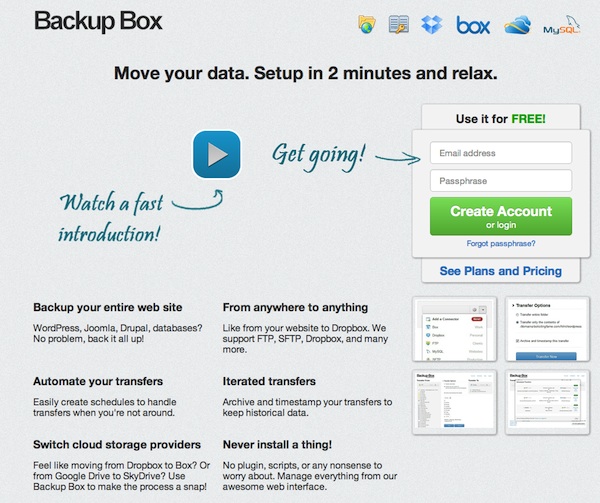
Per ovviare a questo piccolo ma fastidioso inconveniente è però possibile ricorrere all’utilizzo di BackupBox e chi tra voi lettori di Geekissimo è solito servirsi di più servizi di cloud storage simultaneamente sarà sicuramente molto felice di poterne fare la conoscenza.

Ma di che cosa si tratta? Scopriamolo immediatamente!

QuickMove, organizzare automaticamente i file in cartelle in base al nome e all’estensione

La maggior parte degli utenti che, spesso e volentieri, si ritrova a scaricare file e documenti di varia tipologia da internet ha l’abitudine di archiviare il tutto direttamente sul desktop o alla rinfusa nella cartella dedicata, di default, ai download.

Al fine di reperire rapidamente quanto d’interesse in un secondo momento risulta però tanto utile quanto, al contempo, indispensabile ordinare tutto ciò che è stato scaricato dal web, un’operazione questa che può rivelarsi particolarmente scocciante, specie quando gli elementi su cui agire risultano molteplici.

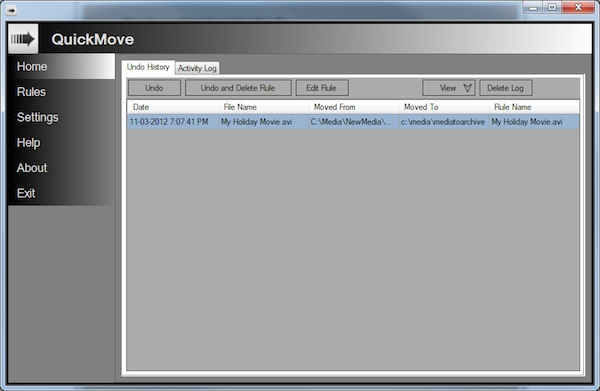
Tenendo conto di quanto appena affermato uno strumento quale QuickMove potrebbe quindi rivelarsi molto ma molto utile.

QuickMove, infatti, è un software totalmente gratuito ed utilizzabile su tutti i sistemi operativi Windows (sia a 32-bit sia a 64-bit) che consente di creare specifiche regole in base alle quale i file verranno spostati ed organizzati in cartelle separate tenendo conto del loro nome e alla loro estensione.

Arrange Your Desktop, organizzare automaticamente i file in cartelle dividendoli per tipologia

Avere un desktop ordinato e ben organizzato costituisce un fattore di fondamentale importanza al fine di poter reperire in maniera tanto semplice quanto rapida tutto ciò di cui si ha bisogno al momento opportuno.

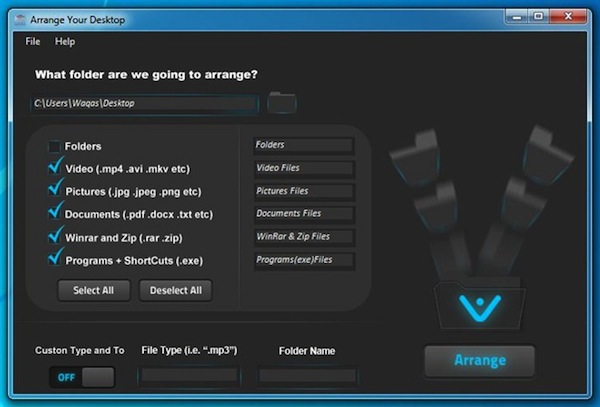
Talvolta, però, organizzare al meglio il proprio desktop può essere un’operazione difficile da eseguire per cui uno strumento quale Arrange Your Desktop può rivelarsi particolarmente utile in situazioni di questo tipo.

Arrange Your Desktop, infatti, è un software totalmente gratuito e perfettamente compatibile con tutti i sistemi operativi Windows (sia a 32-bit sia a 64-bit) che, una volta in uso, consente di organizzare automaticamente le icone presenti sul proprio desktop creando cartelle separate per le immagini, per i video, per i documenti, per i programmi e per altri tipi di file.

ALmoviesRenamer, rinominare automaticamente i film ed aggiungervi ulteriori informazioni

Tutti gli amanti del cinema che sono soliti archiviare gli innumerevoli film d’interesse direttamente sul computer in uso avranno senz’altro provato più e più volte ad organizzare al meglio la propria raccolta aggiungendo a ciascun file dettagli quali, ad esempio, i vari titoli originali, l’anno di rilascio etc.

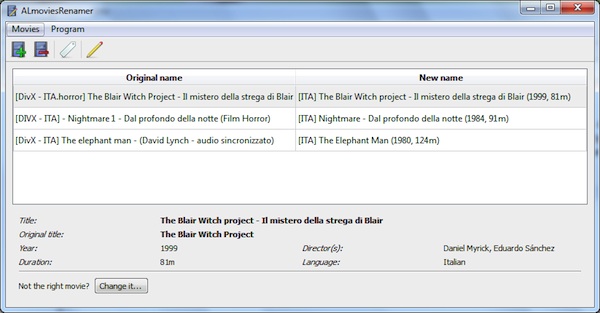
Piuttosto che eseguire manualmente l’operazione in questione è però possibile ricorrere all’utilizzo di un’apposita risorsa quale AlmoviesRenamer grazie alla quale organizzare la propria raccolta di film in maniera ben più semplice e, sopratutto, rapida.

AlmoviesRenamer, infatti, è un software totalmente gratuito, di natura opensource ed utilizzabile senza alcun tipo di problema su tutti i sistemi operativi Windows e Linux che permette, appunto, di rinominare automaticamente i film e di aggiungervi determinati dettagli specificati dall’utente risultando, proprio per tale ragione, particolarmente utile nella rimozione di eventuali caratteri indesiderati presenti nei titoli ed al fine di migliorare il grado di efficienza della ricerca nelle varie cartelle dedicate alla collezione.

PySort, ordinare automaticamente i file in cartelle in base alla tipologia

Bisogna ammetterlo: tutti, o quasi, sul proprio PC hanno una cartella nella quale i file sono stati archiviati alla rinfusa (nella maggior parte dei casi si tratta della directory adibita all’archiviazione dei download), che sarebbe bello poter ordinare ma che, un po’ per pigrizia ed un po’ per mancanza di buona volontà, è destinata a restare nello stato in questione per un periodo di tempo indefinito se non addirittura per sempre.

Una valida soluzione a tutto ciò potrebbe però essere quella di ricorrere all’utilizzo di PySort… ma di che cosa si tratta? Scopriamolo subito!

ProcessAlive, riavviare automaticamente i programmi crashati

Sono diverse le applicazioni che, per un motivo o per un altro, è necessario mantenere sempre in esecuzione sulla postazione multimediale in uso (è questo il caso, ad esempio, degli antivirus, dei software dedicati alla condivisione dei file, degli applicativi per eseguire operazioni di backup etc.).

Tenendo conto di ciò e considerando anche il fatto che la maggior parte degli utenti ha l’abitudine, stando al PC, di eseguire più operazioni simultaneamente non è certo da escludere l’ipotesi che specifici software possano andare in crash.

In questi casi sarà sufficiente avviare nuovamente il software crashato per poterlo continuare ad utilizzare.

Chi, tra voi lettori di Geekissimo, è però intenzionato ad automatizzare l’esecuzione del processo in questione potrebbe considerare l’idea di ricorrere all’utilizzo di una semplice ed apposita risorsa quale ProcessAlive.

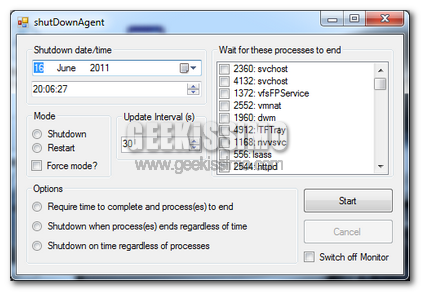
shutDownAgent, un software portatile ed altamente personalizzabile per spegnere e riavviare il PC automaticamente

Ci sono situazioni in cui, al fine di completare l’esecuzione di una specifica operazione, risulta necessario mantenere accesso il proprio PC per lunghi periodi di tempo, anche quando non si ha l’opportunità di spegnerlo una volta completato il tutto.

Questo è quello che spesso si verifica quando, ad esempio, risulta necessario completare uno specifico download, quando si desidera portare a terminare il processo di deframmentazione, quando è in corso una scansione antivirus etc.

In circostanze di questo tipo potrebbe quindi rivelarsi molto ma molto utile ricorrere allo spegnimento automatico del PC… peccato però che, così come ben saprà buona parte di voi lettori di Geekissimo, gli OS redmondiani non mettano a disposizione tale funzionalità.

My Weekly Browsing Schedule, pianificare l’apertura automatica di specifici siti web

Coloro che, per svariate ragioni, si ritrovano a dover aprire specifici siti web in specifici momenti della giornata o giorni della settimana sicuramente avranno avuto modo di notare che tutti i browser attualmente presenti sulla piazza non integrano alcuna funzione apposite mediante la quale eseguire l’operazione in questione.

La maggior parte di essi, infatti, permette di ripristinare la precedente sessione di navigazione o, ancora, di aprire rapidamente i siti internet maggiormente visitati ma, purtroppo, nessuno di essi consente di pianificare l’apertura di determinate pagine web.

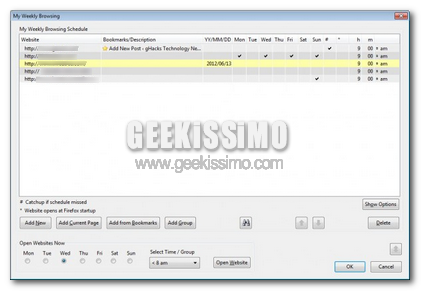
Un’operazione di questo tipo può però essere eseguita senza alcun tipo di problema ricorrendo all’utilizzo di My Weekly Browsing Schedule, un apposito add-on specifico per Firefox, il browser reso disponibile da Mozilla.