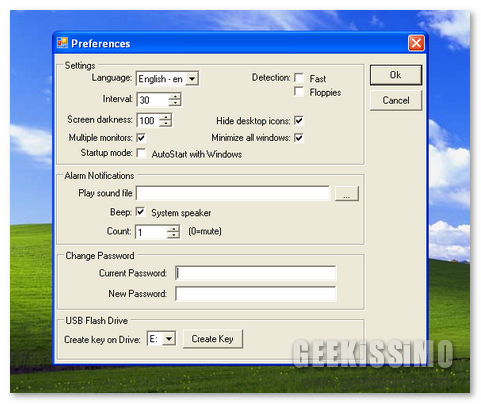
Desktop VLocker, un'utility per bloccare lo schermo di Windows

Desktop VLocker, un’utility per bloccare lo schermo di Windows

Desktop VLocker, un'utility per bloccare lo schermo di Windows

Chi si ritrova spesso e non troppo volentieri ad utilizzare un computer collocato in una zona soggetta al frequente passaggio di altri utenti e chi, a prescindere dal motivo, si ritrova a dover condividere l’utilizzo del PC con terzi di certo saprà bene quanto può essere importante creare una password mediante cui bloccare la postazione multimediale impiegata onde evitare accessi non autorizzati.

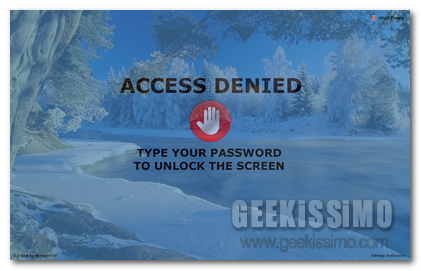
Per poter effettuare l’operazione in questione è possibile utilizzare le funzionalità di default di Windows o ricorrere all’impiego di risorse alternative come nel caso del semplice ma valido Desktop VLocker.

Si tratta di un software totalmente gratuito, di natura portatile (per poter essere impiegato non necessita di installazione!) ed utilizzabile senza alcun tipo di problema su tutti i sistemi operativi Windows (sia a 32-bit sia a 64-bit) che permette di bloccare rapidamente lo schermo del computer con una password a scelta consentendo inoltre di personalizzare lo sfondo della schermata di blocco.


ScreenBlur, bloccare facilmente l’accesso al desktop utilizzando un’apposita password

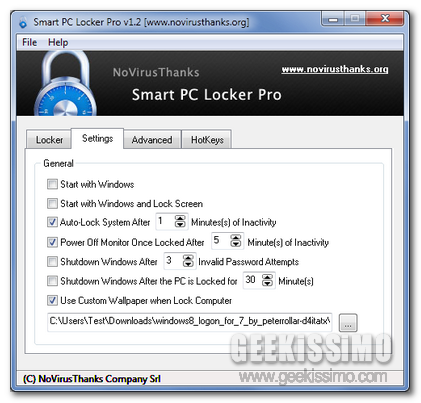
Non molti giorni addietro, qui su Geekissimo, avevamo avuto modo di fare la conoscenza di Smart PC Locker Pro, un interessante programmino mediante cui potenziare e personalizzare la funzione blocca il computer di Windows rivelandosi particolarmente utile in tutti quei casi in cui risulti necessario lasciare incustodita la propria postazione multimediale per qualche tempo.

Proseguendo sulla medesima linea andiamo ora a dare un’occhiata a ScreenBlur, un software freeware interamente dedicato ai sistemi operativi Windows che, a differenza della risorsa precedentemente proposta, permetterà di bloccare l’accesso al desktop nascondendo alla vista altrui qualsiasi elemento presente su di esso ed agendo in maniera abbastanza semplice ma, al contempo, altamente efficace.

Utilizzare le funzionalità rese disponibili da ScreenBlur, così come appena accennato, è davvero molto facile poiché per servirsene non sarà necessario dover effettuare alcun noioso e complicato processo di configurazione ma, molto più semplicemente, tutto ciò che risulterà necessario fare non sarà altro che impostare la password che si desidera impiegare per preservare il desktop.

Smart PC Locker Pro, potenziare e personalizzare la funzione Blocca il computer di Windows

Buona parte degli utilizzatori degli OS redmondiani avranno senz’altro avuto modo di notare personalmente quanto la funzione Blocca il computer possa rivelarsi utile in diverse circostanze, specie in tutti quei casi in cui ci si ritrova ad avere a che fare con file di una certa rilevanza ma, per un qualsiasi motivo, risulta necessario abbandonare la postazione multimediale in uso per qualche tempo e non si è intenzionati a rendere accessibili tali documenti ad eventuali altri utenti.

Quanto offerto di default dal sistema potrebbe però essere ritenuto insufficiente per alcuni utenti.

Per ovviare nel miglior modo possibile alla problematica in questione si potrebbe però prendere in considerazione l’idea di sfruttare Smart PC Locker Pro.

KeyFreeze, proteggere il PC bloccando mouse e tastiera

Quando risulta necessario lasciare il PC incustodito per diverso tempo e, ancor più nello specifico, in tutte quelle situazioni in cui la postazione multimediale in questione sia soggetta all’attenzione di bambini o, per meglio intenderci, di “piccoli geek”, adottare apposite misure di sicurezza onde evitare che informazioni importanti e varie ed eventuali impostazioni possano essere manomesse risulta senz’altro di fondamentale importanza.

Esistono infatti molteplici risorse, diverse delle quali proposte anche qui su Geekissimo, in grado di adempire allo scopo in questione, tuttavia nel caso in cui foste alla ricerca di qualcosa di semplice ma, al tempo stesso, piuttosto efficace, allora, di certo, uno strumento quale KeyFreeze è proprio quello di cui avete bisogno.

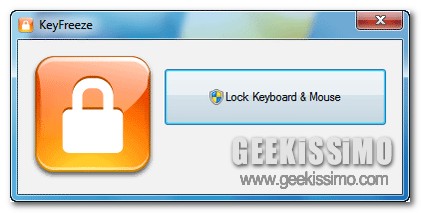
Si tratta, per l’appunto, di un semplicissimo programmino completamente gratuito, dalle dimensioni piuttosto ridotte (pari circa a 500 KB) e tutto dedicato agli OS Windows che, senza troppi giri di parole, consente di bloccare temporaneamente il mouse e la tastiera del PC, senza però agire in alcun modo sullo schermo, il tutto nel giro di un solo ed unico click.

ClearLock, bloccare l’accesso a Windows Vista e 7 utilizzando uno sfondo trasparente

Ogni qual volta risulta necessario allontanarsi dal proprio PC per un certo periodo di tempo, a meno che non ci si ritrovi ad operare in un ambiente affidabile, adottare apposite misure di sicurezza costituisce un fattore di fondamentale importanza al fine di evitare che possibili operazioni in corso possano essere compromesse e che vari ed eventuali dati sensibili possano essere soggetti alla vista di occhi indiscreti.

In situazioni di questo tipo, di consueto, utilizzare il blocco computer offerto di default dall’OS risulta senz’altro un valida soluzione ma, a seconda delle diverse esigenze e, perchè no, anche del gusto personale, alcuni utenti potrebbero non essere soddisfatti dai classici sistemi andando quindi alla ricerca di un qualcosa di innovativo ma, al tempo stesso, efficace come nel caso di ClearLock.

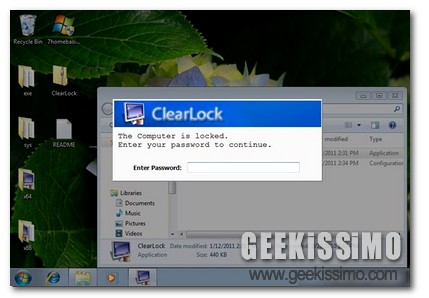
Si tratta infatti di una risorsa gratuita e specifica per Windows Vista e 7 che, seguendo la scia dei più recenti dispositivi mobili, una volta entrata in azione bloccherà l’accesso al proprio PC impostando uno sfondo trasparente mediante cui sarà possibile visualizzare tutto quanto presente sul proprio desktop impedendone però qualsiasi tipo di modifica se non previo inserimento dell’apposita password così com’è anche possibile notare dando un’occhiata all’immagine d’esempio.

Toddler Keys, bloccare componenti e periferiche del PC per proteggerlo dall’utilizzo inappropriato dei bambini

Il computer, è cosa ben risaputa, in qualunque circostanza e, nella maggior parte dei casi, in qualsiasi stato esso si trovi, riesce sempre e comunque ad esercitare il proprio fascino, in particolare quando a volerlo utilizzare sono i bambini.

A patto che non si decida di mettere a repentaglio la postazione multimediale d’interesse o che si abbia la certezza, in talune circostanze, di aver a che fare con un “piccolo geek”, allora cercare di proteggere il PC da vari ed eventuali pasticci è d’obbligo!

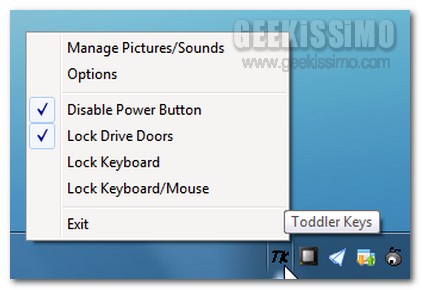
Tenendo dunque in considerazione quanto appena affermato una risorsa quale Toddler Keys è senza ombra di dubbio ciò che occorre in situazioni di questo tipo.

JumpControl: controllare lo spegnimento del computer, il riavvio del sistema e molto altro ancora direttamente dalla taskbar di Windows 7

Per tutti coloro che amano destreggiarsi in modo pratico, veloce e senza troppe complicazioni in Windows 7, ecco in arrivo un interessante applicativo mediante cui gestire al meglio quelle che sono le funzioni di controllo basilari relative al proprio OS che, di certo, non potrete lasciarvi sfuggire.

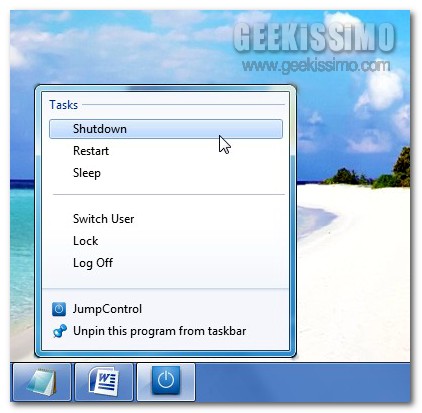
Lo strumento in questione è JumpControl, una risorsa portable, completamente gratuita ed interamente dedicata a tutti gli utilizzatori dell’ultimissimo OS targato Windows, il cui scopo consiste nel permettere di potenziare notevolmente la barra delle applicazioni del sistema andando ad aggiungere quelle che sono le voci relative allo spegnimento del sistema e al suo riavvio, ma anche comandi quali sleep, disconnessione, cambio utente e blocco del computer, il tutto direttamente a portata di jump list, analogamente a quanto è possibile notare dando un occhiata all’immagine illustrativa.

BtProx, bloccare automaticamente il PC sfruttando il bluetooth

Quando ci si ritrova ad utilizzare il proprio computer in un luogo pubblico o, molto più semplicemente, se si ha intenzione di salvaguardare la privacy evitando che le informazioni contenute nella postazione multimediale in uso siano esposte agli occhi di tutti, potrebbe risultare sicuramente utile ricorrere al blocco del PC.

L’operazione in questione è sicuramente molto efficiente ma, per ovvie ragioni, potrebbe esserlo ancor di più se eseguita in modo del tutto automatico piuttosto che passando per quella che è la procedura di default offerta dal sistema in uso.

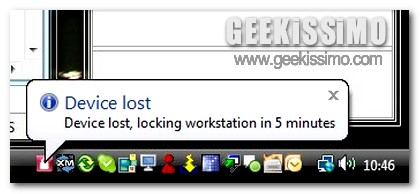
Se utilizzate un OS di casa Windows e se avete a vostra disposizione un computer ed un cellulare con bluetooth integrato (dubito che di questi tempi ci sia qualcuno che ne sia sprovvisto) allora un ottima soluzione è data senz’altro da BtProx (Bluetooth Proximity Utility Lock).

Mute On Lock, disattivare automaticamente l’audio ogni volta che il PC viene bloccato

E’ abitudine piuttosto diffusa tra i vari utenti Windows, al fine di proteggere in maniera adeguata tutto quanto possa essere visualizzato dalla postazione di lavoro, quella di bloccare il proprio OS ricorrendo alla pratica combinazione di tasti Win + L, il che consente dunque di lasciare il sistema in esecuzione ma di evitarne l’accesso ai non autorizzati se non previo inserimento dell’apposita password.

Sebbene la cosa possa rivelarsi estremamente utile e, talvolta, anche indispensabile, vi è però da dire che, purtroppo, i suoni relativi al sistema, nonostante il blocco, resteranno sempre attivi, purchè, ovviamente, il volume dell’audio non venga abbassato manualmente o, in alternativa, l’utente provveda all’applicazione del muto.

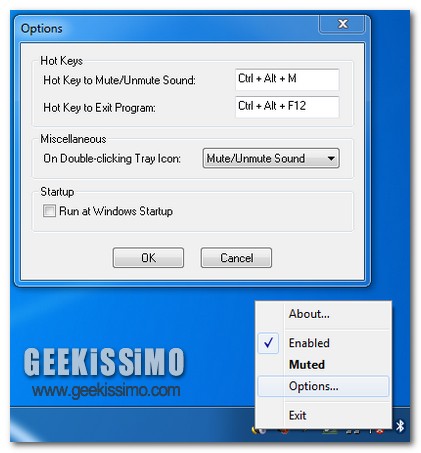
La cosa risulta però facilmente risolvibile ricorrendo all’utilizzo di una valida utility mediante cui disattivare in maniera del tutto automatica l’audio del proprio PC al verificarsi della situazione in questione.

Predator: bloccare il PC con una chiavetta USB

Altro che cracker. Quando si tratta di ficcare il naso nei dati sensibili e di mettere sottosopra interi sistemi operativi, nessuno è più abile dei nostri amici e parenti.

Ragion per cui, oggi, abbiamo deciso di segnalarvi Predator, un efficace freeware grazie al quale è possibile bloccare il PC utilizzando una comunissima penna USB e dare una bella frenata a tutto ciò.

Basta installare il programmino (pesa poco meno di 1MB), inserire la penna USB da trasformare in chiave nel PC, configurare Predator ed il gioco è fatto: non appena la chiave verrà scollegata dalla macchina, mouse, tastiera e display smetteranno di funzionare fino al reinserimento della chiave stessa. Bello, no?

Di seguito trovate la procedura da seguire per impostare il software.