Organizzare file in cartelle

Desktop Intray, organizzare i file in specifiche cartelle in base alle estensioni

Organizzare file in cartelle

Riuscire a mantenere tutti i file archiviati sul computer in uso in perfetto ordine può essere davvero molto difficile, specie se ci si ritrova a dover agire su una gran quantità di dati ragion per cui ricorrere all’utilizzo di appositi strumenti mediante cui semplificare l’esecuzione dell’operazione in questione è sicuramente molto utile.

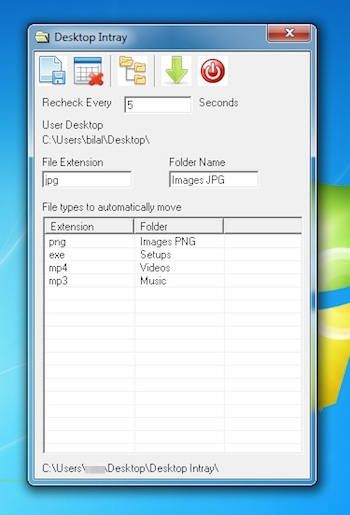
Tra questi Desktop Intray è senz’altro una risorsa da prendere in considerazione.

Desktop Intray, infatti, è un software completamente gratuito ed utilizzabile senza alcun tipo di problema su tutti i sistemi operativi Windows (sia a 32-bit sia a 64-bit) che, una volta in uso, permette di automatizzare il processo di distribuzione dei file all’intero di vare cartelle a scelta agendo per tipologia.

L’applicazione, essenzialmente, agisce effettuando il monitoraggio dei contenuti di una data cartella ed esegue poi automaticamente lo spostamento dei file all’interno delle directory in base alle estensioni tenendo però conto delle regole che sono state definite dall’utente.

Quando viene eseguita la prima volta l’applicazione una cartella denominata Desktop Intray sarà aggiunta al desktop.

LanHunt, ricercare facilmente file e cartelle in una rete locale

Sfruttando una rete locale è possibile condividere facilmente specifici file tra più computer, un’operazione questa che potrebbe non risultare altrettanto semplice qualora ci si ritrovi invece ad avere che fare con una gran quantità di file e di cartelle.

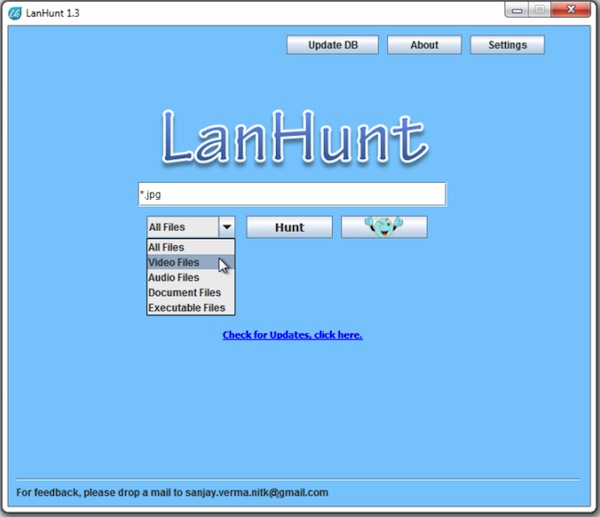
La condivisione e, sopratutto, la gestione di molteplici elementi può quindi rivelarsi abbastanza difficile in situazioni di questo tipo ragion per cui utilizzare uno strumento quale LanHunt potrebbe rivelarsi davvero molto utile.

LanHunt, infatti, è un software completamente gratuito ed utilizzabile senza alcun tipo di problema su tutti i sistemi operativi Windows (sia a 32-bit sia a 64-bit) che consente di cercare i file e le cartelle cartelle che sono stati condivisi in rete agendo in maniera semplice e rapida e, sopratutto, avendo l’opportunità di restringere i risultati applicando specifici filtri.

File Mover, spostare e copiare specifici tipi di file da una cartella all’altra

Spostare e copiare specifici tipi di file presenti in una directory o, ancora, annessi ad una determinata struttura di cartelle complessa può risultare un compito tanto noioso quanto, al contempo, fastidioso, specie se si ha poco tempo a propria disposizione.

Considerando quanto appena affermato ricorrere all’utilizzo di uno strumento quale File Mover può quindi rivelarsi molto utile in svariate occasioni.

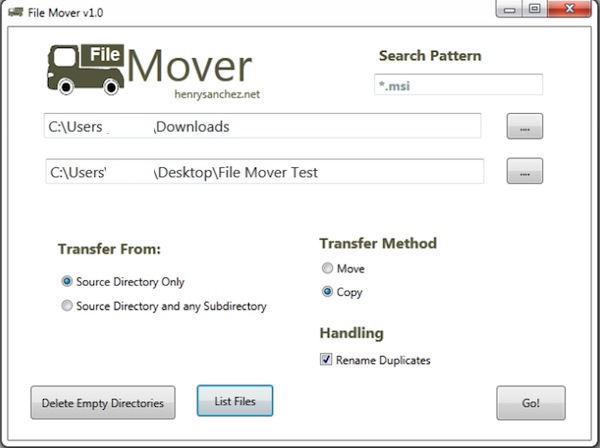
File Mover, infatti, è un software totalmente gratuito ed utilizzabile su tutti i sistemi operativi Windows (sia a 32-bit sia a 64-bit) che, una volta avviato, consente di cercare un particolare tipo di file in una specifica cartella e, successivamente, di copiarlo o spostarlo in una nuova posizione.

File Mover permette inoltre di scegliere se si desidera agire soltanto sui file presenti nella directory principale o, in alternativa, anche su quelli presenti nelle sottocartelle.

Tag 2 Folders, ordinare la propria raccolta musicale in diverse cartelle in base ai tag

Mantenere in ordine la propria raccolta musicale archiviata sull’hard disk è sicuramente molto utile al fine di poter reperire in maniera semplice e rapida ciò di cui si ha bisogno ma non è certo una novità il fatto che per farlo siano necessari una buona dose di tempo e pazienza, specie quando ci si ritrova ad avere a che fare con una gran quantità di brani musicali.

Fortunatamente per poter eseguire l’operazione in questione in maniera facile e senza andare incontro a particolari problemi è possibile utilizzare Tag 2 Folders.

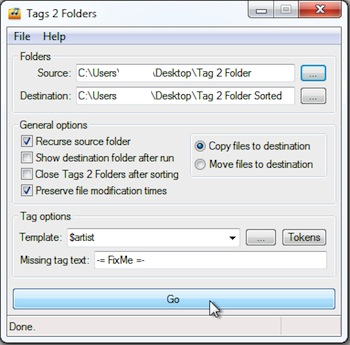
Si tratta di un software completamente gratuito e specifico per sistemi operativi Windows (sia a 32-bit sia a 64-bit) che, appunto, permette di ordinare in maniera del tutto automatica i file musicali presenti sul proprio hard disk in base ai relativi tag.

Questo, per fare un esempio, sta quindi a significare che è possibile creare una cartella nella quale saranno contenute tutte le tracce di un artista appartenente ad uno specifico genere musicale.

L’interfaccia principale dell’applicazione risulta abbastanza semplice ed intuitiva, così si può notare osservando lo screenshot.

Daanav File Manager, cercare ed eliminare tutti i file con specifiche estensioni

Su Windows, per impostazione predefinita, è possibile effettuare ricerche di file e cartelle da qualsiasi finestra dell’Esplora risorse semplicemente inserendo la propria query e premendo poi il pulsante Invio sulla keyboard.

La ricerca dei file o delle cartelle d’interesse viene quindi avviata ed effettuata in tutto il sistema ed i risultati ottenuti possono essere visualizzati in base all’ordine selto dall’utente.

Per quanto utile possa essere tale sistema quanto offerto di default da Windows potrebbe però risultare insoddisfacente per gli utenti più esigenti e desiderosi di servirsi di un sistema ancor più efficace.

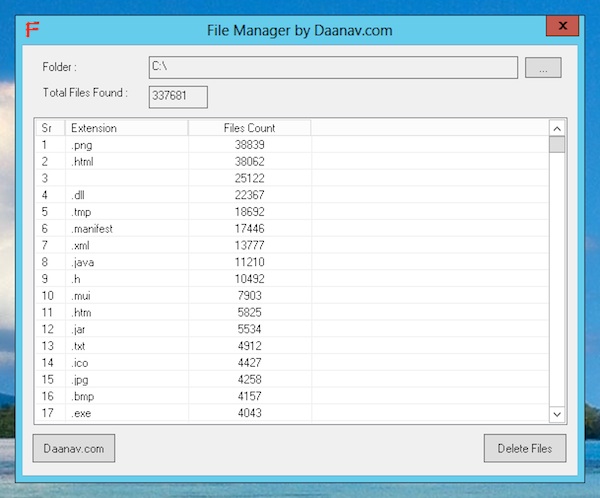
In questi casi uno strumento quale Daanav File Manager può rivelarsi molto utile.

Swap’em, scambiare i nomi di due file o cartelle in un click

Così come ben saprà buona parte di voi lettori di Geekissimo non è possibile assegnare lo stesso nome a due file o cartelle presenti nella medesima directory.

Quindi nel caso in cui, ad esempio, risulti necessario assegnare uno specifico nome ad una data cartella sarà prima necessario rinominare la directory avente il nome desiderato e dopo procedere all’applicazione dello stesso modificando quello della nuova cartella.

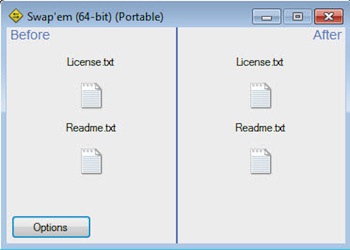
Gli utenti che, per svariate ragioni, si ritrovano a dover effettuare la procedura in questione con una certa frequenza potranno sicuramente trovare molto utile uno strumento quale Swap’em.

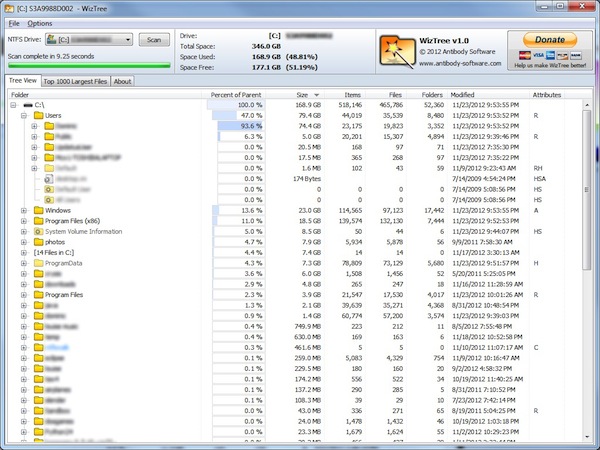
WizTree, analizzare rapidamente l’hard disk ed ottenere info sullo spazio occupato

La maggior parte dei computer di ultima generazione è dotata di had disk in grado di contenere grand quantità di dati.

Il fatto che un disco rigido sia molto capiente non implica però che a lungo andare, e sopratutto con l’aumentare dei file archiviati sullo stesso, lo spazio disponibile possa esaurire o, ancora, possa essere impiegato in maniera errata.

In situazioni di questo tipo è quindi necessario intervenire eliminando una certa quantità di dati dall’hard disk in uso ma spesso riuscire ad individuare quelli che occupano realmente parecchio spazio e decidere quali rimuovere e quali, invece, no può essere molto difficile.

Al fine di velocizzare e semplificare l’esecuzione dell’operazione in questione è possibile ricorrere all’impiego di WizTree.

Files&Folders, un file manager per Windows 8 con supporto a SkyDrive

La Start Screen di Windows 8 è, già di suo, organizzata abbastanza bene e permette di accedere a ciò di cui si ha bisogno in modo pratico e, sopratutto, senza perdere troppo tempo prezioso ma, nonostante ciò, avere a portata di mano un buon file manager potrebbe rivelarsi molto utile in una gran varietà di circostanze.

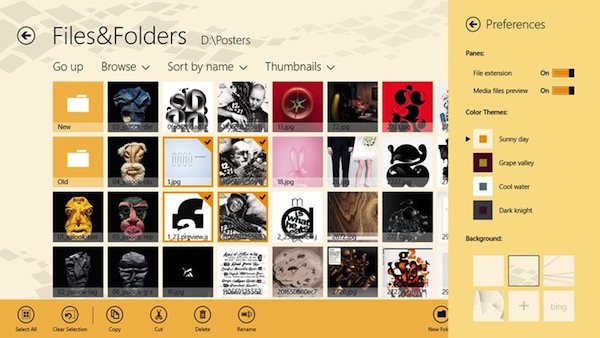
Tra i file manager degni di nota ed ideati in maniera specifica per l’ultimissimo sistema operativo della redmondiana è presente Files&Folders, un applicativo scaricabile direttamente da Windows Store ed utilizzabile in maniera totalmente gratuita, che, una volta in uso, permetterà di accedere e lavorare liberamente con file e cartelle sfruttando la moderna interfaccia utente di Windows 8, così com’è anche possibile notare dando uno sguardo allo screenshot presente ad inizio post.

Files&Folders, nello specifico, mette a disposizione dei suoi utilizatori opzioni mediante cui navigare tra i vari file archiviati in locale, accedere al proprio account SkyDrive e copiare, tagliare e spostare i propri dati.

Obscurity, nascondere file su Mac in un’app mascherata da cartella

Più volte, qui su Geekissimo, abbiamo avuto modo di fare la conoscenza di appositi tool grazie ai quali preservare l’accesso a specifici file e cartelle su Windows onde evitare che eventuali utenti malintenzionati o, molto più semplicemente, poco discreti possano metter mano a file e dati di una certa rilevanza.

Avere a portata di mano risorse di questo tipo può infatti rivelarsi molto utile in tutti quei casi in cui ci si ritrovi a dover condividere la propria postazione multimediale anche con altri utenti.

Oltre che su OS Windows l’utilizzo di risorse di questo tipo potrebbe rivelarsi particolarmente interessante anche su Mac.

In tal caso, di risorse gratuite, perfettamente funzionanti ed adibite allo scopo in questione ce ne sono sicuramente molte meno e Obscurity è una di queste.

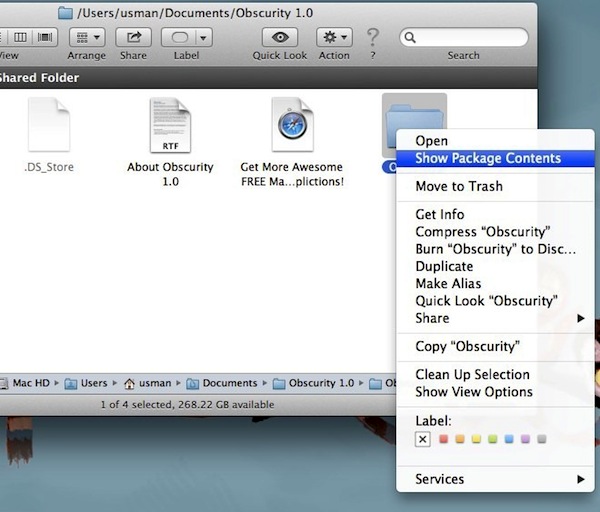
Obscurity, infatti, è un piccolo e praticissimo programmino totalmente gratuito utilizzabile su Mac OS X che, una volta in uso, permette di nascondere i propri file agli occhi altrui creando cartelle in apparenza vuote facendo doppio click su di esse o selezionando il comando Apri dal menu accessibile previo click destro del mouse.

iFolder Changer, modificare facilmente le icone delle cartelle e delle sottocartelle

Windows, come ben saprà la maggior parte di voi lettori di Geekissimo, permette di cambiare l’icona che contraddistingue le cartelle ma, purtroppo, tale operazione potrebbe non risultare di semplice esecuzione.

Se si considera poi il fatto che in una situazione di questo tipo modificando l’icona di una specifica cartella quella di tutte le varie ed eventuali sottocartelle all’interno resteranno invariate allora, sicuramente, la cosa diviene ancor più scocciante.

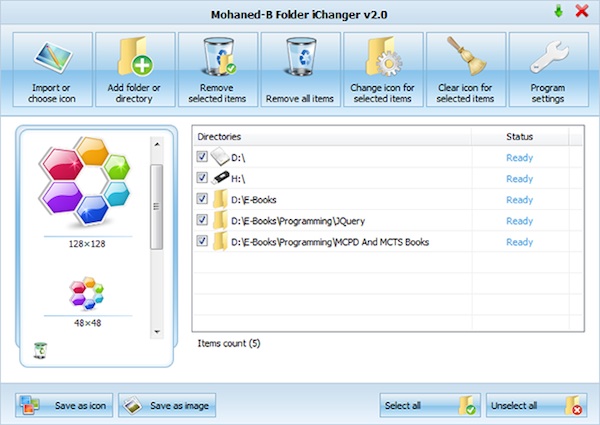
Per ovviare in maniera semplice e rapida a tutto ciò è però possibile ricorrere all’utilizzo di iFolder Changer.

Questo software, totalmente gratuito ed utilizzabile senza alcun tipo di problema su tutti i sistemi operativi Windows (sia a 32-bit sia a 64-bit), permetterà infatti, una volta in uso, di modificare rapidamente le icone per ciascuna cartella selezionata permettendo di agire anche in batch, il tutto semplicemente trascinando e rilasciando gli elementi su cui si desidera agire direttamente nella finestra dell’applicativo.

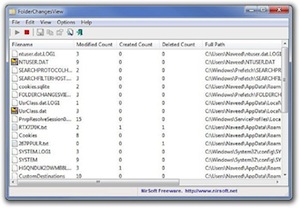
FolderChangesView, monitorare le modifiche apportate alle cartelle o alle unità disco

Se per un qualunque motivo siete alla ricerca di una valida risorsa grazie alla quale poter tenere sotto controllo il contenuto di una o più cartelle ma sino a questo momento non avete ancora trovato la risorsa che fa al caso vostro allora potreste provare a dare uno sguardo a FolderChangesView.

Si tratta infatti di un software completamente gratuito ed utilizzabile su tutti i sistemi operativi Windows (sia a 32-bit sia a 64-bit) che, appunto, offre a ciascun utente la possibilità di monitorare qualsiasi cartella selezionata o, ancora, di tenere sotto controllo un’intera unità disco andando inoltre ad eliminare tutti i file eventualmente modificati durante la fase di monitoraggio.

Al suo avvio l’applicazione chiede di selezionare la cartella o l’unità che si desidera monitorare e dalla finestra principale del software sarà poi possibile visualizzare tutte le eventuali modifiche apportate ai file.

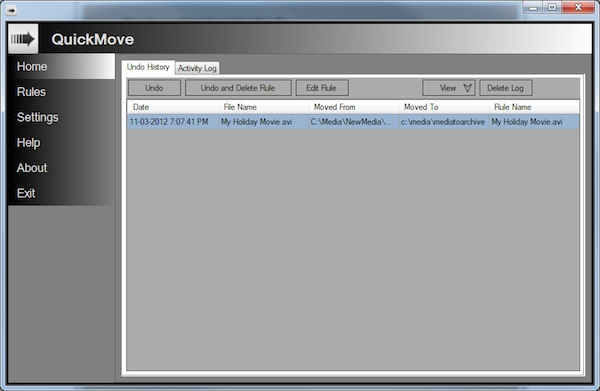
QuickMove, organizzare automaticamente i file in cartelle in base al nome e all’estensione

La maggior parte degli utenti che, spesso e volentieri, si ritrova a scaricare file e documenti di varia tipologia da internet ha l’abitudine di archiviare il tutto direttamente sul desktop o alla rinfusa nella cartella dedicata, di default, ai download.

Al fine di reperire rapidamente quanto d’interesse in un secondo momento risulta però tanto utile quanto, al contempo, indispensabile ordinare tutto ciò che è stato scaricato dal web, un’operazione questa che può rivelarsi particolarmente scocciante, specie quando gli elementi su cui agire risultano molteplici.

Tenendo conto di quanto appena affermato uno strumento quale QuickMove potrebbe quindi rivelarsi molto ma molto utile.

QuickMove, infatti, è un software totalmente gratuito ed utilizzabile su tutti i sistemi operativi Windows (sia a 32-bit sia a 64-bit) che consente di creare specifiche regole in base alle quale i file verranno spostati ed organizzati in cartelle separate tenendo conto del loro nome e alla loro estensione.

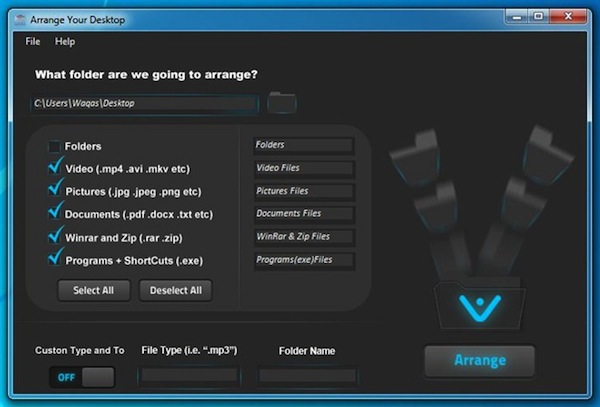
Arrange Your Desktop, organizzare automaticamente i file in cartelle dividendoli per tipologia

Avere un desktop ordinato e ben organizzato costituisce un fattore di fondamentale importanza al fine di poter reperire in maniera tanto semplice quanto rapida tutto ciò di cui si ha bisogno al momento opportuno.

Talvolta, però, organizzare al meglio il proprio desktop può essere un’operazione difficile da eseguire per cui uno strumento quale Arrange Your Desktop può rivelarsi particolarmente utile in situazioni di questo tipo.

Arrange Your Desktop, infatti, è un software totalmente gratuito e perfettamente compatibile con tutti i sistemi operativi Windows (sia a 32-bit sia a 64-bit) che, una volta in uso, consente di organizzare automaticamente le icone presenti sul proprio desktop creando cartelle separate per le immagini, per i video, per i documenti, per i programmi e per altri tipi di file.

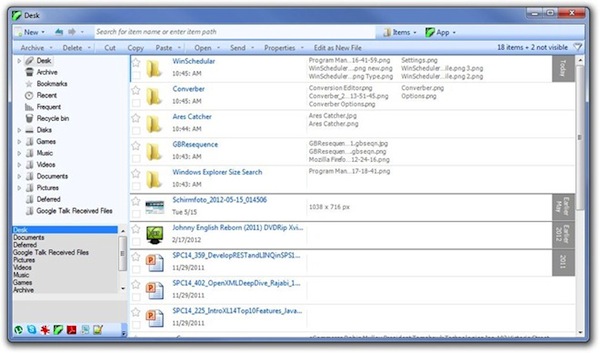
Desk & Archive, gestire ed ordinare file e cartelle in modo semplice e rapido

Gestire ed ordinare gli innumerevoli file archiviati sulla postazione multimediale in uso risulta, almeno nella maggior parte dei casi, una procedura tutt’altro che piacevole da attuare.

Proprio per questa ragione ricorrere all’utilizzo di apposite risorse extra come nel caso di Desk & Archive può essere molto utile non soltanto al fine di eseguire senza problemi l’operazione in questione ma anche per poterla attuare nel più breve tempo possibile.

Ma che cos’è Desk & Archive? Scorpiamolo subito!