Game Protector per proteggere con una password i giochi non adatti ai bambini

Condividere il computer con dei bambini, può essere un ottimo modo per loro e noi per introdurli presto al mondo della nuova tecnologia. Tuttavia, bisognerebbe prestare attenzione a ciò che questi possano vedere. Per farlo, è possibile utilizzare il “Controllo Genitori” di Windows, che offre numerose funzioni adatte a queste situazioni. Una delle preoccupazioni dei genitori (spesso a torto) riguarda i videogiochi.
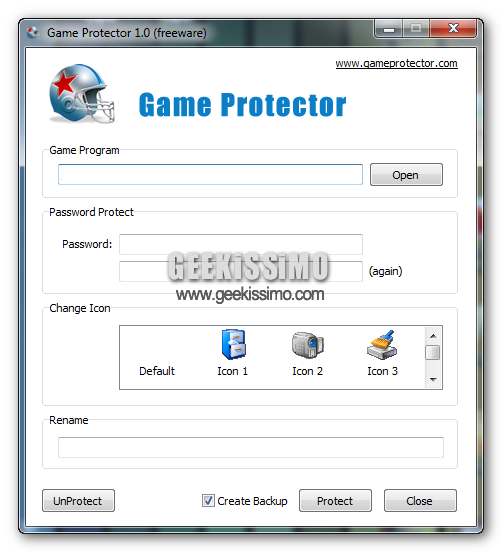
Per limitare l’utilizzo di questi giochi vietati ai minori, é possibile usare Game Protector, software gratuito che permette di proteggere con una password (di qualunque lunghezza, con la possibilità di usare caratteri speciali per rendere più ardua l’impresa di indovinare la parola d’accesso; qui la guida per imparare a crearne di forti ma semplici da memorizzare) giochi di qualunque genere e tipo.

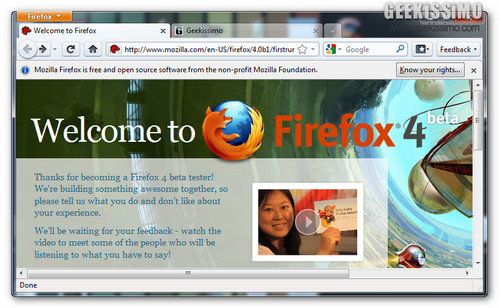
Firefox 4 Beta 1 Portable: è già fra noi

E’ di qualche giorno fa dell’arrivo nel mercato “browser” di Firefox versione 4 Beta 1. Questa nuova release mostra una nuova veste grafica per il navigatore di Mozilla, una rinnovata velocità di navigazione, un minor consumo di risorse di sistema, e moltissimi altri dettagli che andremo ad elencare e illustrare nei prossimi articoli.

Oltre alle pure caratteristiche tecniche ed ai passi avanti che sono stati fatti dalla versione 3.6.6, Portable Apps ha rilasciato in concomitanza con Mozilla la versione portabile di questa interessante beta. Con questa release portabile, eviteremo di lasciare la stabilità della versione attuale ma non ci perderemo le novità ed i miglioramenti della 4.

Screenshot Captor per fotografare lo schermo

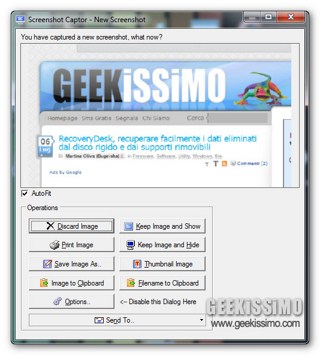
Su Geekissimo, abbiamo già segnalato numerose applicazioni per scattare foto allo schermo. Alcune si caratterizzavano per la loro velocità, altre per la completezza, altre ancora per l’interfaccia pulita e semplice agli occhi dell’utente.

Quest’oggi voglio aggiungerne un altro all’elenco, Screenshot Captor, che si caratterizza per la fusione di tutti e tre gli elementi appena descritti sopra. Una interfaccia che a primo acchito può sembrare difficile, ma che si mostra davvero utile per velocizzare il lavoro, una completezza che pochi programmi possono vantare di avere, una velocità di esecuzione ottima ed infine, cosa che non guasta mai, aggiornamenti più o meno costanti (l’ultimo il 1° Giugno) che fixano i piccoli bug che sempre si lasciano nelle release precedenti o che aggiungono nuove feature al software.

OnTopReplica, gestire e visualizzare una qualsiasi finestra o una parte di essa sempre in primo piano

Scommetto che chiunque, a partire dal primo momento in cui ha iniziato ad utilizzare il proprio PC, si è ritrovato a dover fare i conti con il desiderio irrefrenabile di mantenere sempre in vista una data finestra o una parte di essa sul proprio desktop, ad esempio nel tentativo di guardare un film mentre si è intenti a sistemare una raccolta di foto o magari navigando in internet, riordinare un insieme di file ecc…

Si tratta senz’altro di un operazione fattibile ma, di certo, non in tutte le circostanze e non con una certa facilità!

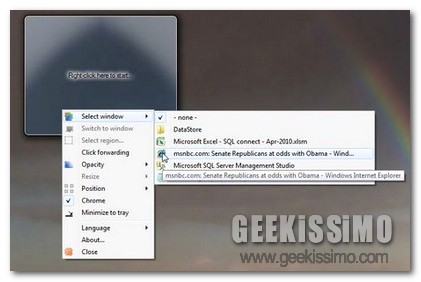
Nel caso specifico dei due ultimi OS di casa Windows quali Vista e Seven, considerando quindi quanto appena affermato, un utilissimo programmino gratuito quale OnTopReplica potrebbe corrispondere esattamente allo strumento perfetto da utilizzare in situazioni di questo tipo.

DeskSave, un utility per salvare e ripristinare facilmente l’ordine delle icone sul desktop

Tutti gli utenti che operano in un ambiente Windows e, per forza di cose, si ritrovano a dover cambiare la risoluzione del proprio schermo con una certa frequenza, di certo avranno avuto modo di verificare personalmente quanto possa risultare scocciante e, allo stesso tempo, fastidioso, dover riordinare di volta in volta le icone presenti sul proprio desktop, spostate dalla loro posizione originaria in base al cambio effettuato.

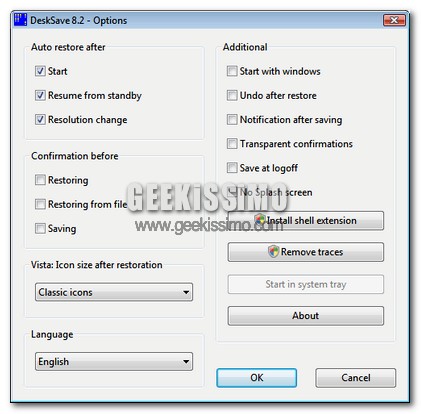
Se si è stanchi di una situazione di tale tipologia ma, allo stato attuale delle cose, non si dispone di una soluzione valida si potrebbe allora prendere in considerazione l’idea di sfruttare una valida utility quale lo è DeskSave.

Si tratta infatti di un programmino completamente gratuito ed utilizzabile esclusivamente su OS Windows, il cui scopo, come d’altronde è facile intuire dallo stesso nome dell’utility, consiste nel permettere di salvare, sia automaticamente che manualmente, e recuperare facilmente il layout delle icone presenti sul proprio desktop, anche qualora fosse attivato l’ordinato automatico delle icone o l’allineamento alla griglia, consentendo dunque di ripristinarne la posizione originaria nel giro di qualche click e con estrema facilità.

Deskview, modificare la disposizione delle icone sul desktop utilizzando la visualizzazione in lista

Il desktop, come già ribadito numerose volte e come, senza alcun dubbio, gran parte di voi appassionati lettori di Geekissimo già saprà, va a configurarsi come una vera e propria scrivania virtuale mediante cui gestire ed accedere facilmente a tutto quanto venga utilizzato e visualizzato con una certa costanza.

Questo potrebbe però implicare l’inevitabile formazione di una situazione piuttosto confusionaria in cui icone, file e cartelle di varia natura risultano collocati alla rinfusa lungo l’intera area del desktop, rendendo dunque tutto quanto occorre difficilmente individuabile e, di conseguenza, totalmente, o quasi, inaccessibile.

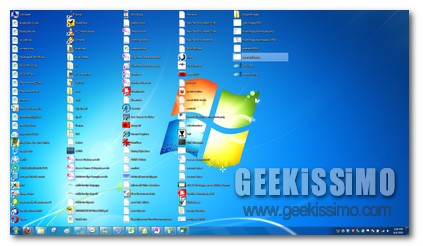
In una situazione di questo tipo potrebbe dunque risultare estremamente utile utilizzare un semplice ma efficace strumento quale Deskview, un programmino completamente gratuito e tutto dedicato agli OS di casa Redmond che, così com’è facilmente intuibile dal nome, permette di ottenere una migliore gestione del proprio desktop modificando la modalità di visualizzazione delle icone.

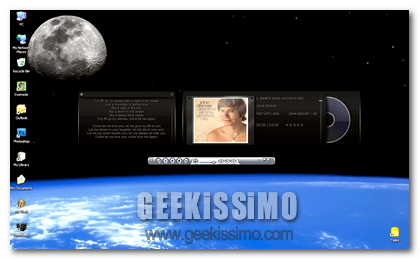
CD Art Display, testi e copertine direttamente a portata di desktop

Se amate utilizzare il vostro PC come strumento mediante cui ascoltare della buona musica di certo avrete avuto modo di notare che, purtroppo, la maggior parte dei player multimediali non consentono di visualizzare correttamente quelle che sono le copertine dei vari album musicali, il che di certo non implica assolutamente nulla ai fini della riproduzione audio ma, senza alcun dubbio, per i più puntigliosi, risulterà come una pecca da non lasciar passare inosservata.

A meno che non abbiate intenzione di cambiare il vostro lettore musicale preferito sperando in qualcosa di meglio, una valida soluzione ad una situazione di tale tipologia potrebbe essere, senza alcun dubbio, procedere all’installazione e all’utilizzo di un ottima risorsa quale lo è CD Art Display.

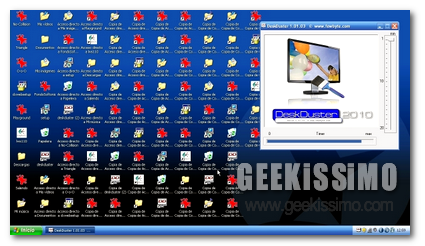
DeskDuster, nascondere automaticamente le icone del desktop quando il PC diviene inattivo

Avere un desktop ordinato costituisce un elemento di fondamentale importanza ai fini di una gestione ottimale del proprio PC, avendo dunque la possibilità di reperire in maniera semplice ed immediata tutto quanto occorre in qualsiasi momento.

Dunque, se siete ala ricerca di uno strumento mediante cui mantenere la vostra scrivania virtuale sempre in ordine e, ancor più nello specifico quando il vostro fido PC diviene inattivo, allora DeskDuster costituisce senza alcun dubbio ciò che fa al caso vostro.

Si tratta infatti di un pratico programmino completamente gratuito ed utilizzabile esclusivamente su OS di casa Windows che, una volta avviato, consentirà di nascondere le icone presenti sul proprio desktop in maniera del tutto automatica ogni qual volta il sistema rimarrà inattivo per un periodo di tempo specificato dall’utente.

GiMESpace, estendere orizzontalmente lo spazio del proprio desktop

Spesse volte accade che, al fine di una migliore gestione del proprio PC, si decide di ricorrere all’impiego di appositi strumenti mediante cui ottenere tutta una serie di desktop virtuali, grazie ai quali riuscire ad organizzare al meglio le proprie attività, o, qualora possibile, si potrebbe anche decidere di estendere realmente lo spazio disponibile.

Se anche voi vi ritrovate in una situazione di questo tipo e dunque avvertite la necessità di ampliare quello che è lo spazio a disposizione per il vostro desktop, allora, probabilmente, è il caso di prestare attenzione ad un interessantissimo programmino gratuito e specifico per Windows in grado di far fronte, in maniera impeccabile, alla situazione in questione.

Si tratta di GiMESpace, un applicativo dai consumi decisamente contenuti che, una volta in esecuzione, consentirà di eseguire esattamente quanto appena accennato permettendo di trascinare orizzontalmente tutte quelle che sono le varie finestre aperte estendendo all’infinito lo spazio a disposizione sul proprio desktop, così com’è facile notare dando uno sguardo al video illustrativo.

Starter Wallpaper Changer, TUTORIAL

Come tutti ben ricordate, alcuni mesi fa è stato segnalato su geekissimo un software sempre in evoluzione che permetteva a tutti gli utenti di Windows 7 Starter di cambiare lo sfondo al desktop. L’articolo scritto nel mese di febbraio terminava così: “E’ un piccolo passo avanti, ma è ancora troppo poco per avere un sistema libero“.

Ebbene si, ultimamente è stato fatto un passo ancora più grande del previsto da parte di questo software; infatti è stato migliorato di molto, permettendo agli utenti di Starter di aggiungere nel pannello di controllo una finestra dedicata allo sfondo desktop, proprio come è presente nelle versioni successive di windows 7.

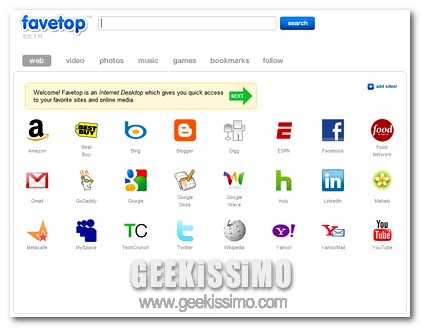
Favetop, un internet desktop per gestire ed organizzare le proprie attività online

Tutti coloro che bazzicano con una certa frequenza online di certo sapranno quanto possa essere importante avere sempre e comunque a propria disposizione quelli che sono i servizi web maggiormente utilizzati ed i siti internet più visitati, evitando dunque di perdere del tempo prezioso alla ricerca di ciò che occorre e, di conseguenza, andando quindi ad ottimizzare notevolmente il livello della navigazione.

Ovviamente per far fronte a tale tipo di necessità è possibile ricorrere all’utilizzo dei segnalibri del browser, qualora si abbia un PC a propria completa disposizione, in alternativa, invece, si potrebbe considerare l’idea di iniziare ad utilizzare un nuovo ma decisamente efficiente strumento online appositamente preposto a tale scopo.

Lo strumento in questione è Favetop, ovvero una sorta di internet desktop grazie alla quale, nel giro di qualche click, sarà possibile avere sempre, comunque e dovunque siti web preferiti, video, musica e giochi, a patto, ovviamente, che sia disponibile una connessione ad internet.

Moo0 MultiDesktop, gestire facilmente fino a quattro desktop virtuali

Chi utilizza il proprio computer per eseguire molteplici operazioni contemporaneamente di certo saprà quanto, in talune circostanze, possa divenire difficoltoso gestire le svariate applicazioni aperte e sparse sul medesimo desktop.

Infatti, avere dello spazio libero sulla propria scrivania virtuale permette senz’altro di svolgere con maggiore facilità tutte le varie ed eventuali operazioni da eseguire al PC, inclusa la semplice navigazione online.

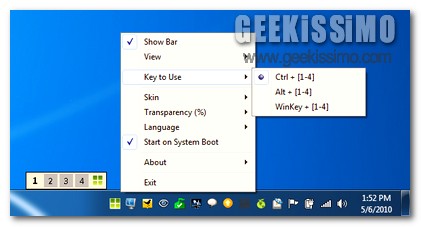
Considerando dunque il fattore spazio, quest’oggi diamo uno sguardo ad un utile software intermente dedicato agli OS Windows che, in seguito al processo d’installazione, consentirà di espandere lo spazio a nostra disposizione permettendo quindi una migliore organizzazione delle nostre attività.

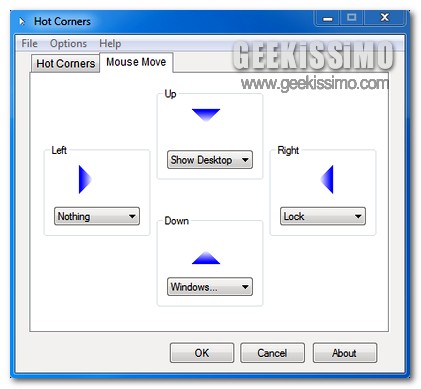
Hot Corners, utilizzare i movimenti del mouse per eseguire i propri programmi preferiti e non solo

Nel corso del tempo, qui su Geekissimo, abbiamo avuto modo di dare uno sguardo a molteplici strumenti mediante cui accedere rapidamente ai programmi e le applicazioni maggiormente utilizzate sul proprio OS, mettendo dunque a disposizione di ciascun utente funzionalità differenti in grado di soddisfare le più svariate esigenze.

Tenendo dunque ben presente quanto appena accennato, quest’oggi scopriamo insieme un nuovo programmino mediante cui eseguire in modo pratico e veloce le proprie applicazioni preferite.

A questo punto di sicuro starete pensando che si sta facendo riferimento solita utility trita e ritrita e perfettamente identica a tutte le altre già presenti sulla piazza ma… vi sbagliate di grosso!

Feedling: ovvero come trasformare il proprio desktop in un lettore di feed-RSS

Qualche giorno fa, avevo proposto a tutti voi lettori di Geekissimo un simpatico strumento mediante cui visualizzare i feed-RSS preferiti direttamente sul proprio desktop, in modo pratico, agevole e controllando il tutto direttamente dalla barra di sistema di Windows.

Considerando dunque l’importanza fondamentale dei feed e l’utilizzo sempre maggiore che, giorno dopo giorno, ne viene fatto, quest’oggi scopriamo insieme un ulteriore e nuovo strumento mediante cui prendere nota di tutte le ultime news d’interesse direttamente dal proprio desktop, senza andare ad ingombrare dello spazio prezioso e permettendo una pratica visualizzazione dei contenuti.

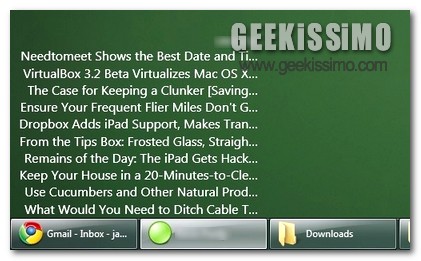
Si tratta di Feedling, un programmino gratuito, open-source e destinato all’utilizzo esclusivo su OS Windows che, in modo estremamente semplice, consente di leggere agevolmente i feed-RSS direttamente dalla propria scrivania virtuale, trasformando quest’ultima in un vero e proprio lettore di news ed andando ad impilare insieme più aggiornamenti provenienti da fonti differenti.