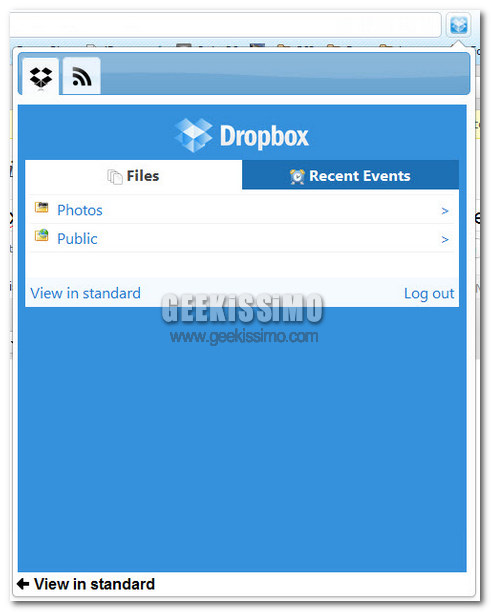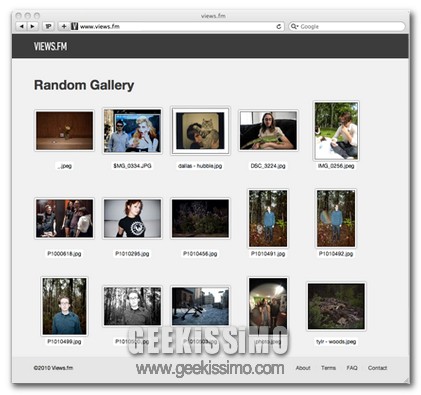
Views.fm, visualizzare i file archiviati in Dropbox sotto forma di eleganti anteprime

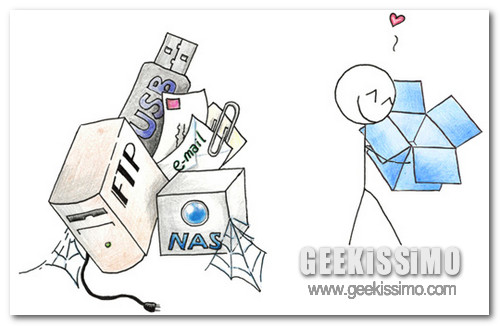
Dropbox è senz’altro una risorsa estremamente comoda in una gran varietà di situazioni grazie alla quale, indipendentemente dalla postazione multimediale impiegata ma a patto che si disponga di una connessione ad internet, ciascun utente equipaggiato di relativo account ha la possibilità di accedere a tutti i propri file hostati in rete.

Tuttavia, per quanto comodo, Dropbox offre però come unica possibilità quella di visualizzare i file sotto forma di elenco ordinato, indipendentemente dalla tipologia, il che, sebbene generalmente non vada a configurarsi come una problematica, qualora gli elementi archiviati siano in numero consistente può portare l’utente a confondersi ed a perdere gran parte del proprio tempo prezioso.

La situazione potrebbe però risultare ben diversa se tali file venissero visualizzati in tutt’altra maniera, magari come anteprime facilmente navigabili… peccato però che non sia possibile, a meno che non si decida di utilizzare una recente ed utile risorsa quale Views.fm.

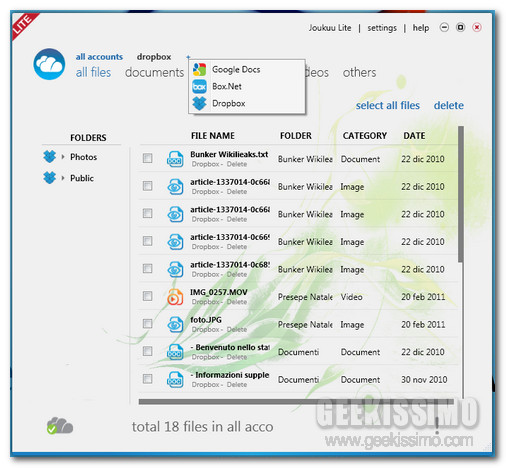
Joukuu: fantastico freeware per gestire Google Docs, Dropbox e Box.net direttamente dal desktop

Servizi per archiviare i propri file in rete ormai non si contano più vista l’enorme quantità presente. Questa tipologia di servizi può esser definita in diversi modi, servizi cloud, cloud storage, hard disk online, ecc…

Esistono tanti di questi siti web preposti ad offrire all’utente una determinata quantità di GB previa registrazione di un account gratuito (ed eventualmente a pagamento per chi desidera aumentare lo spazio di archiviazione). I più famosi, inutile negarlo, sono Google Docs, Dropbox, Box.net.

Proprio per questi tre servizi di cloud computing esiste un fantastico programma freeware altamente consigliato da noi di Geekissimo. Il suo nome è Joukuu. “Ti porta il modo più conveniente per gestire i file dei servizi Docs, Dropbox e Box.net direttamente nel tuo desktop di Windows“.

Personalmente ho provato il programma e ne sono rimasto più che soddisfatto, completo, funzionale, graficamente ben fatto, diverse caratteristiche presenti, supporto al drag and drop, molto semplice da utilizzare, assolutamente gratuito!

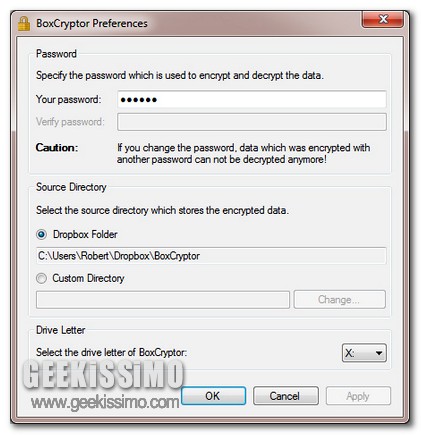
BoxCryptor, sincronizzare e crittografare i file in Dropbox

Archiviare i propri file servendosi di appositi servizi di storage, come ad esempio DropBox, costituisce senz’altro una tra le operazioni maggiormente eseguite da un ampio numero di utenti che, al fine di avere sempre a portata di mouse tutti i file di cui hanno bisogno, si affidano all’efficienza ed all’affidabilità di tali risorse.

Tuttavia vi è però da considerare che se per quanto concerne il fattore efficienza i dubbi sono ben pochi, per l’affidabilità, invece, ci sarebbe da contestare la possibilità, seppur remota, che utenti curiosi ed indiscreti possano metter mano a quanto archiviato mediante il servizio scelto e, in questo caso specifico, Dropbox.

Tenendo dunque conto di quanto appena affermato e partendo dal presupposto che una maggiore dose d’accortezza non fa mai male, diamo uno sguardo a BoxCryptor, un software freeware tutto dedicato agli OS Windows che, una volta entrato in azione, consentirà di sincronizzare e crittografare i file in Dropbox servendosi dell’affidabilissimo algoritmo RC4, oltre a permettere, successivamente, di decifrarli.

KeePass+Dropbox, come sincronizzare le password tra più PC


Ormai sono sempre di più i geek che non possono vivere senza Dropbox. Anche perché, oltre a sincronizzare i file tra più computer e dispositivi in maniera egregia, il celeberrimo servizio della “scatola blu” – se usato bene – permette di fare tante cosucce davvero interessanti.

Ad esempio, voi usate KeePass per custodire in maniera sicura le vostre password? Bene, allora sappiate che potete unire le potenzialità del vostro password manager preferito con quelle di Dropbox per sincronizzare le password tra più PC e averle così sempre a portata di mouse.

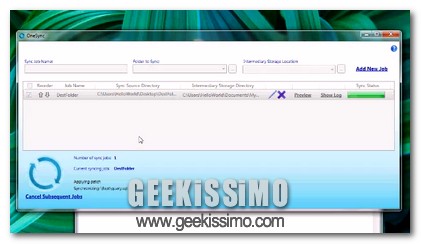
OneSync: sincronizzazione semplice ed immediata di file e cartelle con il proprio account Dropbox, unità di rete e dispositivi portatili

Dropbox è senz’altro uno tra i servizi di storage online dei file per eccellenza che, nel corso di breve tempo, ha saputo guadagnarsi il favore di un enorme numero di utenti per la sua semplicità d’utilizzo e, sopratutto, per la sua grande efficienza.

Tuttavia, alla sopra citata efficienza vanno però ad affiancarsi alcune piccole pecche, di certo non gravi ma, in ogni caso, si tratta pur sempre di pecche, quali, ad esempio, l’impossibilità, almeno allo stato attuale delle cose, di inviare file e cartelle alla directory di Dropbox agendo direttamente dal menu contestuale dell’OS.

Per ovviare a questa manchevolezza è però possibile ricorrere ad un apposito programmino gratuito e tutto dedicato agli OS Windows che, non soltanto offre la possibilità di eseguire esattamente quanto appena accennato ma, per di più, integra anche altre interessanti funzionalità che, di certo, gran parte di voi lettori di Geekissimo saprà ben apprezzare.

Ma adesso bando alle ciance e concentriamoci dunque su OneSync, l’applicativo oggetto dell’attenzione di questo post!

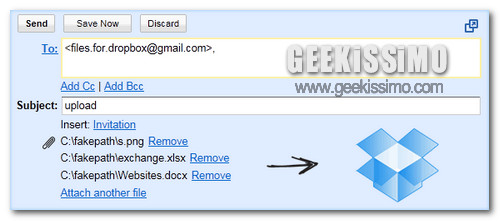
Come caricare file su Dropbox tramite e-mail (senza servizi Web di terze parti)


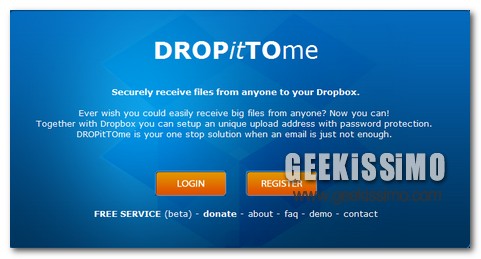
Come noto, Dropbox non permette l’upload diretto di file tramite e-mail. A dire il vero, nei mesi passati sono nati dei servizi online adatti allo scopo ma gli utenti più attenti alla privacy si sono ben guardati dall’utilizzarli. Allora eccoci puntualmente qui per proporvi una soluzione alternativa che permette di caricare file su Dropbox tramite e-mail senza usare servizi Web di terze parti.

Lo stratagemma è stato ideato dal sito “Digital Inspiration” e prevede l’utilizzo congiunto di un indirizzo Gmail/Hotmail dedicato e del software freeware Mail Attachment Downloader, che serve a scaricare automaticamente sul PC gli allegati delle e-mail. Se vi va di scoprirlo in dettaglio, non vi rimane che continuare a leggere.

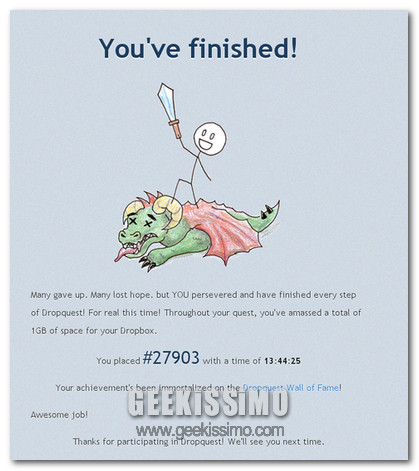
Dropbox, come ottenere 1GB di spazio extra con il Dropquest 2011 in meno di un minuto


Qualche giorno fa vi abbiamo proposto la soluzione completa al Dropquest 2011, il nuovo contest indetto da Dropbox che garantisce 1GB di spazio extra a tutti coloro che riescono a risolvere i puzzle e gli enigmi proposti nel concorso.

La procedura per portarlo a termine, soluzione alla mano, non è tra i più lunghi e complicati del mondo, ma abbiamo scoperto un nuovo metodo che permette di ottenere 1GB di spazio aggiuntivo su Dropbox e risolvere il Dropquest 2011 in meno di un minuto, senza dover scaricare archivi, risolvere puzzle o sudoku di ogni genere. Lo trovate illustrato per filo e per segno qui sotto.

Se non vi siete aggiudicati ancora il vostro “premio”, approfittatene. Il contest dovrebbe durare ancora per una settimana e sarebbe un vero peccato perderselo.

  • https://www.dropbox.com/dropquest2011
  • https://www.dropbox.com/dropquest2011/D
  • Cliccare qui per risolvere il puzzle del passaggio n. 6
  • Digitare “33739”

Dropbox Dropquest 2011, la soluzione completa del contest per vincere (almeno) 1GB di spazio extra


Dropbox ha indetto un simpatico contest che permette a tutti gli utenti del celebre servizio di storage e sincronizzazione dei file online di ottenere 1GB di spazio extra e molti premi di caratura superiore. Il concorso si chiama Dropbox Dropquest 2011 e consiste in una serie di difficilissimi indovinelli e puzzle (in lingua inglese) da risolvere aiutandosi con il forum ufficiale di Dropbox.

La promozione durerà due settimane e oltre al GB di spazio extra (che è assicurato per tutti) prevederà i seguenti premi speciali: 50 GB di spazio, una felpa, una t-shirt e alcune stampe personalizzate per il vincitore più rapido (Platinum); 10 GB di spazio extra, una felpa e delle stampe personalizzate per i 10 secondi classificati (Gold); 5 GB di spazio extra e una t-shirt ai 20 terzi classificati (Silver) e 2 GB di spazio extra ai 50 quarti classificati (Bronze).

Molto allettante, vero? E allora correte a risolvere il contest grazie alla soluzione completa che trovate qui di seguito. Non è il massimo della correttezza… ma per 1GB di hosting aggiuntivo questo e altro!

Dropbox Shell, copiare e spostare i file nella cartella di Dropbox utilizzando il menu contestuale di Windows

Oramai tutti, nessuno escluso, o quasi, conoscono Dropbox e si servono delle sue funzionalità in maniera più o meno costante in modo tale da poter archiviare i propri file ed accedervi facilmente al momento opportuno.

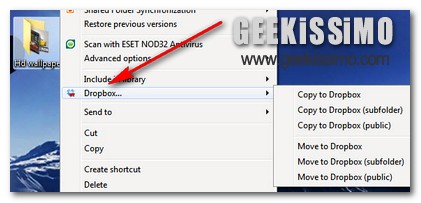
Tuttavia, sebbene si tratti di un servizio performante e dalle mille qualità, ad oggi, come di certo i suoi più assidui utilizzatori avranno avuto modo di constatare personalmente, Dropbox risulta però manchevole di un’opzione mediante cui aggiungere agevolmente file e cartelle alla directory principale del servizio di storage, il che, in diverse circostanze, potrebbe andare a risultare una vera e propria scomodità rallentando dunque di gran lunga l’operato dell’utente.

Purtroppo, al momento, di default, non è possibile rimediare in alcun modo alla cosa ma una valida ed efficace soluzione alternativa a tutto ciò viene però offerta da Dropbox Shell, una risorsa gratuita specifica per OS redmondiani che, sfruttando l’apposita voce che andrà ad aggiungersi al menu contestuale di Windows Explorer, consentirà di trasferire i propri file da un qualsiasi punto del sistema direttamente alla cartella di Dropbox, così come illustrato anche nell’immagine d’esempio.

9 strumenti per rendere migliori i migliori programmi per Windows

Da bravi geek quali siete, tutti voi avrete installato sui vostri PC programmi quali CCleaner, Dropbox, Office e Messenger. Delle applicazioni validissime già di per sé ma che con l’aiuto di alcuni strumenti gratuiti, che adesso andremo a proporvi, possono migliorare e diventare ancora più utili e/o performanti.

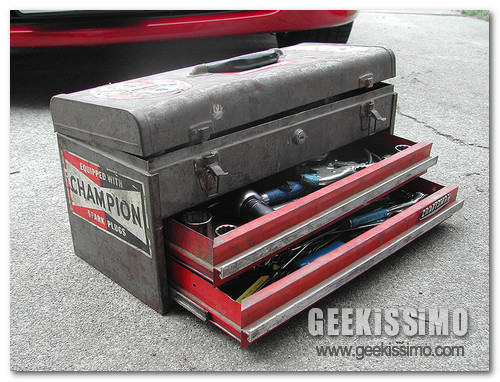
Aprite la vostra cassetta degli attrezzi personale, sta per arrivare un carico di 9 strumenti per rendere migliori i migliori programmi per Windows che non potete assolutamente perdervi!

CCEnhancer per CCleaner

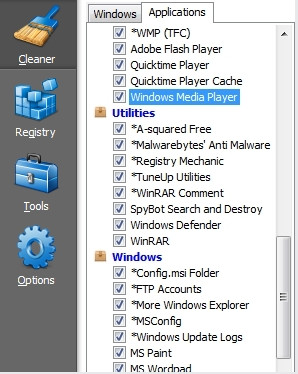
Grazie a CCEnhancer è possibile aumentare le capacità di pulitore del disco di CCleaner aggiungendo ad esso le definizioni per oltre 400 programmi. Il programma sfrutta il sistema winapp2.ini presente in CCleaner per aggiungere il supporto ai nuovi programmi e si presenta con un’interfaccia utente davvero molto semplice da utilizzare: in pratica, basta cliccare sul pulsante per scaricare le definizioni e il gioco è fatto. Download del programma qui.

Dropbox 1.0 disponibile: finalmente la release stabile!


Quello di quest’anno si sta dimostrando un Natale davvero ricco per noi geek. Tempo quattro, cinque giorni e ci siamo ritrovati a parlare di tre release importantissime: prima Opera 11, poi Microsoft Security Essentials 2.0 e ora Dropbox, che dopo tante build “0.x” ha finalmente tagliato il traguardo della versione 1.0 stabile.

Rapido ed efficace più che mai, Dropbox 1.0 segna la riparazione di diversi difettucci che rendevano l’uso del sincronizzatore universale occasionalmente tedioso, tipo il mancato salvataggio dei file di Office nel corso della loro creazione, l’errore dei nomi dei file non validi su Windows, la cattiva normalizzazione dei caratteri Unicode, il difettoso supporto per TrueCrypt e altro ancora.

Dropbox: come ottenere 786 MB di storage aggiuntivi gratis

Quest’anno, Natale è arrivato in anticipo per tutti gli utenti di Dropbox. Con una mossa tesa a promuovere il loro prodotto sui social network, i gestori del popolarissimo servizio di storage online hanno deciso di offrire a tutti gli utenti la possibilità di portare da 2.0 a 2.8 GB lo spazio gratuito disponibile per sincronizzare i propri file fra più computer (e smartphone).

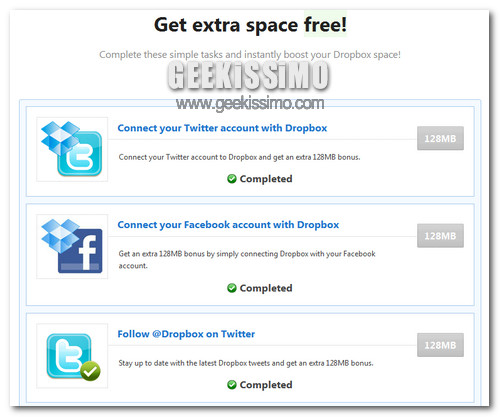
Recandosi su dropbox.com/free è infatti possibile completare sei velocissimi step, da 128 MB ciascuno, grazie ai quali ottenere 786MB di storage extra a costo zero, senza dover perdere tempo con ref link o cose del genere. Eccoli tutti in dettaglio:
  • Connect your Twitter account with Dropbox – per autorizzare Dropbox a interagire con il proprio account di Twitter (es. per annunciare la condivisione di nuovi file)
  • Connect your Facebook account with Dropbox – per autorizzare Dropbox a interagire con il proprio account di Facebook (per lo stesso discorso di cui sopra)