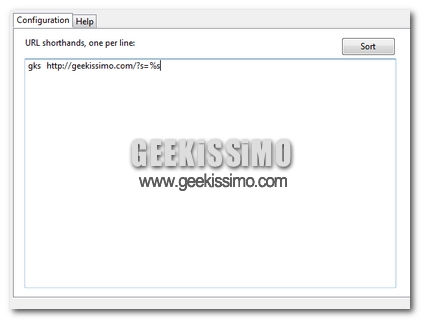
URL Alias, la barra degli indirizzi diventa un launcher

Alcuni saranno già abituati alla riga di comando: chi a causa di Linux, chi a causa di DOS, chi per semplice diletto. Una sorta di riga di comando, molto semplificata, è il launcher di applicazioni (passatemi il paragone), di cui parlava l’amico Andrea in un suo post, proponendo diverse alternative.

Un launcher di applicazioni, in poche parole, altro non è che un’applicazione che permette di gestire tutte le altre semplicemente immettendo del testo in un’apposito spazio, oppure grazie a delle icone particolari, organizzate secondo particolari criteri. Oltre a Launchy, che è stato uno tra i più significativi software di questa categoria, esistono svariate opportunità.

Oggi, però, proviamo a rendere una sorta di launcher la barra degli indirizzi del nostro Firefox, attribuendogli alcune particolari funzioni, in seguito all’installazione di un leggerissimo addon, URL Alias.
Ctrl – Tab ovvero come aggiungere il tab-switching in Firefox

Ctrl - Tab ovvero come aggiungere il tab-switching in Firefox

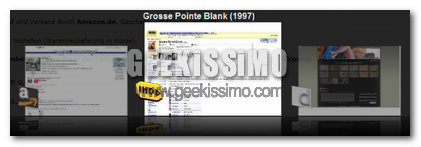
Nelle prossime versioni di Firefox è prevista l’aggiunta del tab-switching, ma noi geeks possiamo aspettare mesi e mesi? Ovviamente no, ecco perché voglio segnalarvi l’estensione CTRL+Tab, che però non è compatibile con il quasi neonato Firefox 3.

Per installarla, se avete problemi con Firefox 3 come il sottoscritto, dovremo utilizzare il metodo descritto in questo articolo. Questa funzionerà in modo molto simile al Alt+Tab di Windows XP.

Come “catturare” un’immagine dal web ed editarla online con Picnik

Come \"catturare\" un immagine dal web ed editarla online con Picnik

Già qualche tempo fa vi avevamo parlato di Picnick, un ottimo editor online di immagini, ecco che oggi grazie a Lifehacker sono venuto a conoscenza di un ottima estensione per Firefox chiamata, pensate un po, Picnik che permette di prendere un immagine dal web o uno screenshot ed editarlo online tramite appunto Picnik.

Ecco il video che l’ottimo Torley ha preparato, per farci capire come utilizzare al meglio questa estensione, che potete scaricare da questa pagina. Non mi resta che augurarvi Buona Visione!

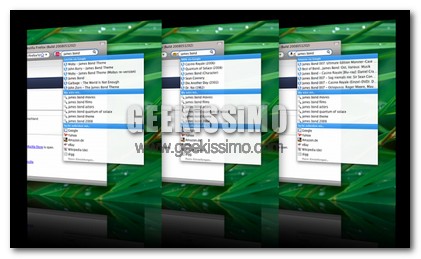
Peers ovvero come rendere Firefox simile ad Inquisitor

Peers ovvero come rendere Firefox simile ad Inquisitor

Come tutti i web browser moderni anche Firefox ha la sua piccola barra di ricerca che permette di avere facile accesso a motori di ricerca quali Google, Yahoo!, Wikipedia e quant’altro.

Ma la barra di ricerca può non essere la soluzione più comoda, infatti per visualizzare i nostri risultati dobbiamo comunque aspettare il caricamento di un altra pagina.

Aggiorniamo la favicon di Google anche tra i motori di ricerca di Firefox

Aggiorniamo la favicon di Google anche tra i motori di ricerca di Firefox

Che vi piaccia o no Google ha aggiornato la sua favicon, e se per tutti i servizi del motore di ricerca l’aggiornamento al nuovo logo è stato automatico non è cosi per il motore di ricerca di Firefox che invece continua ad utilizzare la vecchia icona.

Personalmente la nuova icona mi piace, molto semplice e pulita, ecco perché ho deciso di aggiornare la vecchia icona di Google nel motore di ricerca in Firefox. Per far ciò scarichiamo ed installiamo l’addon Add to Search Bar che funziona sia con Firefox 2 che 3.

Firefox Pronounce ovvero come acquisire una pronuncia perfetta

Firefox Pronounce ovvero come acquisire una pronuncia perfetta

Se non siamo madrelingua inglesi e dobbiamo chiamare un nostro collega inglese, non ci aspetteremo certo che questo parli in italiano bensì saremo noi a dover parlare in inglese. Una delle cose più importanti quando si tratta d’inglese non è come per l’italiano la grammatica bensì la pronuncia.

Infatti due parole che magari possono avere significati opposti, hanno un suono molto simile, quindi noi dobbiamo essere in grado di pronunciarle perfettamente.

Esclusiva per Geekissimo: scopriamo le nuove caratteristice di Messenger Discovery 1.5, una delle migliori estensioni per Windows Live Messenger

https://www.geekissimo.com/wp-content/uploads/2008/05/2008-05-19_213429.pngfgerw

Messenger Discovery Live è sicuramente una delle migliori estensioni per Windows Live Messenger.
L’impegno del suo creatore (Matt), dei suoi collaboratori e degli utenti che partecipano attivamente alla “vita” che caratterizza MD (abbreviazione di Messenger Discovery), fanno di questo un programma da ammirare e da stimare fino in fondo.
È vero, ci sono state molte polemiche riguardo i molteplici bug o funzioni non-funzionanti (scusate la ripetizione), ma quel che vi stiamo per presentare oggi, cari lettori, è una versione rivoluzionaria, cambiata graficamente e in alcune opzioni. Stiamo parlando di Messenger Discovery Live 1.5 di cui abbiamo l’esclusiva apposta per voi lettori e appassionati di Windows Live Messenger.

Il video parla chiaro e gli screenshot che vi mostreremo più avanti nel post vi aiuteranno a capire l’innovazione presente in questa release per cui Matt ha lavorato più di un mese (e sta continuando a farlo tutt’ora).
Tuttavia, ancora non è disponibile un Changelog ufficiale ma cercheremo di riassumere le features più importanti.

Archview: decidiamo cosa scaricare da un file ZIP o RAR

Archview: decidiamo cosa scaricare da un file ZIP o RAR

Se non vogliamo scaricare, un file ZIP o RAR molto grande, si potrebbero estrarre solamente i file che c’interessano! Ma come fare?

Ci viene in aiuto, ArchView ovvero un add-on per Firefox che permette di visualizzare un anteprima del contenuto di un file ZIP o di un archivio RAR, presente in rete, prima di scaricarlo. Possiamo disabilitare o abilitare questo plugin direttamente dalla status bar.

7 nuovi trucchetti veloci per Gmail

Gmail, un solo nome che racchiude in se una marea di possibilità e funzioni, che giorno dopo giorno non smettono mai di sorprenderci ed aumentare, talvolta in modo veramente inaspettato. Ma va sottolineato come, oltre alle funzioni nuove che il gigante dei motori di ricerca decide di tanto in tanto di regalarci, ci sono tutte quelle funzioni nascoste (a volte molto bene!) che permettono di velocizzare incredibilmente il lavoro con il noto servizio di web-mail di “big G”.

Ed allora mettiamoci subito all’opera e vediamo insieme 7 nuovi trucchetti veloci per Gmail. Si tratta di accorgimenti e funzioni molto semplici, ma che messe insieme riescono a creare un ottimo complesso di pratiche utili alla velocizzazione del rapporto quotidiano con la posta elettronica. Eccoli:

1. Effettuare una ricerca tra le mail senza accedere prima al servizio: basta scrivere nella barra degli indirizzi del proprio browser l’URL

https://mail.google.com/mail/#search/[termine 1]+[termine 2]
esempio: https://mail.google.com/mail/#search/commento+geekissimo

per essere reindirizzati direttamente ai risultati della ricerca in Gmail.

2. Selezionare molteplici mail con soli 2 click: forse non tutti lo sanno, ma basta fare click sul riquadro di selezione situato accanto ad una mail, tenere premuto il tasto Shift della tastiera e fare click sul riquadro di selezione situato accanto ad un’altra mail per selezionare tutte quelle presenti in elenco tra queste ultime.

FileTypesMan: come avere tutte le informazioni sull’estensione di un file

FileTypesMan: come avere tutte le informazioni sull\'estensione di un file

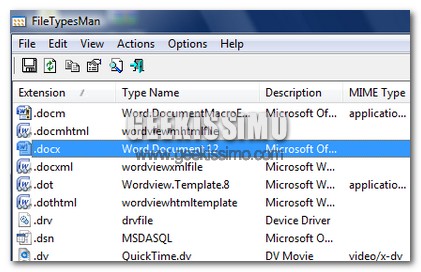
Esistono migliaia di estensioni diverse che un file può assumere, e assegnare una diversa estensione ad uno stesso file può comportare dei cambiamenti. Basti pensare ad un immagine o ad un file musicale. Di default in Windows possiamo vedere le varie estensioni andando su Strumenti-Opzioni cartella-Tipi di file.

Solo che l’editor di default di Windows non fornisce informazioni dettagliate sull’estensione, per questo vi voglio segnalare un utility alternativa chiamata FileTypesMan che potrà aiutarvi nella gestione delle estensioni.

Password Exporter: come esportare/importare le password salvate in Firefox

Password Exporter: come esportare/importare le password salvate in Firefox

Adesso possiamo configurare facilmente Firefox mantenendo le stesse impostazioni da un computer all’altro. Infatti se qualche tempo fa c’eravamo occupati di OPIE, un utility che permetteva di esportare ed importare le estensioni di Firefox.

Ora grazie ad un altra applicazione possiamo anche esportare le password utilizzate per i vari siti web. Questo add-on si chiama Password Exporter che aggiunge la possibilità di vedere tutte le password salvate, e di esportale in un file CSV o XML, criptato o meno

Come azzerare il Count-Down di Firefox prima dell’installazione di un Add-on

czxnvsdrgej pdfk897

Torniamo a discutere sull’argomento Firefox, tema da molti affrontato soprattutto in Internet; se ne sente parlare infatti, su blog, siti vari, ecc.
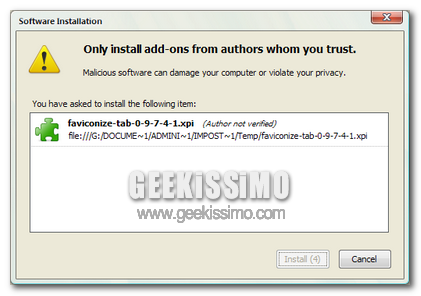
Oggi noi, vi presentiamo però, un piccolo trucchetto molto utile, e che credo farà al caso di voi molti Geek, a cui piace smanettare di continuo; mi riferisco all’annullare quei tre fastidiosi a mio parere, secondi che bisogna aspettare prima di installare un addon in Firefox, il noto browser di casa Mozilla.

Ebbene, con questi tre semplici passi che vi elencheremo, sarete ancora più contenti e stimolati ad utilizzare questo sempre più stimato browser web; vediamo come fare:

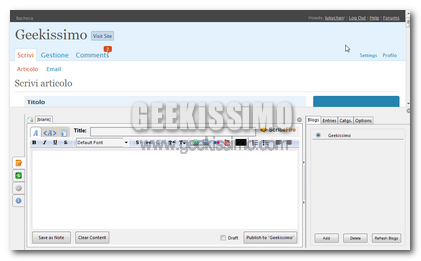
Disponibile la Versione 2.0 di ScribeFire, con Nuove Funzioni e Grandi Novità

ieuiorusfj,nv,nxclbjtfgohipf

Iniziamo col dire che il tema che tratteremo nel post, è un argomento molto ma molto utilizzato per le discussioni più “aperte”: si tratta di Blogging.
Credo che più o meno, possediate tutti un blog o conosciate il significato della parola, e proprio per questo, nascono software come Windows Live Writer, di casa Microsoft, oppure altri servizi Web, che sono nati proprio con lo scopo di facilitare la gestione e l’organizzazione dei propri “siti” personali.

Ed ecco che quest’oggi vi annunciamo il grande update di una delle estensioni per Firefox, il noto browser di casa Mozilla, ovvero ScribeFire 2.0, che va a sostituire la precedente release 1.x (non ricordo di preciso, scusatemi).
Grazie ad esso, noi potremmo appunto, gestire il nostro blog in una maniera semplificata al massimo; grazie, infatti, alle sue innumerevoli e funzionali opzioni, ci consentirà tramite il semplice browser web, di compiere tutto ciò che faremmo con la piattaforma blog, ma dove e quando vorremo.

Firefox iPhone Emulator: l’emulatore dell’ iPhone in Firefox

wquriuwoefjasdncvbxcvbdfghioptr98798

Ebbene, di iPhone se ne sente parlare molto, il caro “nuovo” telefono di casa Apple, usato da una moltitudine di p0ersone, anche se ancora non disponibile per l’Italia.
Se ne parla soprattutto per l’atteso iPhone UMTS, di cui si sentono rumors, date le quali possono essere errate o giuste, ecc. ecc.
Sinceramente, mi chiedo come si possa inventare un cellulare del genere, e per questo mi complimento con l’amata “Mela”; apparte questo, giungiamo al dunque.

Solo di recente, sono venuto a conoscenza di un’incredibile estensione per lo stimato Firefox, chiamasi Firefox iPhone Emulator.
Dal nome, potrete dedurre che si tratta di un emulatore, la cui parola in genere indica un “copiare” in un altro dispositivo, mettiamola così; ed è proprio ciò che fa.