Firefox: 10 estensioni per la sicurezza


Gli amanti del download sfrenato apprezzeranno moltissimo il plugin per Firefox di cui vi parliamo oggi. FireTorrent, figlio di Radical Software Ltd, ci permette di scaricare file di tipo torrent senza l’ausilio di alcun client.
Il plugin è disponibile solo per Firefox 3 o superiore ed oltretutto è piuttosto leggero, poco più di 750Kb, inoltre, dalle prove da noi effettuate, risulta anche piuttosto veloce.

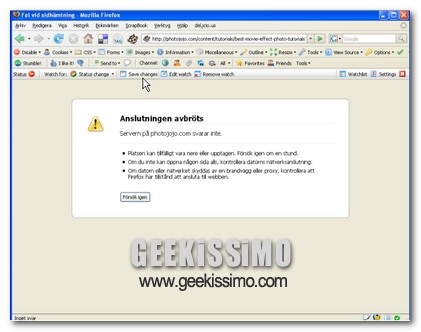
Succede spesso che un sito Internet, visitato e salvato nei bookmarks, ad una visualizzazione successiva risulti offline o non più raggiungibile. Spiacevoli inconvenienti che, nella maggior parte dei casi, sono inevitabili e rendono vano il duro lavoro di ricerca compiuto in precedenza.
In ogni caso, è possibile quantomeno essere avvisati per tempo delle eventuali alterazioni dei siti web da tenere “in osservazione”, semplicemente integrando un’estensione per Firefox, dal nome Pingdom’s Mister Uptime.

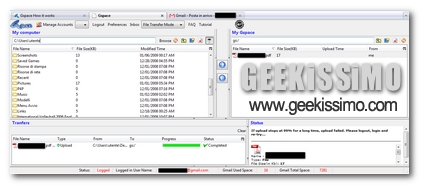
Si parlava, giusto qualche giorno fa, di GMail e delle caratteristiche offerte dal servizio. Oltre alla comprovata capacità antispam, uno dei motivi che spinge l’utenza a rivolgersi a tale servizio risulta essere la (continuamente in aumento) capacità di archiviazione (storage, che dir si voglia) dei messaggi.
Via, diciamo la verità: chi riceve così tanti messaggi da occupare tutto lo spazio messo a disposizione dal servizio? Fatto molto improbabile, se non addirittura impossibile. Lee Mathews (DownloadSquad) segnala un interessante metodo per meglio gestire ed occupare lo spazio di archiviazione. Cosa occorre? Un account GMail, Firefox e un addon.

Alzi la mano chi non possiede ancora un indirizzo GMail! Pochi, pochissimi. GMail, il servizio email offerto dalla società di Mountain View, ha spopolato (meritatamente) tra gli utenti. Punti sicuramente a favore di questo sistema sono senz’altro la capacità di archiviazione, in continuo aumento, e le documentate doti antispam.
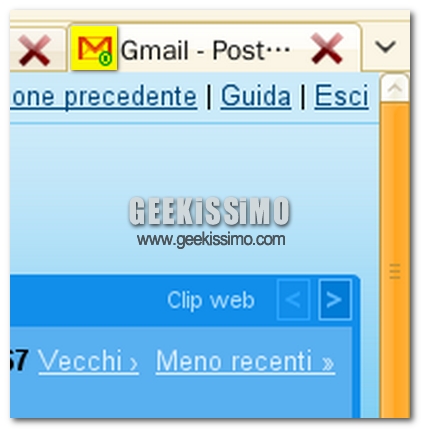
La toolbar di Google è forse lo strumento più comune per navigare e nel contempo avere un indicatore grafico in grado di informare con una sola occhiata sulla quantità di emails pervenute ed ancora non lette. Oggi scopriamo come strutturare un semplice marcatore grafico, ponendolo sulla favicon della scheda di GMail, in modo davvero banale. Come?

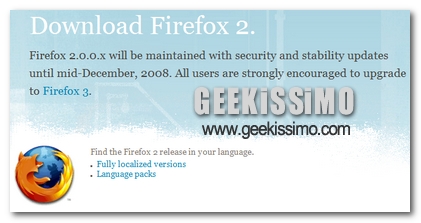
C’era da aspettarselo. Com’è uso nelle grandi società di sviluppo software (Mozilla, in questo caso), un abile stratagemma per spingere l’utenza ad effettuare l’upgrade di un prodotto è sospendere l’assistenza e, talvolta, la disponibilità stessa del software. Esce così di scena, per il dolore dei geeks più affezionati, la versione 2 del browser alternativo (si fa per dire) per eccellenza: Firefox.
Mozilla ha infatti deciso di interrompere l’erogazione degli aggiornamenti per le versioni precedenti alla 3. Obiettivamente, l’upgrade alla versione 3 di Firefox è una condizione più che auspicabile e sicuramente favorisce una migliore gestione della navigazione.


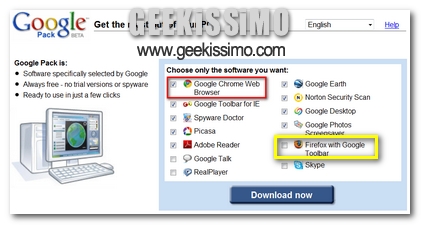
Giusto ieri l’amico Pierfrancesco segnalava di Google Chrome, uscito definitivamente dalla fase beta. La società di Mountain View, dopo questo evento, ha deciso di incrementare la pubblicità e la diffusione del proprio browser anche all’interno di Google Pack.
Il bravo geek, in genere, consiglia Google Pack al suo amico alle prime armi col PC o che possiede un computer appena reduce da una formattazione. Com’è facilmente deducibile, Google Pack è un pacchetto di applicazioni gratuite e liberamente scaricabili, che adempiono alle funzioni di base di un PC: navigazione sul Web, gestione immagini, antivirus, antispyware, chatting, etc.
Il browser che fino ad oggi è stato integrato nel pacchetto, Firefox (con Google Toolbar integrata), sembra essere stato rimpiazzato, nella selezione predefinita della versione inglese del Pack, da Google Chrome.

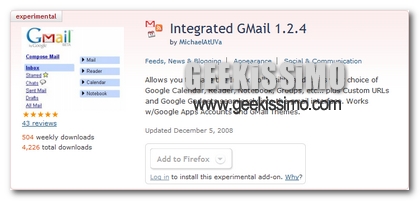
Tutti coloro che sostengono una “teoria” di navigazione “email-centrica” e, nel dettaglio, “GMail-centrica” (perdonate gli adattamenti dall’astronomia), desiderano da sempre integrare le interfacce email con tutte le funzionalità dispoibili, per costruire un’unica applicazione completa ed affidabile.
L’addon per Firefox che andiamo oggi a proporre permette di raggruppare in una sola sede Google Reader, Calendar, Notebook, Maps, Groups, Picasa ed altro ancora: nella fattispecie, tutte le applicazioni Google saranno disponibili nella casella Inbox di GMail. Insomma, Integrated GMail permette non solo di risparmiare tempo durante la navigazione, ma anche di organizzare al meglio tutti i propri account e di ritrovarli all’indirizzo più importante, quello di GMail.

Alcuni saranno già abituati alla riga di comando: chi a causa di Linux, chi a causa di DOS, chi per semplice diletto. Una sorta di riga di comando, molto semplificata, è il launcher di applicazioni (passatemi il paragone), di cui parlava l’amico Andrea in un suo post, proponendo diverse alternative.
Un launcher di applicazioni, in poche parole, altro non è che un’applicazione che permette di gestire tutte le altre semplicemente immettendo del testo in un’apposito spazio, oppure grazie a delle icone particolari, organizzate secondo particolari criteri. Oltre a Launchy, che è stato uno tra i più significativi software di questa categoria, esistono svariate opportunità.
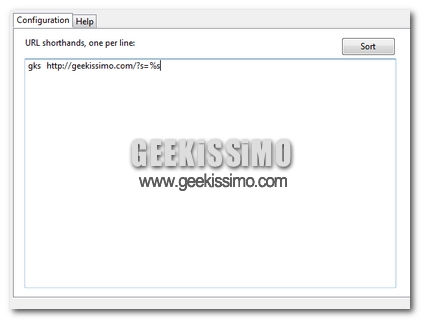
Oggi, però, proviamo a rendere una sorta di launcher la barra degli indirizzi del nostro Firefox, attribuendogli alcune particolari funzioni, in seguito all’installazione di un leggerissimo addon, URL Alias.

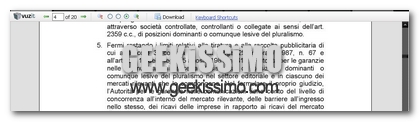
Questione di abitudine, questione di praticità: sono tante le ragioni per le quali tantissimi utenti, durante la navigazione, preferiscono accedere ai documenti PDF direttamente sul browser, piuttosto che dover scaricare il file sul desktop ed accedervi in un secondo momento, pratica quasi del tutto abbandonata.
Sono anche in tanti gli utenti che, però, desiderano accedere al PDF sul browser, ma senza dover scomodare il (non troppo leggero) visualizzatore di PDF per eccellenza, Adobe Reader. Naturalmente, esaudire la richiesta è possibile, ricorrendo ad un interessante addon per Firefox, dal nome Vuzit.
Questi gode già di buona fama sulla Rete, ma per chi non lo conosce o per chi non lo ricorda, una segnalazione è d’obbligo.

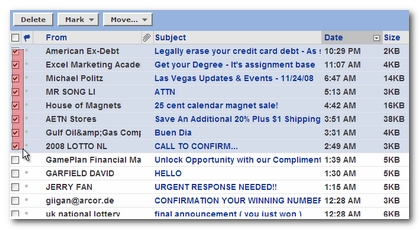
Questa domenica, discretamente serena dalle mie parti, parliamo di un servizio non troppo impegnativo ma neanche del tutto inutile, tutt’altro. Apporre il segno di spunta sulle checkboxes (o, che dir si vogliano, tickboxes) ha diviso gli utenti in due grandi categorie: coloro che amano passare il tempo a spuntare, una ad una, tutte le caselle e coloro che, invece, provano un profondo senso di odio verso quei maledetti quadratini.
D’altro canto, la loro funzione è spesso fondamentale e la superficialità impiegata nello spuntare le caselle spesso provoca danni non proprio leggerissimi. E’ importante, per quanto noioso, spuntare in modo corretto e preciso le checkboxes. Poniamo il caso, però, che su una dozzina di caselle se ne debbano spuntare dieci: più del 90% del totale. Spuntarle tutte e dieci una ad una diventa terribilmente tediante.
Come al solito, però, esiste un metodo per sciogliere il nodo. Su Firefox, infatti, grazie all’intervento dell’addon CheckBoxMate, è possibile gestire in modo del tutto facile e veloce i segni di spunta da assegnare alle caselle.

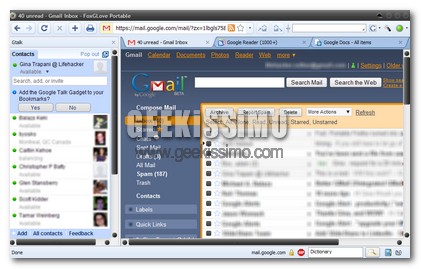
Molto probabilmente siete portati a pensare che Google Chrome sia attualmente il miglior browser per chi spende la maggior parte del tempo navigando tra le applicazioni Google, come Gmail, Google Calendar, etc. sappiate che non è cosi.
Infatti oggi vi voglio segnalare FoxGLove, un browser basato sulla versione portable di Firefox, che quindi potremo utilizzare tramite una penna USB e che non andrà ad intaccare le impostazioni di Firefox. Già dal nome possiamo intuire che questo browser è Google based.