OPIE, esportare ed importare le preferenze delle estensioni di Firefox

Da bravi geek, proprio come il sottoscritto, avrete sicuramente potenziato il vostro fido Mozilla Firefox con tantissime estensioni. Certo, le potenzialità sono impressionanti, la comodità nella navigazione indescrivibile, ma sorge il dramma ogni qualvolta bisogna fare un “trasloco” da un PC all’altro o da una versione del browser all’altra: bisogna re-installare e, soprattutto, reimpostare le preferenze di ogni singola estensione!

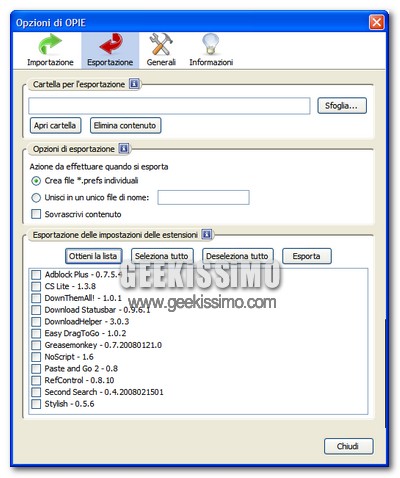
Se per il primo problema basta salvarsi manualmente i file xpi e trascinarli nel browser (o utilizzare qualche estensione dedicata), per la seconda questione si è sempre dovuta affrontare una grandissima perdita di tempo (e pazienza) per il fatto di dover riconfigurare tutto da capo ed in modo manuale. Almeno era così fino a poco tempo fa, vale a dire fino alla nascita di OPIE.
Siti web solo per IE? Ora accessibile anche ad Opera grazie a Neptune

Siti web solo per IE? Ora accessibile anche ad Opera grazie a Neptune

Ci sono eccellenti web browser per tutti i maggiori sistemi operativi: Windows, Mac, e Linux ma tutti questi hanno sicuramente un problema comune: ci sono purtroppo molte pagine web che lavorano meglio, o solamente, con Internet Explorer piuttosto che con Firefox, o altri, avete capito l’antifona! Oggi tenerò nel mio piccolo di ridurre un pò il disagio per tutti gli utenti del piccolo ma veloce browser Opera. Come?

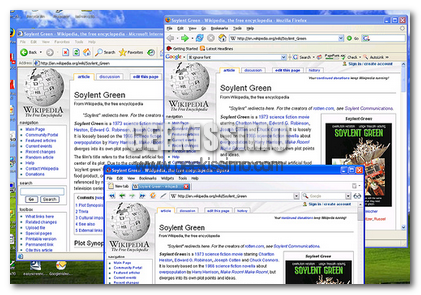
Presentandovi Neptune, un plugin che permette di aprire schede compatibili per Internet Explorer in Opera, un pò come fa l’estensione IETab per Firefox. Purtroppo Neptune lavora solamente sotto Windows e seconda cosa necessita di Internet Explorer installato per funzionare.

Hardy Heron: uno sguardo da vicino !

Compiz

Con l’uscita della nuova distro di Ubuntu, molti di voi avrannò aggiornato il proprio S.O. senza pensarci. Alcuni però sono ancora scettici nel fare l’aggiornamento e si fanno prendere da mille dubbi. Ecco quindi delle immagini appena sfornate per convincere tutti gli indecisi.

Prima di iniziare ecco le caratteristiche del tema che utilizzo:
  • Tema Human (Standard)
  • Controlli Human-Murrine
  • Bordi Glossy

2 Nuovi Addon per il vostro Firefox.

Mozilla Firefox

Esistono tante estensioni per l’ottimo browser Firefox di casa Mozilla. Oggi noi di Geekissimo, vogliamo presentarvi un ottima estensione, che sicuramente farà piacere a tutti i maniaci degli effetti grafici di Beryl. Tra’ gli effetti grafici di vista infatti, è presente il noto Cubo, che molti conoscono. Per chi non lo conosce, ecco un video presente su Youtube.

Lo stesso effetto cubo che vedete su quel video, in una piccola parte, lo potrete riavere sul vostro Firefox al cambio di Scheda. Questo Addon infatti, introduce questo piccolo effetto grafico al vostro Browser. Il secondo addon che vado a presentarvi vi permetterà di usare lo spazio messo a disposizione da Google, per la sua casella gMail, come un Hard Disk virtuale.

La chat di Facebook e non solo nella sidebar di Firefox

La chat di Facebook e non solo nella sidebar di Firefox

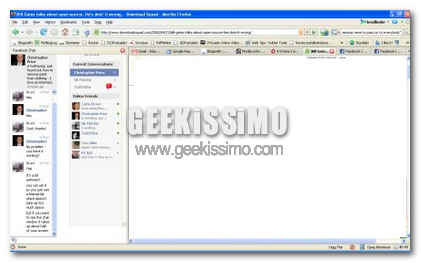
Come detto un pò di tempo fa, Facebook ha aggiunto la chat. Questo significa che qualsiasi utente potrà contattare qualcuno presente nella sua contact list, se loggato in Facebook nello stesso momento. Ma è noioso dover andare sul sito di Facebook per poter chattare, come possiamo avere la chat di Facebook sempre con noi?

Semplicissimo se utilizziamo Mozilla Firefox, infatti potremo aggiungere Facebook alla sidebar di Firefox. Tutto quello che dobbiamo fare è aprire la toolbar dei segnalibri, e creare un nuovo segnalibro, chiamandolo come ci pare e inserendo questo indirizzo: http://www.facebook.com/presence/popout.php

Flock, Rivoluzionario Social Web Browser sviluppato da Mozilla

hcfjkdhjvfdruweo

Browser, parola da molti citata in vari contesti, cui blog, siti web, ecc.; tutto ciò che riguardi il Web, insomma.
Ebbene, esistono una moltitudine di software nati con lo scopo di navigare in rete, essendo quindi dei veri e proprio Web Browser; c’è chi trionfa trovando la sua vittoria in quanto a fama, e c’è chi sfortunatamente non riesce a raggiungere traguardi ben stabiliti.

Ma non è questo il punto; oggi vi parliamo di un rivoluzionario Social Web Browser di casa Mozilla ovvero Flock.
Esso, giunge da poco alla versione 1.1.2, disponibile anche in lingua italiana; con una moltitudine di funzioni che credo non si sia mai vista.
Ma credo che arrivati a questo punto, vi chiederete da bravi Geek quali siete: “Ma perché viene definito Social Web Browser?”.

Disponibile la Versione 2.0 di ScribeFire, con Nuove Funzioni e Grandi Novità

ieuiorusfj,nv,nxclbjtfgohipf

Iniziamo col dire che il tema che tratteremo nel post, è un argomento molto ma molto utilizzato per le discussioni più “aperte”: si tratta di Blogging.
Credo che più o meno, possediate tutti un blog o conosciate il significato della parola, e proprio per questo, nascono software come Windows Live Writer, di casa Microsoft, oppure altri servizi Web, che sono nati proprio con lo scopo di facilitare la gestione e l’organizzazione dei propri “siti” personali.

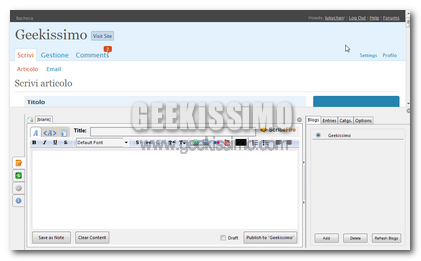
Ed ecco che quest’oggi vi annunciamo il grande update di una delle estensioni per Firefox, il noto browser di casa Mozilla, ovvero ScribeFire 2.0, che va a sostituire la precedente release 1.x (non ricordo di preciso, scusatemi).
Grazie ad esso, noi potremmo appunto, gestire il nostro blog in una maniera semplificata al massimo; grazie, infatti, alle sue innumerevoli e funzionali opzioni, ci consentirà tramite il semplice browser web, di compiere tutto ciò che faremmo con la piattaforma blog, ma dove e quando vorremo.

Firefox iPhone Emulator: l’emulatore dell’ iPhone in Firefox

wquriuwoefjasdncvbxcvbdfghioptr98798

Ebbene, di iPhone se ne sente parlare molto, il caro “nuovo” telefono di casa Apple, usato da una moltitudine di p0ersone, anche se ancora non disponibile per l’Italia.
Se ne parla soprattutto per l’atteso iPhone UMTS, di cui si sentono rumors, date le quali possono essere errate o giuste, ecc. ecc.
Sinceramente, mi chiedo come si possa inventare un cellulare del genere, e per questo mi complimento con l’amata “Mela”; apparte questo, giungiamo al dunque.

Solo di recente, sono venuto a conoscenza di un’incredibile estensione per lo stimato Firefox, chiamasi Firefox iPhone Emulator.
Dal nome, potrete dedurre che si tratta di un emulatore, la cui parola in genere indica un “copiare” in un altro dispositivo, mettiamola così; ed è proprio ciò che fa.

Avere tutti i nostri siti preferiti in un’unica pagina

Tra le tante opportunità offerte dal magico mondo dei servizi web e dei moderni browser, spicca sicuramente quella di poter avere tutti i nostri siti preferiti in un’unica pagina, immediatamente consultabile, personalizzabile ed accessibile da qualsiasi sistema e/o computer.

Ed allora non perdiamoci più in chiacchiere e vediamo subito insieme tutti questi ottimi strumenti gratuiti che ci permettono di navigare sul web in modo decisamente più comodo e veloce rispetto al passato:

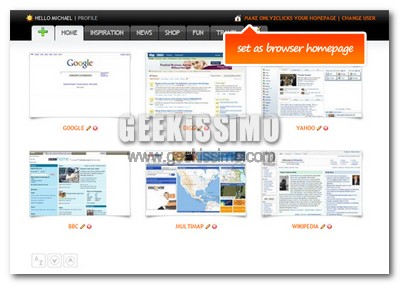
  • Only2Clicks: ottimo servizio web gratuito che permette di avere tutti i nostri siti preferiti in un’unica pagina, organizzati perfettamente in diverse schede, e con tanto di anteprima grafica che rende molto più veloce l’accesso a colpo d’occhio. Altamente personalizzabile, veloce da caricare e facilissimo da utilizzare.
  • Hyperigo: altro buonissimo servizio web gratuito che permette di avere tutti i nostri siti preferiti in un’unica pagina, molto simile ad “Only2Clicks” è quindi la soluzione ideale per chi non si sentisse abbastanza soddisfatto da quest’ultimo.

Le scorciatoie da tastiera per Firefox per risparmiare tantissimo tempo

Ci sono dei programmi che, nonostante vengano utilizzati pressoché 24 ore su 24, riescono comunque a nascondere funzionalità e metodi per essere utilizzati al meglio anche ai geek più attenti.

Questo è decisamente il caso di Firefox, per il quale sono disponibili delle scorciatoie da tastiera per risparmiare tantissimo tempo che in molti ancora ignorano. E allora che ne dite di vederle tutte insieme? Basta chiedere:

  • Ctrl+Tab per sfogliare le schede aperte da sinistra a destra.
  • Ctrl+Shift+Tab per sfogliare le schede aperte da sinistra a destra.
  • Ctrl+[numero di ordine] per andare nella scheda equivalente.
  • Ctrl+Invio per aggiungere automaticamente “www” e “.com” ad un indirizzo.
  • Shift+Invio per aggiungere automaticamente “www” e “.net” ad un indirizzo.
  • Ctrl+Shift+Invio per aggiungere automaticamente “www” e “.org” ad un indirizzo.

Disponibili direttamente su YouTube i testi delle canzoni

Oramai anche per guardare i video musicali o ascoltare una canzone, YouTube è diventato il leader incontrastato.
Essendo però nato come servizio indirizzato alla riproduzione di video di qualsiasi genere, non possiamo trovare informazioni riguardanti l’artista o il brano, e dobbiamo appoggiarci necessariamente a siti esterni.

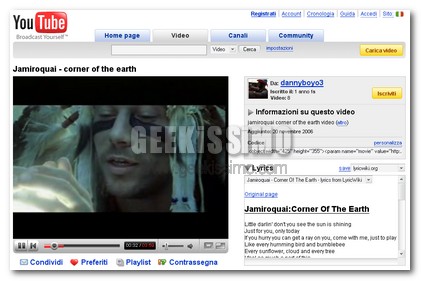
Un semplice script per Greasemonkey può sopperire a questa mancanza, implementando in YouTube un interessante caratteristica, una finestra che mostra il testo relativo alla canzone che stiamo riproducendo.
L’idea di base è ottima, sulla sinistra della pagina, sotto la locandina sulle informazioni generali del video, un’icona apre una nuova sezione al cui interno viene mostrato il testo della canzone.

Come vedere le Playlist di YouTube a schermo intero

L’altra sera, in preda al solito fare niente, mi e’ venuta voglia di guardare una puntata di Poker Mania. Ovviamente non era serata Poker su Italia 1. Per fortuna mi e’ venuto in contro YouTube con il suo fornitissimo palinsesto. Il problema? La puntata era suddivisa in 7 parti da 9 minuti l’una ed io non riuscivo a creare una playlist che mi permettesse in modo automatico di vedere tutti gli episodi in sequenza in modalità’ schermo intero. Questa e’ la mia risposta al problema.
Innanzitutto abbiamo bisogno del grandissimo VLC (o di qualsiasi altro player che ci permetta di visualizzare un flusso di rete video). L’altra cosa essenziale e’ il link del video su YouTube. Ovviamente non ci e’ sufficiente l’indirizzo Web della pagina contenente il Video, ma serve il link diretto al video che si puo’ ottenere in questo modo:

Apriamo il sorgente della pagina con il video che vogliamo vedere (con Firefox basta cliccare col destro e selezionare “Visualizza sorgente pagina”) e scorrendola dobbiamo cercare la scritta “video_id=” e copiare il codice fino al simbolo &; poi sempre nella stessa stringa troviamo la scritta “&t=” ed anche qui copiamo il codice fino alla & successiva. Nell’attuale versione di YouTube questi codici possono essere reperiti da due porzioni di codice:

var swfArgs = {“BASE_YT_URL”: “http://it.youtube.com/”, “sourceid”: “y”, “video_id”: “TAQuP70UKr4”, “l”: 464, “sk”: “KX-tW5SzNGEU1eXoLy_fLgU”, “t”: “OEgsToPDskIfMz5DIq6nET4Kdc3YEKPM”, “hl”: “it”, “plid”: “AARHDoZuoWRDc-heAAAAoAAAAAA”, “e”: “h”, “sdetail”: “p%3A/”};
var fullscreenUrl = ‘/watch_fullscreen?fs=1&BASE_YT_URL=http%3A%2F%2Fit.youtu
be.com%2F&sourceid=y&video_id=TAQuP70UKr4&l=464&sk=KX-tW5SzNGEU1e
XoLy_fLgU&t=OEgsToPDskIfMz5DIq6nET4Kdc3YEKPM&hl=it&plid=AARHDoZuoW
RDc-heAAAAoAAAAAA&e=h&sdetail=p%253A%2F&title=Poker Mania Parte 7 – 01/05/2007’;

Come inserire iGoogle nella Sidebar di Firefox

Se avete riempito la vostra pagina personale di Google con materiale importante come ad esempio Feed, gadget, caselle per la consultazione della posta e via discorrendo, allora l’estensione per Firefox iGoogle Sidebar fa al caso vostro.

Come si può capire dal nome, iGoogle Sidebar colloca la vostra pagina iGoogle all’interno della Sidebar di Firefox, proprio come vi avevamo mostrato tempo fa per Google Docs, Google Notepad, Gtalk e Google Calendar.
In questo modo potrete visualizzare ed avere sempre a portata di mano i contenuti della vostra home page, senza dover continuamente cambiare pagina o tab.

Alcune notizie su Ubuntu Mobile

Alcune notizie su Ubuntu Mobile

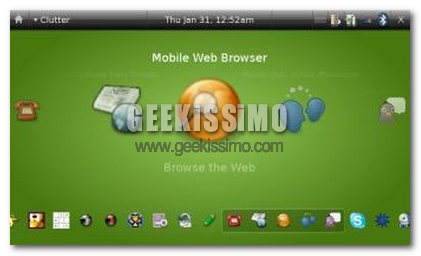
Canonical, la società che ha creato Ubuntu, ha postato sul proprio sito web delle immagini, relative ad Ubuntu Mobile, una versione della popolare distro Linux realizzata, appunto, per i computer mobili che utilizzano il processore Intel’s Silverthorn come ad esempio il Samsung Q1U Ultra.

Sappiamo che Ubuntu Mobile è ancora in fase di sviluppo ma è prossima una release ufficiale. Il codice sorgente è già disponibile, ma vi sconsiglio di installarlo su di un dispositivo che utilizzate abitualmente perché si rischia la cancellazione totale dei dati. Ubuntu mobile include il supporto ai dispositivi touch-screen e larghe icone grazie alle quali è possibile navigare utilizzando le dita, e non il “fastidioso” pennino.