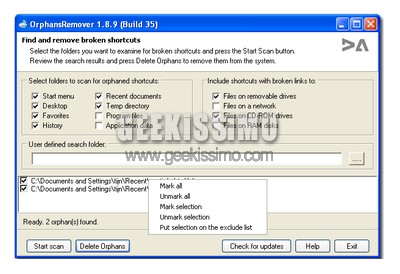
Orphans Remover, rimuovere i collegamenti corrotti

Si sa, noi geek quando c’è da testare un nuovo programma non ci tiriamo mai indietro, ma ciò finisce col farci installare/disinstallare tantissimi software in maniera tale da lasciare altrettante tracce in giro per il sistema, tra cui spiccano i collegamenti corrotti, ovvero quelli che fanno riferimento ad elementi non più presenti sulla macchina.

Proprio alla luce di ciò, oggi vogliamo proporvi un programma gratuito e leggero, utile a rimuovere i collegamenti corrotti dal sistema (dal menu start, dal desktop, dai preferiti, dalla cronologia, dai documenti recenti, dai file temporanei, dalla cartella dei programmi, ed altro): Orphans Remover.
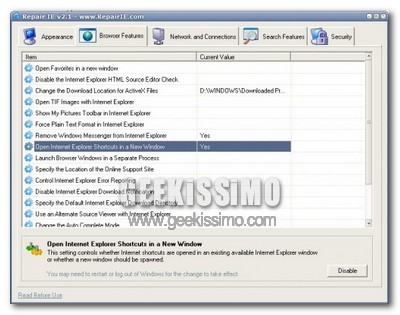
Repair IE, personalizzare ogni aspetto di Internet Explorer

Pur essendo tra i software più vituperati al mondo, Internet Explorer rimane il browser più utilizzato in tutto il mondo (soprattutto da chi non sa dell’esistenza di valide alternative). Ecco quindi che – vuoi per l’impossibilità di visualizzare taluni siti con Firefox & Co, vuoi per propri gusti – sorge spesso l’esigenza di utilizzare il navigatore di Microsoft, e personalizzare ogni aspetto di quest’ultimo.

A questo scopo, oggi vi presentiamo un interessantissimo programma gratuito e no-install: Repair IE. Al contrario di quanto possa suggerire il suo nome, questo software non serve a riparare installazioni corrotte o risolvere problemi riguardanti il browser “made in Redmond“, bensì quello di personalizzare numerose opzioni avanzate di quest’ultimo.

Shock Desktop 3D, rivoluziona il desktop di Windows

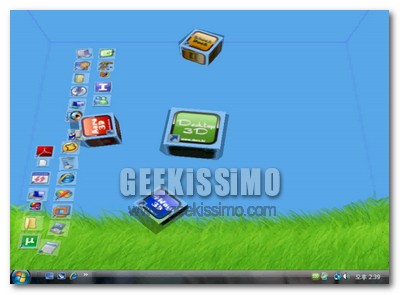
Diciamoci la verità: tralasciando progetti (attualmente) non troppo brillanti, come Looking Glass di Sun, la struttura dei nostri desktop è rimasta pressoché identica nel corso di questi anni: le icone si ingrandiscono/abbelliscono, i menu si ampliano, si spostano, arrivano i gadget, ma nulla di veramente rivoluzionario è stato finora integrato nei più diffusi sistemi operativi del mondo.

Ed allora che ne dite di rendere tridimensionale e dare un bella “botta di vita” alla vostra scrivania virtuale, grazie ad un programma gratuito e che non necessita d’installazione? Per capire cosa intendiamo, date un’occhiata al video che segue:

Webroot Desktop Firewall: gratuito, leggero ed efficace

Nonostante il firewall di Windows Vista sia tutt’altro che da buttare (soprattutto rispetto alla “fetecchia-wall” integrata da Microsoft nella versione precedente del suo sistema), siete alla ricerca di una valida alternativa gratuita a quest’ultimo? Il “parafuoco” che attualmente utilizzate su Windows XP non vi soddisfa più?

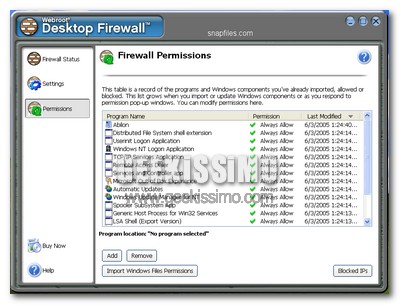
Allora, tralasciando le domande retoriche (quasi in stile “UAC”), non perdete l’occasione di dare un’occhiata a Webroot Desktop Firewall, grazie al quale è possibile proteggere, in maniera più che sufficiente, la propria macchina dalle intrusioni non autorizzate (e non parliamo della vecchia “Panda” tutta rotta che in molti conservano ancora in garage… quella non se la fila nessuno!).

AC Browser Plus, ottima alternativa all’esplora risorse di Windows

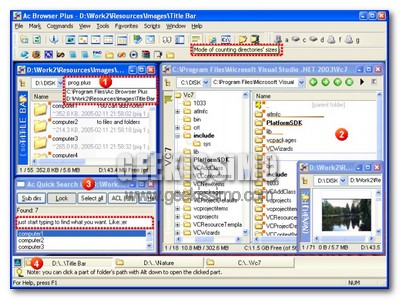
Al contrario di quanto potrebbe suggerire il suo nome, AC Browser Plus non è un ennesimo navigatore per il web, bensì una più che valida alternativa all’esplora risorse di Windows.

Certo, in Windows Vista sono stati fatti – in questo senso – parecchi passi in avanti, ma, soprattutto se si è tra i numerosi utenti che hanno deciso di non abbandonare l’ormai ultra-collaudato XP, guardare verso altri lidi potrebbe essere una buona idea.

Ed allora, al bando le ciance, vediamo insieme le principali caratteristiche di AC Browser Plus:

Webcam Mania, divertentissimi giochi gratuiti per webcam

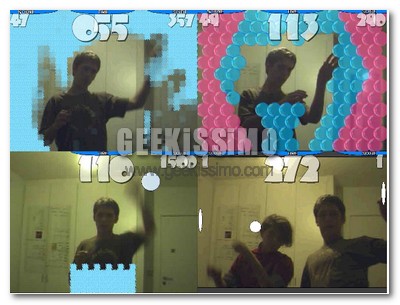
Il grado di utilità delle webcam è fuori discussione: si tratta del mezzo che, per la prima volta, ha permesso agli utenti di tutto il mondo di parlare tra loro vedendosi in tempo reale, a costi estremamente bassi (ovvero, quelli della connessione ad Internet). Eppure, le potenzialità di questo preziosissimo dispositivo non sono sempre sfruttate al massimo. Sapevate, ad esempio, che è possibile utilizzarle per diventare i protagonisti di alcuni divertentissimi giochi gratuiti?

Proprio così: basta recarsi in questa pagina web, inserire i dati nel modulo (non necessariamente corrispondenti al vero), cliccare sul link per il download ed utilizzare i dati di accesso suggeriti dalla pagina stessa per scaricare l’archivio contenente il programma (che è no-install). In questo semplicissimo modo, si spalancherà dinanzi a voi il magico mondo di Webcam mania, pronto a farvi divertire per ore ed ore, sia da soli che in compagnia di un amico/a (ma, in quest’ultimo caso, occorre che entrambi siate abbastanza magri!).

DVD Flick: trasformare video in DVD, in una manciata di click

Nonostante la crescente diffusione dei lettori da salotto in grado di riprodurre anche video in formato avi (e non solo), sono ancora moltissime le persone che desiderano trasformare i video conservati sul PC in veri e propri DVD video, anche perché, spesso, capita che i player facciano fatica a decodificare taluni filmati (audio sfasato, micro-blocchi, impossibilità di andare da un punto all’altro del film, e tanti altri piccoli-grandi problemi sono infatti all’ordine del giorno).

Eccoci quindi pronti a segnalarvi DVD Flick, un ottimo software gratuito ed open source per Windows, in grado di trasformare video in DVD, in una manciata di click. Ecco di seguito le sue caratteristiche principali:

FastStone Photo Resizer, ridimensionare e convertire immagini con un click

Casa FastStone fa ormai scuola nel mondo delle applicazioni per Windows dedicate al mondo della grafica: dalla visualizzazione di ogni tipologia di immagine alla cattura dello schermo, passando per l’aggiunta di effetti speciali ed il fotoritocco di base, i prodotti di questa ormai celebre software house riescono a soddisfare nel migliore dei modi (e spesso gratuitamente) le esigenze di moltissimi utenti.

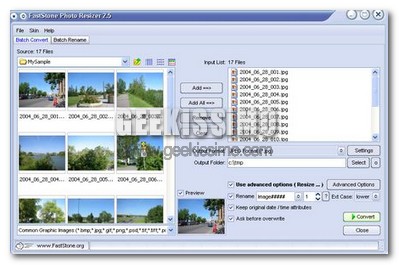
Ecco perché, oggi, vogliamo presentarvi un’ennesima creatura della medesima azienda: FastStone Photo Resizer. Come facilmente intuibile dal titolo del post, questo software gratuito (per uso personale) permette di ridimensionare e convertire immagini con un click.

Insomma, potrebbe tornare utile in moltissimi casi, ma adesso vediamo insieme una lista con tutte le caratteristiche principali del prodotto:

RTM Notifier, le notifiche di Remember the Milk sul desktop di ogni S.O.

Tra i servizi web che hanno maggiormente fatto breccia nei cuori degli internauti di tutto il mondo, figura sicuramente l’ottimo Remember the Milk. Per chi non lo conoscesse, si tratta di quello che è da molti ritenuto il miglior task manager gratuito attualmente in circolazione su Internet, che permette in maniera incredibilmente semplice e veloce di gestire al meglio tutti i propri impegni quotidiani (aggiungendo alle voci relative a questi ultimi note, location, scadenze, ciclicità, condivisioni, e tanto altro).

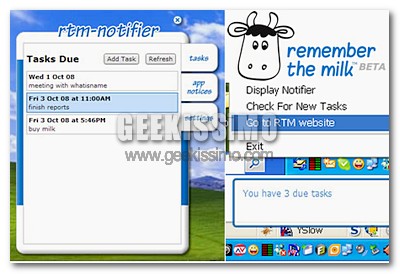
E poteva un “bocconcino” del genere non disporre di un’ottima applicazione per Adobe Air (funzionante quindi su Windows, così come su Linux e Mac OS X)? Certo che no, quindi eccoci qui per presentarvi il nuovo RTM Notifier, che porta le notifiche di Remember the Milk su ogni desktop.

CD Check, controllare e recuperare dati da dischi danneggiati

Come ogni buon geek sa alla perfezione, per evitare situazioni spiacevoli, molto spiacevoli, legate alla perdita di tutti i dati più preziosi conservati nel proprio hard disk (che, considerando il fatto che la musica si mette subito sull’iPod, i video su DVD, le mail su “Gmail”, le foto su “Flickr”, ed i documenti in una pennetta USB, spesso sono i filmetti zozzi), è necessario effettuare con una certa frequenza delle copie di backup.

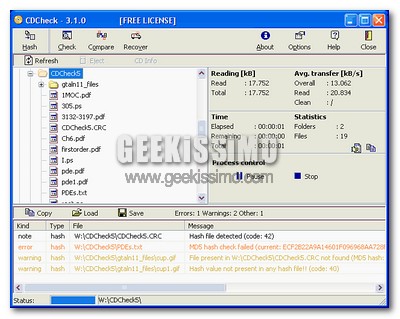
Questo prevede – nella maggior parte dei casi – la masterizzazione dei file su DVD che, come tutti noi ben sappiamo (purtroppo), sono tutt’altro che eterni. Ecco quindi nascere l’esigenza di avere un software come CD Check, in grado di controllare e recuperare dati da dischi danneggiati.

Gbridge, accedere facilmente a PC remoti e condividere file

Chi lo ha detto che accedere ad un computer da remoto, o condividere/sincronizzare elementi tra più macchine è un’impresa ad appannaggio dei soli geek?

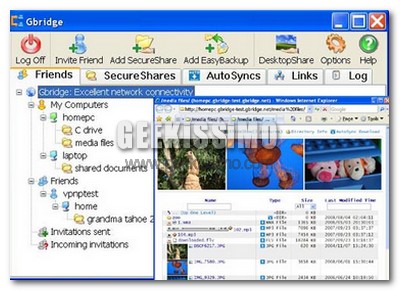
A dire il vero l’hanno affermato in molti, ma probabilmente non avevano provato l’ottimo software gratuito Gbridge (per Windows 2000, XP, o Vista a 32-bit). Quest’ultimo, permette infatti, a chiunque abbia un account Gmail (che è gratuito, quindi non ci sono problemi a procurarsene anche di nuovi), di costruire un VPN (Virtual Private Network) tra diverse macchine, senza dover avere a che fare con complicate impostazioni o problemi di sorta.

Adesso però, ecco in dettaglio le caratteristiche del programma:

  • Connessione facile e sicura: Gbride permette di connettere vari computer tra loro in maniera facile e sicura; Permette di creare dei tunnel attraverso NAT o firewall, senza la necessità di doversi destreggiare tra complicate configurazioni, e con la possibilità di utilizzare anche la rete di Gtalk.

EASEUS Partition Manager, ottima alternativa gratuita a Partition Magic!

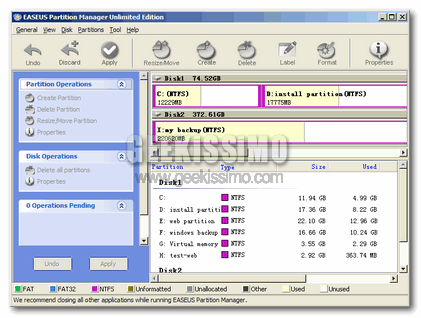
Easeus Partition Manager

Inizia una nuova domenica, e puntualmente, come ogni giorno dell’anno, Geekissimo è qui che vi tiene aggiornati su tutto il mondo della tecnologia. Oggi vi presentiamo un nuovo interessante software, completamente Freeware. Sicuramente tutti quelli che si trovano per le mani un Hard Disk nuovo, staranno cercando un buon programma per creare partizioni.

Molti pensano subito a Partition Magic, programma a pagamento di fama mondiale. Oggi, però, vi vogliamo segnalare un’alternativa a questo programma. EASEUS Partition Manager, è un software, come dicevo prima, completamente freeware che può concorrere senza problemi, alla leadership di miglior programma per creare partizioni.

Task Manager 2.0, arricchire le funzionalità del Task Manager di Windows

Cari lettori, il Task Manager (letteralmente Gestore delle Attività) è uno strumento di fondamentale importanza per il nostro Windows. Questo permette, infatti, di avere una mappatura completa di tutti i processi in esecuzione sul PC, dell’utilizzo della CPU, delle prestazioni di rete, etc. Quando il PC si blocca, poi, il Task Manager spesso ricopre un ruolo di primo piano nell’individuazione del processo “difettoso” e nella sua risoluzione. Ricordiamo che per attivare il Task Manager si ricorre alla combinazione da tastiera CTRL + ALT + CANC (o DEL, su alcune tastiere), oppure dalla barra di Start, cliccando su uno spazio vuoto con il tasto destro del mouse e poi scegliendo Task Manager.

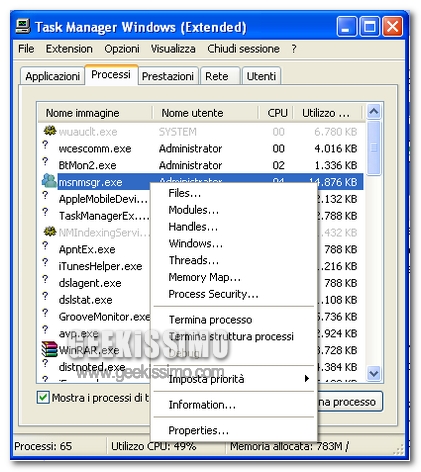
Le opzioni del Task Manager, però, si esauriscono in fretta e non rispondono perfettamente alle aspettative del Geek. Con quattro misere opzioni (fondamentali, senz’altro) il Task Manager sa di… Austerity. Passatemi il termine, ma converrete con me quando dico che il ventaglio delle opzioni può essere di molto ampliato. Ed è qui che introduciamo l’utility di oggi, Task Manager 2.0. Andiamo a vedere come si comporta.

Sicurezza informatica: 6 strumenti indispensabili per riparare PC infetti da virus

Quando su un PC con sistema operativo Microsoft iniziano a comparire messaggi come: “Il prompt dei comandi è stato disabilitato dall’amministratore“, “Il task manager è stato disabilitato dall’amministratore“, e l’amministratore del computer è la stessa persona che si scervella per capire cosa gli impedisce di accedere a funzioni più o meno vitali del sistema, c’è sicuramente lo zampino dei virus.

La breve (ma intensa) carrellata di software freeware che segue, aiuterà chi si trova in tale situazione, ad utilizzare – di riffa o di raffa – gli strumenti disabilitati dal software maligno. Buona lettura.

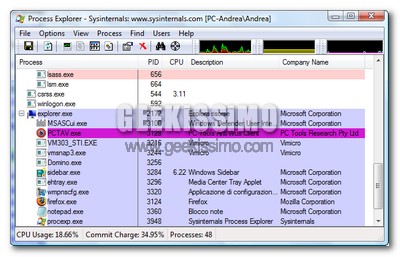
Process Explorer: molte volte, per impedire il loro rintracciamento e la loro chiusura, i virus bloccano all’utente l’accesso a strumenti fondamentali presenti in Windows, come il task manager. Proprio per questo, è sempre una buona idea avere a portata di mouse un software alternativo a quest’ultimo, che possa funzionare anche in caso di grave infezione della macchina, e che garantisca il monitoraggio di processi ed applicazioni in funzione. Quello di Sysinternals (adesso Microsoft) è sicuramente il migliore.