Come avere l’icona di Internet Explorer sul desktop di Windows Vista

Diciamoci la verità, il desktop di Windows Vista è proprio bello. Effetti di trasparenza e grandi icone davvero ben fatte aiutano anche a rilassarsi gli occhi durante stressanti (e troppo lunghe) sessioni di lavoro.

Tutta questa bellezza però non è certo esente da difetti, e uno di quelli principali che personalmente ho sempre sofferto è senza ombra di dubbio la mancanza dell’icona di Internet Explorer 7.

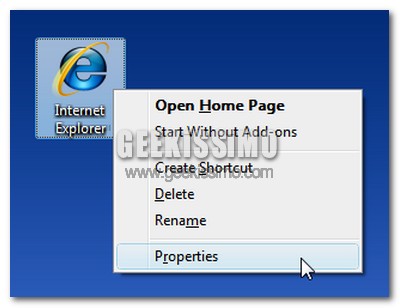
Fatto noto è però quello che gli smanettoni, soprattutto davanti a novità tecnologiche come Windows Vista, non stanno mai con le mani in mano e riescono a mettere a posto qualsiasi situazione. Ovviamente è anche il caso del fastidioso problema appena descritto, quindi eccovi servito il metodo per avere l’icona di Internet Explorer sul desktop di Windows Vista:

1. Andare in Start, digitare Regedit nella barra di ricerca e premere il tasto Invio della tastiera.
Trucco per navigare nel web senza browser

Figata

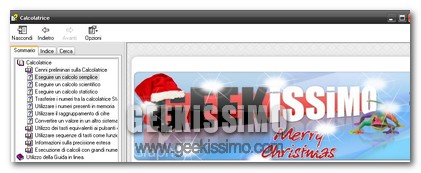
Ecco una chicca da veri geek, come navigare in Internet senza usare nessun browser o programma esterno. Starete pensando chi sa a quali “manovre” complicatissime da compiere ed invece è facile facile. Semplicemente dovete:

  • Aprire qualsiasi applicazione Windows, nel nostro caso la calcolatrice.
  • Cliccare sul? ed aprire la guida in linea.
  • Ora cliccate con il tasto destro sul bordo della finestra e selezionate la voce: Passa a URL
  • Inserite l’indirizzo web. Non dimenticatevi di mettere sempre come prefisso http://

Telefonare via Skype con la PSP

Skype e psp

Utilizzare la PSP per telefonare non è più un sogno ma una realtà che prende sempre più piede. La notizia sembra essere praticamente ufficiale, anche se da Skype non si sono avute conferme o smentite ma un secco:”no comment”.

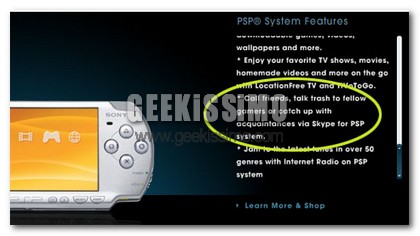
Tutto è nato dal sito di presentazioni per il CES 2008 creato da Sony, dove nella sezione riservata alla PSP tra le features c’è questo rigo:
Skype e psp riga

Come creare Screensaver personalizzati autoinstallanti

Instasaver

instaSaver.com è applicazione web che permette di creare in pochi minuti un nostro screensaver personale. Basta semplicemente caricare le nostre immagini, o prenderle da Flickr, specificare se vogliamo un effetto slide o un ingrandimento e selezionare un immagine di background (consiglio di usare immagini personali perché quelle offerte dal sito non sono molte).

In seguito verrà creato un installer che dovrete scaricare e lanciare. Installato lo screensaver impostate dopo quanto tempo deve essere lanciato e se al ripristino si vorrà visualizzare la schermata di logon. Potete anche cliccare su Preview e visualizzare appunto un anteprima. Per disinstallarlo basta che lanciate l’eseguibile e cliccate su Unistall.

Ricerca completa con Google: Google Extra

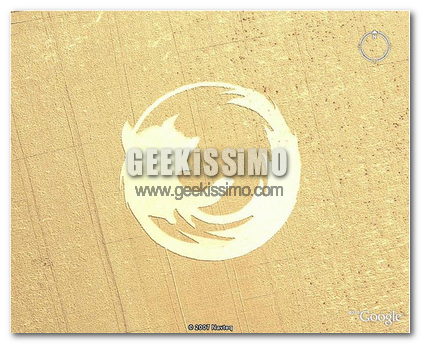
Logo in mezzo al grano

Proprio di recente ho parlato del search engine perfetto, ora c’è un modo per rendere quasi perfetto anche sua maestà Google. Sto parlando di un modo per visualizzare immagini, video, definizioni e citazioni da wikipedia in un unica pagina, questo modo si chiama Google Extra ed è uno script per la famosa estensione Greasemonkey di Firefox.

In pratica questo fantastico script ci permette di visualizzare sulla parte destra della pagina delle serp di Google anche degli altri risultati. E non vi preoccupate di possibili rallentamenti, perché prima vengono caricati i risultati di Google e poi gli altri.

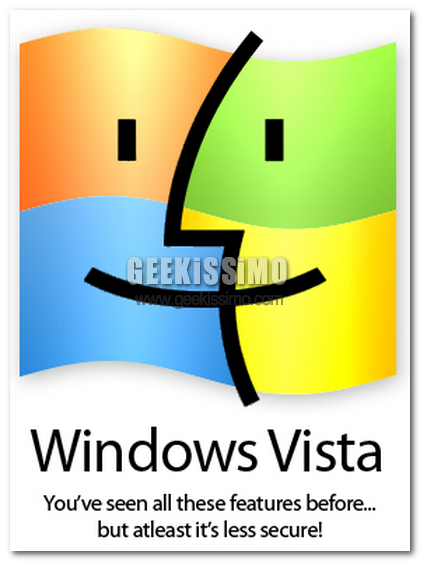
Trasformare Vista in Leopard

Windows vista maccoso

Per XP ci sono ormai infiniti Trasformation Pack che rendono il nostro pc simile al Mac (Il più famoso FlyakiteOSX) ma nessuno fino ad ora aveva pensato di crearne uno per Vista. Vista OS X ci dà la possibilità di trasformare Vista in una copia quasi fedele di OS X.

Questo pack possiede tutto il necessario: temi visuali, icone, la nuova dock, suoni, cursore e cosa interessantissima un clone di Spotlight, il motore di ricerca interno di MacOS X (anche se non è chiaro si tratti del motore di ricerca di Vista cammufato o di un applicazione esterna).

Un nuovo modo per commentare il web: Spipra

Spipra nuovo servizio

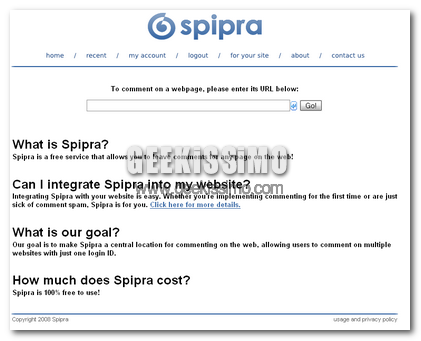
Con l’avvento di siti web 2.0, si è sempre cercata un’interazione tra utenti o tra autore ed utente. Ma alcuni siti non permettono di lasciare commenti oppure non dispongono di un form adeguato per questo. Così è stato inventato Spipra, un utilissimo servizio web che permette di commentare tutti i siti del mondo.

Per utilizzare questo originale servizio bisogna semplicemente registrarsi, inserire il link della pagina web che vogliamo commentare e scrivere ciò che ne pensiamo. Per i webmaster che invece non hanno la possibilità di inserire un form per i commenti, è possibile inserire nelle proprie pagine un link permanente a Spipra, cosicché gli utenti del sito possano commentarlo.

Nuova Homepage con iGoogle Skins v2.0

iGoogle versione 2

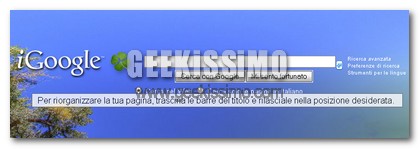
E stata rilasciata la seconda versione di iGoogle Skins, il noto servizio la nota skin che permette di personalizzare la homepage di Google. Anche se la versione 1.5 e i rispettivi gadget restano ancora disponibili, per attivare la nuova versione skin recatevi a questa pagina.

Molte cose sono cambiate dalla versione 1.0 rilasciata quest’estate, il codice è stato in parte riscritto, sono stati implementati molti fix e ottimizzazioni. La nuova scheda di pianificazione della skin, permette di scegliere quale utilizzare, la quale s’integrerà perfettamente con gli altri gadget presenti nella pagina. Si possono anche nascondere i gadget in modo tale da liberare spazio sulla pagina. E possibile anche creare ed inviare proprie skin personali (ovviamente bisogna saper lavorare con i CSS).

Tu chiedi, Answers risponde, il Search Engine perfetto è vicino?

Answer.com

Navigando per il web, ho scoperto questo ennesimo motore di ricerca, e subito ho pensato google2? La risposta è sicuramente no. Già perché Answers.com è molto di più che un semplice motore di ricerca, e una sorta di aggregatore infatti effettuando una ricerca con questo non otterremo pagine e pagine di risultati come avviene normalmente bensì definizioni o risposte a delle domande specifiche.

Lo definivo un “aggregatore” perché Answers attinge a fonti enciclopediche, dizionari, traduttori e altre fonti e le presenta in un unica pagina come risultato. Ma facciamo qualche esempio cosi da chiarire tutto.

Proviamo a cercare Firefox, otterremo per prima cosa una serie di possibili significati, una definizione generica di Firefox, in seguito delle citazioni (in questo caso da Wikipedia), una serie di link a notizie riguardanti il broswer, delle letture consigliate sull’argomento, link di argomenti correlati o link esterni.

Testare il proprio sito con TestEverything (128 tools in 1)

Test everything

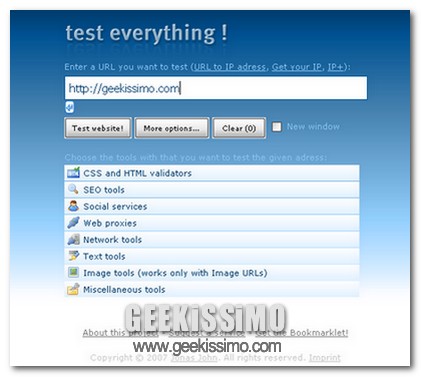
Ecco un utile servizio web per testare il vostro sito, blog, pagina web e quant’ altro si chiama test everything ed è ovviamente gratuito. Raccoglie tutti i vari test che è possibile fare sul proprio sito in un unico tool. Per l’ esattezza sono 128 tipi di controlli o validatori divisi in 8 categorie.

Puoi trovare validatori CSS & HTML, strumenti SEO, Proxy Web, strumenti per il Network, per l’ immagine, per il testo ed altri tool vari e “cool”. Inoltre puoi controllare facilmente la popolarità del sito sui siti di Social Bookmarking.

Vuoi vedere come appare il tuo sito controllato da diversi broswer? Ne sono supportati ben 18. Oppure sei curioso sul tempo di caricamento della pagine? Puoi verificare anche quello, insieme a come detto strumenti SEO davvero molto utili.

Ecco le foto di Jeko con l’iPod Nano Video 8Gb, vinto per l’anniversario di Geekissimo!

Jeko ha ricevuto l’iPod Nano Video da 8Gb e ci ha gentilmente scattato delle foto e scritto un bel post di ringraziamento nel suo blog.

Per chi si è perso l’evento, Jeko ha partecipato e vinto l’iPod messo in palio da me per il 1° anniversario di Geekissimo.

Da come potete notare gli ho fatto anche l’incisione laser e un bel pacchetto regalo completo del bigliettino di auguri. Ecco a voi le altre immagini!

Tanti auguri di Buon Natale da Geekissimo!


by Albo

Bè non potevano di certo mancare gli auguri da parte di Geekissimo ed eccoci qui. Ringrazio Albo per aver fatto anche una simpatica vignetta natalizia con il nostro Geeky. In questi giorni ho ricevuto tantissimi auguri ed elencarli tutti sarebbe impossibile, per questo faccio a tutti i miei più sentiti auguri di Buon Natale! Spero che questo natale vi porti tanta felicità e serenità!

Ecco un gran bel regalo da fare o regalarvi per Natale: Media Recorder MEDLEY HMR-500

Tra una settimana esatta è natale, e se ancora non avete deciso cosa regalare o regalarvi, oggi voglio recensirvi una delle ultime diavolerie tecnologiche che mi sono regalato per il mio compleanno 10 giorni fa e che piacciono tanto a noi geek.

Si tratta di un Media Recorder, in particolare il MEDLEY HMR-500 prodotto dalla 4Geek, per chi non sa di cosa stia parlando, è tipo l’Apple Tv, solo che è compatibile con i Pc, costa molto meno, e ha il doppio delle funzioni e delle compatibilità.

Grazie a questo fantastico oggetto potrete riprodurre i filmati che scaricate da internet come se fosse un Hard Disk, ma la cosa bella è la possibilità di connettere il MEDLEY HMR-500 direttamente al PC in Lan con un cavo di rete, o se avete la connessione Wi-Fi anche senza fili. Ma non finisce qui, se non avete una scheda di rete potete utilizzare anche la porta usb.


Ecco come si presenta la confezione.

Se siete amanti dei film e scaricate e masterizzate più copie al giorno potete dire addio a questa fastidiosa e lenta procedura, basta condividere la cartella del nostro pc dove teniamo i video e premere play dal telecomando ricco di funzioni che trovate in dotazione. Pensate anche a quanti DVD o Cd risparmierete.

I formati supportati sono tantissimi, in quasi 10 giorni non c’è stato un film che non sono riuscito a riprodurre, in particolare supporta: MPEG-2 (dat, mpg, vob, ifo), MPEG-2 HD (ts, tp), DIVX e XVID (avi), DV25, Dolby Digital, AC3, CDDA, LCPM, AAC, MP3, WAV, OGG, WMA e i video anche in alta definizione, da fonti come HD interno SATA, HD esterni Firewire o USB e pendrive USB, videocamere analogiche e digitali DV, e rete.

Custom Fields Translate: plugin WordPress per collegare gli articoli tradotti fino a 5 lingue.

Per tutti i blogger che hanno gli articoli tradotti in più lingue, oggi voglio segnalare Custom Fields Translate, un utilissimo plugin per WordPress sviluppato da Traffyk. Grazie a questo plugin sotto il title originale apparirà il collegamento al post tradotto, con possibilità di inserire fino a 4 lingue supplementari per un supporto totale di 5 blog.

Niente male anche la veste grafica che evidenzia la presenza dei title tradotti con un leggero sfondo e una bandierina, questo per rendere più visibile i link ai vostri articoli nei blog tradotti in più lingue. Ma ora vediamo come funziona (tratto direttamente dalla pagina dell’autore):