Firefox, come memorizzare le password anche dei siti che non lo permettono

Come noto, la privacy è un argomento che sta molto a cuore a noi geek. Da cookie a referer, passando per javascript ed altre potenziali minacce, siamo sempre pronti ad agire nella direzione giusta, quella che porta alla completa blindatura di tutti i nostri dati sensibili che, in particolar modo quando si utilizzano servizi di home banking, sono più preziosi che mai.

Va però sottolineato come in qualche circostanza si esageri, ad esempio quando si è soli ad utilizzare un determinato PC e, nonostante ciò, si vieta al browser che si utilizza di ricordare le password di forum, o siti che hanno un’importanza pressoché relativa. Discorso a parte meritano invece alcuni siti web molto più importanti e delicati, come quello di Paypal (noto servizio di micropagamento utilizzato nell’e-commerce), nel quale è integrata una funzione che non permette ad alcun browser di ricordare la password per accedervi.

Ebbene, sappiate che se utilizzate Mozilla Firefox come browser, è possibile memorizzare le password anche dei siti che non lo permettono. Certo, non è proprio il massimo sotto il punto di vista della privacy, ma per puro “spirito geek” diremmo che si può tentare, reimpostando magari tutto allo stato originario dopo aver constatato il funzionamento del trucchetto.

Utilizziamo gli script di Greasemonkey in Opera

Conoscete un metodo semplice per caricare facilmente gli script di Greasemonkey in Opera? Oggi vi voglio mostrare come fare, la procedura è semplicissima e non richiederà più di cinque minuti.

Innanzitutto scarichiamo lo script Greasemonkey che vogliamo utilizzare in Opera. Dobbiamo rinominare questo file in modo che finisca con user.js. Dopo di che apriamo Opera e andiamo in Strumenti-Preferenze-Avanzate-Contenuti ed apriamo le opzioni relative al JavaScript.

Come accedere ai segnalibri di Firefox da Launchy e Quicksilver

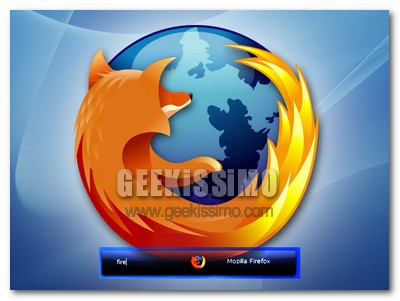
Da bravi geek, molti di voi conosceranno e/o utilizzeranno con una certa frequenza software come Launchy o Quicksilver (quest’ultimo solo su sistemi Mac), utili a cercare ed aprire, in men che non si dica, file, programmi ed indirizzi web (oltre che avere delle altre interessanti funzioni, come la calcolatrice). Una vera mano santa per ridurre drasticamente i tempi, altrimenti sprecati tra menu, sotto-menu ed icone di vario genere… peccato però che gli utilizzatori di Firefox non possano usufruire di tale comodità per quanto concerne i segnalibri salvati.

E’ infatti noto che, non essendo salvati in uno specifico file, i segnalibri contenuti in Firefox non vengono riconosciuti, e quindi indicizzati, dai programmi che permettono un accesso veloce alle varie risorse presenti sul computer. Cosa decisamente antipatica, alla quale è però possibile porre rimedio in una manciata di click: quasi incredibile, ma vero, bastano una decina di secondi per far divenire realtà l’accesso ai segnalibri di Firefox da Launchy e Quicksilver. Vediamo insieme come fare, passo passo:

NOD32, cosa fare quando l’aggiornamento automatico non funziona più

Da sempre ai primi posti nelle classifiche comparative dei prodotti commerciali dedicati alla sicurezza informatica, ma soprattutto ai primi posti nelle scelte degli utenti di tutto il mondo, per livello di performance ed efficacia, anche NOD32 antivirus, soprattutto nella sua ultima versione (la 3.0), non può certo definirsi come software perfetto.

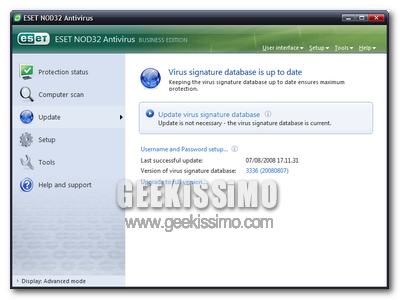
Sono molte infatti le persone che, soprattutto nell’ultimo periodo, hanno lamentato un problema relativo all’aggiornamento automatico delle definizioni (tramite le quali il software riesce a rilevare e proteggere l’utente dalle varie minacce informatiche). Infatti, nonostante il software segnali che non c’è bisogno di installare nuovi aggiornamenti, in quanto già presente la versione più recente delle definizioni, andando a controllare sul sito ufficiale si scopre che la realtà è ben diversa da quella illustrata dal noto antivirus.

Eccoci quindi qui, pronti a suggerirvi una soluzione relativa a cosa fare quando l’aggiornamento automatico non funziona più in NOD32. Basta qualche minuto, una buona dose di pazienza, e si possono dormire sonni tranquilli per aver risolto il problema.

Ubuntu Linux, come far ruotare il desktop come un cilindro o una sfera

Per i veri geek ed i puristi del celeberrimo sistema operativo open source la situazione è ben diversa, ma il passaggio (o un tentativo di passaggio) a Linux da parte di molti utenti è ormai dettato dai fantasmagorici effetti grafici regalati da Compiz Fusion: finestre gommose, effetti di transizione spettacolari, desktop infuocati e cubi rotanti sono infatti l’ideale per staccare ogni tanto la spina e divertirsi un po’ mentre si lavora al PC, è inutile far finta di niente.

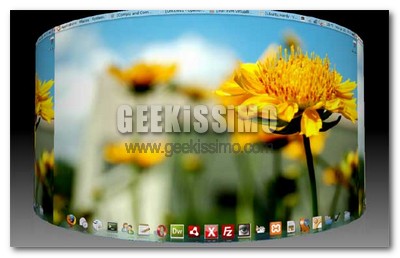
Ecco perché oggi vogliamo proporvi un semplicissimo tutorial su come far ruotare il desktop come un cilindro o una sfera su Ubuntu Linux. Quasi incredibile, ma vero, basta installare Compiz Fusion 0.76, dare qualche comando dal terminale e lo spettacolo inizia, più emozionante che mai!

Accedere al nostro Mac OS X da Windows Vista

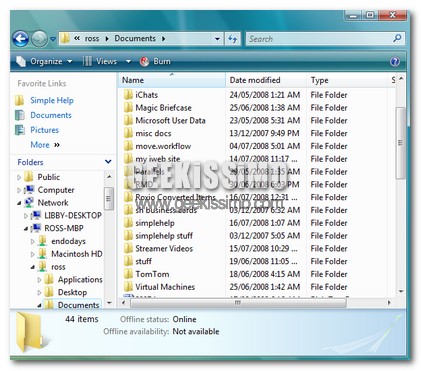
Oggi voglio proporvi una piccola guida dove vedremo come accedere ai file e alle cartelle del nostro Mac OS X da Windows Vista. Per prima cosa dobbiamo abilitare il File Sharing su OS X. Clicchiamo il bottone Apple e scegliamo Preferenze di Sistema, dalla sezione Internet & Network clicchiamo l’icona Condividi (Sharing).

Andiamo al box File Sharing e clicchiamo su Opzioni. Ora assicuriamoci che la casella Condividi file e cartelle utilizzando SMB sia spuntata. Infine mettiamo un altro segno di spunta accanto al nome utente (account) che vogliamo condividere, dovremo decidere una password, inserita quest’ultima, chiudiamo tutto.

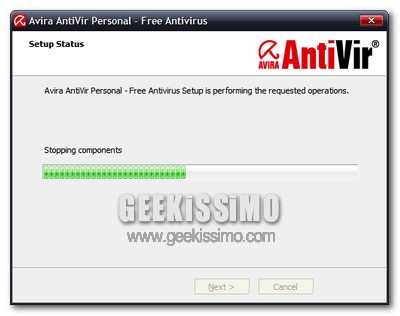
Cosa fare quando Avira AntiVir non si disinstalla

Un software come l’ormai celeberrimo Avira AntiVir non ha davvero più bisogno di presentazioni. Si tratta di uno degli antivirus (disponibile anche in un’ottima versione gratuita) più utilizzati ed efficaci degli ultimi tempi, con un consumo di memoria e spazio su disco più che ragionevole, per le eccellenti prestazioni offerte.

Va però sottolineato come anche questo software non sia certo esente da problemi di varia natura, e se ne sono accorti benissimo molti degli utenti che, invano, hanno cercato di disinstallarlo dalla propria macchina. Blocchi, messaggi di errore ed intoppi vari hanno infatti reso impossibile la rimozione di Avira AntiVir dai PC di tantissime persone, ormai rassegnate ad utilizzarlo, magari controvoglia.

Quindi bisogna rassegnarsi? Certo che no, infatti stiamo per vedere insieme cosa fare quando Avira AntiVir non si disinstalla: quasi incredibile, ma vero, bastano un paio di click ed il gioco è fatto, in men che non si dica.

Video Tutorial: Come trasformare il DVD d’installazione di Windows Vista in un CD

Quale miglior modo per iniziare una nuova settimana, se non quello di cimentarsi con una bella guida per veri geek? Se poi questa procedura avesse a che fare con uno dei sistemi più discussi di tutti i tempi, come Windows Vista, allora sì che ci sarebbe davvero da divertirsi.

Ed allora preparatevi, perché oggi, noi di Geekissimo vogliamo proporvi un semplice tutorial (anche in video, qui sopra) su come trasformare il DVD d’installazione di Windows Vista in un CD. L’ideale per installare l’ultima creatura di casa Microsoft anche su PC datati, con le dovute limitazioni prestazionali e funzionali.

Basta un DVD d’installazione originale di Windows Vista, un piccolo software gratuito e la “geekata” è servita. Allora, pronti a far stare in un comune CD da 800 MB un sistema complesso come questo? Bene, si comincia!

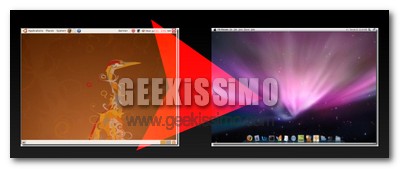
Guida: come trasformare Ubuntu Linux in Mac OS X Leopard

Come ben noto a tutti i geek, oltre alla stabilità ed alla sicurezza, uno dei maggiori pregi dei sistemi Linux è quello di risultare molto flessibili ed in grado, con pochissimi accorgimenti, di essere letteralmente rivoluzionati nella propria interfaccia grafica. Ed è proprio questo interessante aspetto che, oggi, noi di Geekissimo vogliamo affrontare insieme a voi.

Avete presente l’irresistibile look dei sistemi operativi di Apple? Bene, allora tenetevi forte perché, in una manciata di minuti, scopriremo come è possibile trasformare Ubuntu Linux in Mac OS X Leopard. Basta scaricare qualche programma (tutto rigorosamente gratuito), impostare qualche tema grafico, ed il gioco è fatto, con un risultato davvero impressionante.

Cosa occorre

Prima di avventurarsi in questa sorprendente trasformazione, occorre scaricare quanto segue e salvarlo in una cartella chiamata Mac_files, da inserire in quella home:

Ed ora, ecco come procedere passo passo per trasformare Ubuntu Linux in Mac OS X Leopard. Testato e funzionante su Ubuntu Hardy, ma potrebbe andare anche con versioni precedenti.

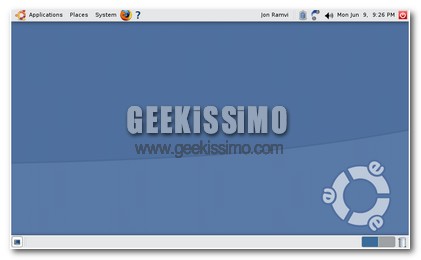
Installare ed utilizzare Ubuntu su un EEE Pc

L’Asus EEE è senza dubbio uno del laptot che più hanno rivoluzionato il mondo dei computer. Anche dalla scelta del sistema operativo, una distribuzione Linux chiamata Xandros. Quest’ultima però viene aggiornata meno spesso ed e meno ricca di features rispetto ad altre distro Linux quali Ubuntu. Ecco perché oggi vedremo come installare Ubuntu utilizzando Ubuntu Eee distro specifica per i portatili low cost Asus.

Come tutti sappiamo nei pc Eee manca un drive ottico, cosi per installare il sistema operativo dovremo affidarci ad una scheda SD. Il processo verrà fortemente semplificato da UNetbootin un tool user-friendly per inserire un immagine ISO in una device flash. Innanzitutto dobbiamo scaricare l’ultima immagine da questa pagina. Il prossimo passo consiste nel preparare la card SD utilizzando un computer dove è installato già Ubuntu.

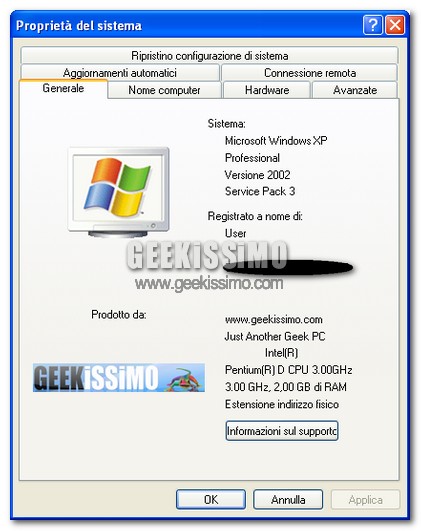
Personaliziamo un po le Proprieta di Risorse del Computer

Tutti di voi sicuramente hanno visto il menu Proprietà accessibile da Risorse del Computer, ma davvero pochi, hanno visto un menu Proprietà come il mio (con il logo Geekissimo e tutto il resto).

Oggi voglio insegnarvi a personalizzare un po di più questo menu con una nostra foto e delle nostre informazioni. Dobbiamo creare innanzitutto un file di questo tipo:

Cosa fare dopo aver installato WordPress

wordpress

Ci siamo! Avete finalmente finito di installare WordPress su un dominio acquistato in precedenza e, armati di tanto entusiasmo (associato ad una buona dose di pazienza), siete pronti ad iniziare nel migliore dei modi la vostra nuova avventura nel mondo del blogging… peccato però che, da bravi geek, avrete già notato che parecchie delle impostazioni di defult di WordPress non calzano affatto a pennello con le vostre esigenze.

Ed allora, cosa fare? Semplice: spendere una manciata di minuti per applicare gli accorgimenti che stiamo per illustrarvi qui di seguito. Ecco quindi – in breve – cosa fare dopo aver installato WordPress:

Rimuovere la versione di WordPress dall’header

Per un’oscura ragione, WordPress inserisce in maniera automatica la sua versione nell’header di tutte le pagine del blog. Come facilmente immaginabile, ciò rappresenta una vera manna dal cielo per eventuali hacker. Quindi, una delle primissime cose da fare dopo aver installato WordPress è disabilitare questa funzione automatica, aprendo il file functions.php ed aggiungendo ad esso la seguente linea di codice: < ?php remove_action('wp_head', 'wp_generator'); ? >

Video Tutorial: come cambiare il colore dei capelli in Photoshop

Carissimi amici geek, benvenuti anche questa settimana nel nostro appuntamento dedicato alla grafica digitale, per chi – proprio come il sottoscritto – non è un esperto o professionista del settore, ma ama spesso “giocherellare” con la propria collezione di foto digitali.

Oggi, come avrete già ampiamente intuito, vedremo in una semplicissima guida (anche in formato video, qui sopra) come cambiare il colore dei capelli in Photoshop (celeberrimo software per il fotoritocco, di casa Adobe). L’ideale per fare qualche scherzetto agli amici e – perché no – provarsi delle nuove colorazioni senza creare danni nella vita reale.

Ecco come procedere, per filo e per segno:

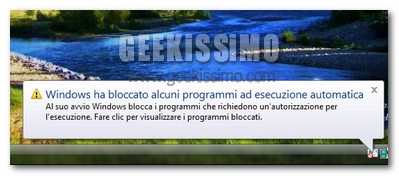
Video Tutorial: come avviare automaticamente i programmi bloccati da Windows Vista

Delle nuove, rigorose misure di sicurezza adottate in Windows Vista abbiamo parlato in diverse occasioni. Si tratta di funzioni molto utili, che però, talvolta, sconfinano in un’eccessiva prudenza da parte del sistema, molte volte petulante ed attento a bloccare programmi che sono in realtà innocui.

Quest’ultimo, è in particolar modo il caso di programmi gratuiti, non prodotti da nessuna importante software house, e non certificati da Microsoft, che, una volta impostati per la partenza automatica all’avvio del sistema, vengono stoppati da Windows Vista, convinto di aver impedito l’esecuzione di software maligno.

Fortunatamente per noi, nello stesso sistema operativo, c’è un metodo abbastanza semplice da utilizzare, che permette proprio di avviare automaticamente i programmi bloccati da Windows Vista. Ecco come procedere passo passo (sapendo che, la medesima guida, si trova anche in versione video, qui sopra):