Come aumentare il numero delle schede recuperabili dopo la chiusura in Firefox

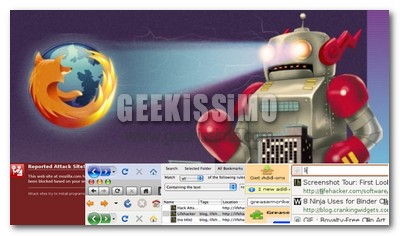
Chissà quante volte ad ognuno di noi è capitato. Si naviga allegramente sul web con Firefox, finché non ci si accorge che la scheda contenente la pagina che tanto ci serviva in quel preciso istante è sparita, quasi come per magia.

La prima reazione è quasi sempre: “Io non l’ho chiusa. Deve essere un bug della nuova versione”, per poi – dopo aver speso un paio di minuti a fare mente locale – darsi una bella mazzata sulla capoccia e dirsi parole poco dolci, in quanto ci si rende conto che a chiudere la scheda siamo stati proprio noi, magari in un attimo di distrazione.

A questo punto, scatta il colpo di genio: utilizzare la funzione di riapertura delle schede chiuse, integrata in Firefox (accessibile facendo click destro sulla barra delle schede e selezionando la voce Riapri scheda chiusa). Peccato che quest’ultima si fermi quasi sempre ad una, massimo due schede chiuse appena dopo quella che servirebbe. Ed allora tutte le speranze sono perse? Certo che no!

Guida all’ottimizzazione di Ubuntu 8.04

Inutile negare l’evidenza: anche l’acclamatissimo Ubuntu Linux ha qualche pecca, anche per quanto riguarda le prestazioni, che, proprio come nei sistemi Windows, sono ampiamente migliorabili rispetto alla struttura impostata di default.

Basta eliminare i programmi che – in modo del tutto superfluo – partono in automatico ad ogni accesso al sistema, velocizzare l’accesso agli hard disk, regolare meglio la cache del disco ed il gioco è fatto. Vediamo quindi insieme questa guida all’ottimizzazione di Ubuntu 8.04.

Video Tutorial: come far baciare dal sole le nostre foto digitali con GIMP

La bella stagione è ormai arrivata – forse anche troppo! – ed inevitabilmente iniziano le scorrazzate in spiaggia, dove molto spesso vengono scattate foto ricordo con amici, non sempre risultanti dei veri e propri capolavori di arte visiva.

Il problema principale delle foto fatte in estate è che, una volta riviste a casa, non ci sembrano così “estive” come ci aspettavamo: qualche ombra di troppo, qualche colore molto meno vivido rispetto alle nostre attese e l'”attapiramento” è inevitabile.

Ma non temete! Oggi noi di Geekissimo vi proponiamo un semplicissimo tutorial, disponibile anche in versione video qui sopra, su come far baciare dal sole le nostre foto digitali con GIMP. E’ proprio l’ideale per dare quel tocco di estate che spesso manca alle immagini nate dalle nostre macchine fotografiche digitali, quindi, bando alle ciance, ed ecco come procedere passo passo:

Come inserire filmati flash in WordPress

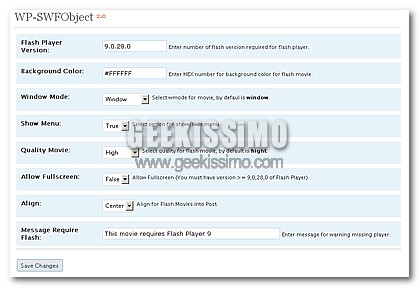
Inserire contenuti attivi, come ad esempio filmati Flash, in un blog WordPress non è sempre un’operazione semplice. Almeno non lo era, adesso, grazie a WP-SWFObject, non avrete più nessun problema.

WP-SWFObject è un plugin per wordpress he permette di inserire contenuti flash in qualsiasi parte del blog. Il plugin si avvale della libreria SWFObject 2.0, che consente di inserire file SWF in pagine HTML utilizzando Javascript ed evitando cosi il problema di Internet Explorer con ActiveX

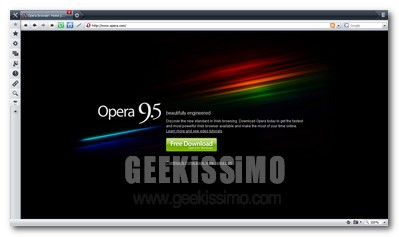
Video Tutorial: guida all’ottimizzazione di Opera Browser 9.5

Uscita qualche giorno prima rispetto alla clamorosa versione 3.0 finale di Mozilla Firefox, la versione 9.5 di Opera Browser è riuscita a conquistare tantissimi utenti in tutto il mondo, pur – probabilmente – non essendo diffuso quanto alla luce di funzionalità e prestazioni meriterebbe.

E così, oggi, dopo una settimana esatta dall’uscita della nostra guida all’ottimizzazione di Firefox 3.0, siamo qui, pronti a proporvi una (video) guida all’ottimizzazione di Opera Browser 9.5. Anche in questo caso, i risultati si vedono in men che non si dica e la procedura è davvero molto semplice da portare a termine. Ecco allora cosa fare passo passo (mentre sopra potete vedere la medesima guida applicata in un video tutorial):

101 tecniche e trucchi di Photoshop in 5 minuti

Imparare 101 tecniche e trucchi di Photoshop in 5 minuti

No, non fatevi strane idee, non abbiamo ancora trovato la panacea di tutti i mali, anche se probabilmente con un titolo del genere molti si saranno catapultati a leggere questo articolo. Anche noi qui su Geekissimo abbiamo degli ottimi video-tutorial, in italiano, di Grafica, che potete trovare qui. Però mi raccomando di evitare errori grossolani quando si tratta di editare un’immagine.

Ma tornando al video, Deke McClelland, un tizio semi-sconosciuto, almeno per me, che facendo qualche ricerca in internet viene considerato come un guru di Photoshop, ha creato un bellissimo video molto utile, in cui condivide 101 trucchi e tecniche di Photoshop in soli cinque minuti.

E’ arrivato il momento delle pulizie (non primaverili!)

E\' arrivato il momento delle pulizie(non primaverili!)

E’ iniziata l’estate, dopo mesi e mesi di duro? lavoro scolastico, finalmente ci si può rilassare, oltre ad andare in disco e al mare, un altra cosa che deve essere perfetta di questi tempi è il computer. Infatti non ho nessuna voglia di aspettare le ore davanti al monitor perché un programma sta caricando, quindi mi sono deciso a fare le pulizie estive, e oggi voglio condividere i vari passaggi con voi, alla fine avremo un computer più performante.

Unclutter

Innanzitutto eliminiamo i software che non utilizziamo da Installazione applicazioni. Se il processo di disinstallazione dovesse presentare dei problemi, perché ad esempio il programma non è stato installato correttamente, scarichiamo ed installiamo Microsoft’s Windows Installer CleanUp Utility. Questo passaggio va effettuato per due motivi, primo i programmi inutilizzati occupano spazio e secondo possono essere un rischio per la sicurezza.

Video Tutorial: rendiamo vive le nostre foto con l’effetto Orton in GIMP

Carissimi amici geek appassionati di grafica digitale, oggi, per il nostro ormai consueto appuntamento con i video tutorial dedicati ai software di fotoritocco, vedremo insieme come applicare il famoso effetto Orton alle nostre foto sfruttando l’ottimo software gratuito, open-source e multi-piattaforma GIMP.

Per chi non ne avesse mai sentito parlare, l’effetto Orton – che prende il nome da Michael Orton, il primo fotografo che lo inventò ed utilizzò – è un’avanzata tecnica fotografica, che permette di rendere più “viva” e “vibrante” ogni immagine.

Ovviamente non ci soffermiamo sui tecnicismi, bensì ci tuffiamo subito nell’azione vedendo insieme come procedere passo passo:

Ecco come rendere Vista un pò meno “noioso”

Ecco come rendere Vista un pò meno \"noioso\"

Sono un fedele utente di Windows XP e sto ritardando il più possibile il passaggio a Vista, sono stato ancora più contento quando domenica sono stato costretto ad utilizzare un portatile con Windows Vista installato, dovevo autorizzare ogni cosa che facevo, troppo stress. Ecco perché oggi voglio presentarvi un ottima guida per rendere Vista meno fastidioso ed invadente.

Rendiamo l’UAC meno fastidioso

Gli utenti di Vista devono sottostare ad un controllo per ogni azione che potrebbe comportare (in un ipotesi remota) un danno per il sistema operativo stesso. Gli utenti più esperti possono disabilitarlo completamente. Per far questo apriamo il Pannello di Controllo e digitiamo UAC nel box di ricerca, vedremo un link per disabilitare questa funzione, clicchiamoci su. Adesso assicuriamoci di deselezionare la casella e riavviamo il computer, et voilà, meno uno, proseguiamo nella nostra impresa.

Video Tutorial: Come sfumare i bordi di una foto con Photoshop

Tutti conosciamo l’ottimo programma, per il ritocco fotografico, di Adobe. Sto’ parlando dell’ottimo PhotoShop. Questo programma è ricco di funzioni “nascoste”, molte sono abbastanza conosciute, altre invece, resta un poco nell’ombra ma appena sono scoperte non se ne riesce a fare a meno.

E’ un po’ quello che succede con questa funzione di Photoshop che vado a spiegarvi oggi. Con il Tutorial di oggi, vedremo come sfumare i bordi delle foto per rendere meno squadrati e per dargli un effetto “Bottone”. Dopo il salto, trovate tutti i passi da seguire per rendere quest’effetto veramente particolare.

Video Tutorial: guida all’ottimizzazione di Firefox 3

L’uscita di Firefox 3 nella sua versione finale – oltre che un record entrato dritto nel registro dei guinness dei primati – ha portato con se una buona dose di miglioramenti circa le prestazioni generali dell’amatissimo bowser open source, sia per quanto concerne la pesantezza del programma sulla memoria, che per la velocità con la quale si riesce a navigare sul web con esso.

Va però sottolineato che – pur ammettendo il fatto che noi geek siamo abbastanza incontentabili quando si parla di prestazioni – sono molti gli utenti che si aspettavano di più dalla terza major release del browser del panda rosso. Ecco quindi che, così come per le versioni precedenti di Firefox, nasce l’esigenza di ottimizzare ancora di più il programma per renderlo più reattivo e veloce nello sfrecciare sul web.

Alla luce di ciò, oggi noi di Geekissimo abbiamo confezionato per voi un tutorial (con annesso video, che potete vedere qui sopra) teso proprio all’ottimizzazione di Firefox 3. Basta inserire qualche voce nel pannello di controllo del browser, installare una leggerissima estensione ed il gioco è fatto, ecco tutto descritto punto per punto:

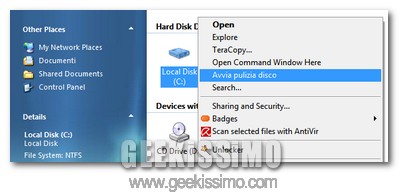
Come avviare la pulizia del disco fisso dal menu contestuale di Windows

Chissà quante volte, nonostante la vasta capienza che contraddistingue gli hard disk moderni, vi sarete trovati nella difficile situazione di riscontrare uno spazio esaurito – o quasi – in questi ultimi, con tutte le conseguenza che ciò comporta: stop di tutte le attività che potrebbero occupare troppi MB, salvataggio dei dati non indispensabili su altri supporti (CD, DVD, penne USB ecc.) e via discorrendo.

Una delle principali attività da portare a termine con frequenza, per evitare la fastidiosa situazione appena descritta, è quella di procedere ad una pulizia del disco. Si tratta – come facilmente intuibile – di una funzione che permette di liberare automaticamente gli hard disk da tutti i dati temporanei e/o inutili ed è integrata in Windows.

Ed allora che ne direste di semplificare tutto grazie ad un trucchetto per avviare la pulizia del disco fisso dal menu contestuale di Windows? Bene, vediamo insieme come procedere:

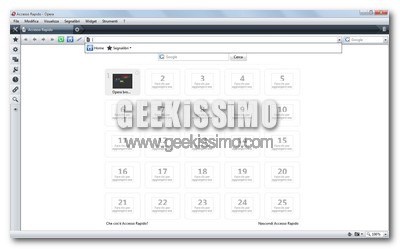
Come aumentare il numero dei siti presenti nella pagina di Speed Dial in Opera Browser 9.5

opera

Il browser Opera è apprezzato da una larga – anche se non larga quanto meriterebbe – fetta di utenza, oltre che per la velocità ed il buon livello di personalizzazioni applicabili, per la grande quantità di funzioni integrate, molte delle quali con un alto tasso di innovatività.

Tra le ultime, ottime funzioni innovative introdotte in Opera – e poi “copiate” da altri browser – c’è la pagina Speed Dial, impostabile come pagina d’apertura del programma e tramite la quale avere a portata di click le proprie pagine web preferite, con tanto di anteprime in tempo reale (se lo si desidera). Unica pecca di questa ottima funzionalità è la staticità, ovvero l’impossibilità di cambiare il numero dei siti visualizzati… o forse no?!

Poniamo questo interrogativo perché, come avrete già ampiamente intuito, è stato trovato un facile metodo per aumentare il numero dei siti presenti nella pagina di Speed Dial in Opera Browser 9.5. Ecco come procedere passo dopo passo:

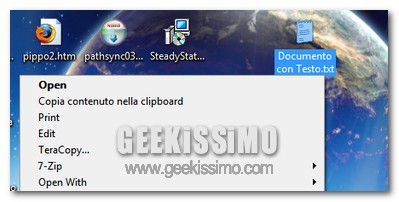
Windows XP, come copiare il contenuto di un file di testo nella clipboard senza apire quest’ultimo

Ammettiamolo, dover copiare ogni volta il contenuto di un file di testo nella clipboard, aprendo preventivamente quest’ultimo e selezionandone il contenuto, è davvero stancante, soprattutto quando si tratta di compiere l’operazione per diverse decine di documenti.

Fortuna che Microsoft ha pensato a creare Clip, un piccolo strumento gratuito (integrato di default in Windows Vista) che, tenendo premuto il tasto Shift della tastiera mentre si clicca con il destro su un file di testo (.txt), permette di accedere ad una voce del menu contestuale utile a copiarne automaticamente il contenuto nella clipboard, senza quindi avere la necessità di aprirlo e selezionare quanto scritto al suo interno.

Che ne dite di integrare questa utilissima funzione anche in Windows XP? Basterà creare un paio di chiavi nel registro di sistema e sarà poi possibile copiare il contenuto di un file di testo nella clipboard senza apire quest’ultimo. Vediamo come procedere: