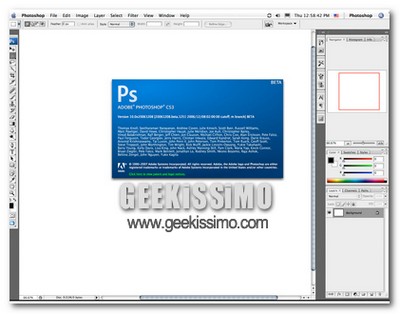
Oltre 100 siti dove trovare tutorial per Photoshop

Volete avventurarvi o approfondire la vostra conoscenza del fantastico mondo della grafica digitale per applicare un nuovo tema al vostro sito/blog, per abbellire le vostre foto o per altre innumerevoli ragioni?

Niente panico! Se masticate un pò di inglese avete trovato proprio quello che fa per voi: oltre 100 siti internet dove trovare svariate guide per Photoshop:

  1. Adobe Studio
  2. Absolute Cross
  3. Adobe Evangelist’s Photoshop Tutorials
  4. Anders Qvicker Photoshop Tips & Tutorials
  5. Jay Arraich’s Photoshop Tips

Tante e-mail distraggono? No, se le evadi tutte

Posta

Stressati dalle e-mail? Volete qualche consiglio? Alcuni giorni fa il New York Times, in uno speciale sulle e-mail, ha affrontato il problema del cosiddetto “fattore distrazione”. Ricevere tante e-mail e dover rispondere a tutte fa perdere tempo e distrae?

Alcuni psicologi spiegano che interrompere il proprio lavoro per rispondere alle e-mail può aiutare a migliorare la propria creatività e produttività. Secondo Adam Cox, psicologo clinico che ha lavorato molto sugli effetti del multitasking e delle interruzioni dal lavoro, “quando si ricevono messaggi e-mail di lavoro, spesso questi stimolano la corteccia pre-frontale del cervello (laddove si trova la creatività) aiutandoci a risolvere i problemi”.

Come ripristinare i colori alle cartelle di Windows Vista

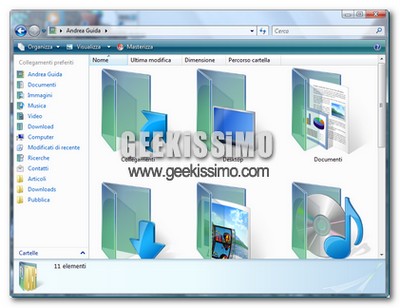
Talvolta, per una ragione o l’altra, può capitare che le cartelle speciali in Windows Vista perdino le loro belle icone colorate di blu e ricche di simboli distintivi (i.e. il cd e la nota musicale per la musica, la freccia per i download, la stella per i preferiti ecc.), divenendo gialle ed “anonime” come ogni normale cartella presente nel sistema.

La soluzione a questo fastidioso problema, è molto più semplice di quanto si possa credere, infatti, basta aprire il menu start e fare quanto segue:

Per la cartella Documenti: andare nel menu start, digitare “notepad %USERPROFILE%\documenti\desktop.ini” (senza le virgolette) e premere il tasto invio.
Nel documento apertosi, incollare quanto segue e salvare il tutto:
[.ShellClassInfo]
LocalizedResourceName=@%SystemRoot%\system32\shell32.dll,-21770
IconResource=%SystemRoot%\system32\imageres.dll,-112
IconFile=%SystemRoot%\system32\shell32.dll
IconIndex=-235

Come trasformare il look di Firefox in quello di Safari in 5 semplici passi

Firefox Safari Look

Ed ecco che dopo avervi segnalato un ottimo clone di exposè per Windows Vista, anche oggi pensiamo a voi, cari amici amanti del “Mac Style”.

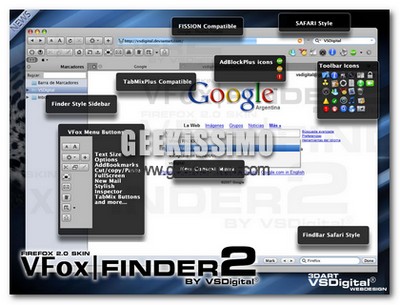
Questa volta parliamo di browser, precisamente di Mozilla Firefox che, grazie alle innumerevoli personalizzazioni grafiche e funzionali disponibili, può facilmente trasformarsi in un clone di Safari (ovvero il browser di casa Apple).

Il tutto è attuabile tramite la facile installazione di 5 componenti aggiuntivi gratuiti, uno per il look ed altri quattro relativi alle funzionalità. Ecco quali:

1. La skin VFoxFINDER2.

Come proteggere i nostri CD/DVD dai graffi grazie a quelli già “bruciati”

Lo so che detta così può sembrare davvero una cosa stramba, ma l’idea venuta all’autore di questo video è davvero niente male: utilizzare i vecchi CD/DVD “bruciati” (o comunque non più funzionanti) per creare delle ottime protezioni anti-graffio da applicare sui nostri preziosi supporti pieni di dati importanti!

Come potete ben vedere nel video qui sopra, la procedura è abbastanza facile da portare a termine ed i risultati dovrebbero essere ottimi, permettendo sulla maggior parte dei lettori attualmente in circolazione l’esecuzione dei CD/DVD creati.
A seguire, una trascrizione passo passo della procedura.

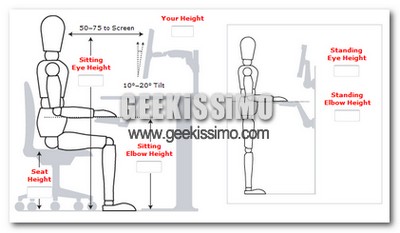
Scoprite la giusta distanza da tenere tra voi e la vostra postazione di lavoro grazie ad un servizio web!

Ergotron

Geek o meno, ormai in molti passano gran parte della propria giornata lavorativa (ma non solo) seduti davanti al monitor di un computer.

Questo significa che dobbiamo stare molto attenti alla posizione assunta quando siamo seduti e, alla distanza che c’è tra noi e lo schermo. Per fortuna, anche in questa particolare ed importante occasione ci viene in aiuto il web con un servizio davvero ottimo: Ergotron.

Come trasferire la musica dall’iPod al PC in 5 semplici passi

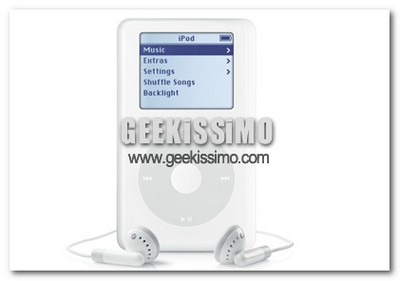
L’iPod è ormai diventato un compagno di vita dal quale non separarsi (quasi) mai per moltissime persone. Non vi è alcun dubbio che Apple, con questo piccolo custode dei piaceri musicali di ognuno di noi, abbia decisamente centrato il bersaglio ed ottenuto un successo mondiale di proporzioni stratosferiche.

Nonostante tutto ciò, vi è comunque qualche aspetto legato al lettore di musica digitale (e non solo) più famoso del mondo che, non ha mai soddisfatto moltissimi utenti (specialmente quelli che utilizzano PC): il non poter facilmente trasferire la propria musica dall’iPod al computer.

Fortunatamente anche su questo fronte gli smanettoni non sono stati a guardare e, sono riusciti a fornirci una semplicissima procedura in 5 passi che ci permetterà di trasferire la musica dall’iPod al PC. Eccovela:

1. Aprire l’esplora risorse di Windows e selezionare la voce “Opzioni cartella” dal menu “Strumenti”. Nella scheda “Visualizzazione” mettere il segno di spunta sulla voce “Mostra file e cartelle nascoste” e cliccare sul pulsante “Applica”, seguito da quello “OK”.

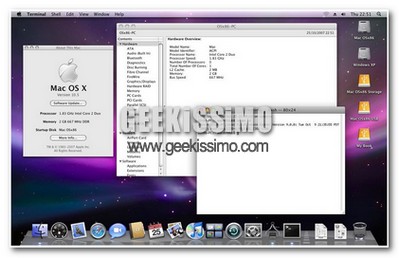
INCREDIBILE! Come installare Mac OSX Leopard su un PC!

Anche questa volta gli hacker sono riusciti a compiere l’impossibile! Infatti, a pochissime ore dal suo lancio ufficiale, sono riusciti a trovare un modo per installare facilmente Mac OSX Leopard su un PC.

Prima di vedere come sono riusciti a fare ciò, vi ricordiamo che nonostante sia un bell’esercizio da fare per tutti gli “smanettoni”, l’operazione è illegale.

Premesse Importanti: Fare un backup preliminare di tutti i dati importanti; Questo hack funziona solo su PC Intel con SSE3 o superiori; Bisogna formattare in HFS+ la partizione destinata a Leopard; Il sistema va installato su MBR e no GUID (altrimenti non partirà!); alcuni componenti hardware potrebbero non funzionare.

I migliori 35 Strumenti free per il linguaggio HTML

Vorreste tanto creare un sito web partendo da zero ma non conoscete nemmeno per sentito dire il linguaggio HTML? Vi siete stancati del solito editor HTML e volete qualcosa di nuovo? “Masticate” un po di HTML ma alcune cose non riuscite proprio a farle?

Non temete! Anche a questo ci pensiamo noi di Geekissimo fornendovi una bella lista, precisamente quella con i migliori 35 strumenti gratuiti da utilizzare per imparare, modificare e divertirsi con il linguaggio HTML:

Caratteri

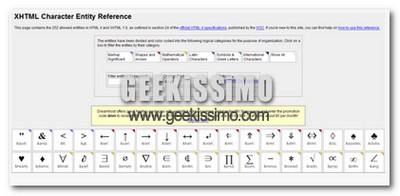
Character Reference – Lista con 252 caratteri utilizzabili nel linguaggio HTML con relative informazioni.

HTMLPlayground.com – Sito dove cliccando su un tag avremo spiegazioni sulla sua utilità e molto altro.

Special Characters – Tutto sui caratteri utilizzabili nel linguaggio HTML.

W3Schools.com – Guide su tag ed altro.

Webmonkey.com – Guide per HTML e caratteri speciali.

Guida su come ottimizzare WordPress per i blog ad alto traffico

WordPress è una piattaforma ottima per quel che riguarda la gestione e la pubblicazione dei post. Si adatta a tutto in vitù anche del fatto che esiste una comunità di sviluppatori enorme, chi sviluppa plugins e chi i temi. Purtroppo, nonostante la sua enorme diffusione, rimane un grosso problema di fondo, è un divoratore di risorse, e di fatto quando un blog creato in questa piattaforma supera i 100 utenti contemporanei cominciano i primi dolori e i primi problemi sono relativi a MySql.

La prima cosa da fare per evitare una crisi di MySql è quella di implementare un po’ di page caching così diminuisce il numero di volte il motore di WP vada ad accedere ai dati reali. Così il vostro server non deve elaborare pagine php e mysql non deve interrogare il DB. Non si tratta di avere dati sempre vecchi ma si può raggiungere un ragionevole compromesso tra offline ed online. Per fortuna Riccardo Galli ha pensato e sviluppato un plugin che ci evita la fatica di andare a perdere ore ed ore nella configurazione di apache, stiamo parlando del plugin WP-Cache, si istalla come un normalissimo plugin ed ha alcuni parametri di configurazione nella sezione Options.

Una volta installata questa plugin bisogna attivarla ed andando nella pagina di configurazione andiamo a cambiare 1 parametro soltanto: Expire time (in seconds) lo impostiamo a 240 secondi (4 minuti) così che le nostre pagine non siamo nè troppo vecchie nè create all’istante. Possiamo monitorare l’andamento della cache con i 2 parametri che compaiono in fondo alla pagina di configurazione. Solitamente per un sito con 200-300 utenti contemporanei (parliamo di un sito molto esteso) le pagine in cache si attestano attorno alle 400-500, dipende molto da quante persone richiedono la stessa pagina.

Già solo con quest’operazione si abbattono i consumi di CPU del 20-30% ma a volte non bastano, dobbiamo scendere di un paio di livelli per ottimizzare al meglio le prestazioni del nostro database. Un database è buono quando è progettato bene! Non posso dire che il DB di WordPress sia ottimo, ma con alcuni accorgimenti si può migliorare senza andare a toccare il codice sorgente di WP e per fortuna esistono molti plugin che ci aiutano a mantenere “pulito” il nostro DB.

Ottimizzare il DB per tutte quelle tabelle che vanno in “OverHead” (in eccedenza) è importante perchè in questo modo il nostro database non cresce a dismisura, soprattutto per quei blog che hanno molti post e molti commenti, attenzione che però l’operazione di ottimizzazione alle volta fa crashare il DB, conviene sempre fare prima un Backup. Esiste un plugin che fa solo l’ottimizzazione del DB si chiama OptimizeDB analizza e con un singolo tasto “optimize now” fa tutta l’operazione per voi. Per i più smanettoni ed esperti di Mysql c’è il plugin Wp-phpmyadmin che vi mette a disposizione tutta la potenza di PhpMyAdmin.

Nel caso di Geekissimo purtroppo tutte queste operazioni non sono bastate, di fatto la RAM occupata è rimasta alta , 3,5 Gb occupati su 4 Gb e le CPu erano largamente occupate dal processo di MySql, che ad ogni singolo accesso prendeva un 0,9% della CPU toccando così punte del 270%-300%, ottenendo un rallentamento generale. A questo punto l’unica cosa da fare è quella di metter mano al Database, prima a livello di creazione di indici (WP ne è esente) e poi a livello di database lato server. Armiamoci di razionalità e pazienza.

I Want Blog, il servizio web 2.0 amico dei blogger alle prime armi

Avete tantissime cose che vi frullano per la mente, volete esporle tramite un blog ma non sapete proprio da dove e come iniziare?

Niente panico, se masticate un po d’inglese avete trovato il servizio web 2.0 che fa per voi: I Want Blog.

Come facilmente intuibile dal suo nome, questo sito che oggi vi presentiamo non è altro che una raccolta di guide, consigli, trucchetti e link utili che vi permetteranno di creare un blog partendo da zero, in soli tre semplici passi.

25 consigli utili per organizzare al meglio il proprio lavoro di blogger

Se scrivete su un blog, avrete sicuramente vissuto almeno una volta il “dramma” della cattiva organizzazione del lavoro e/o della mancanza di “ispirazione” per scrivere gli articoli.

In realtà, per evitare queste piccole-grandi tragedie organizzative basta davvero poco. Eccovi infatti serviti 25 semplici, ma fondamentali, consigli per gestire al meglio il lavoro da fare quotidianamente sul proprio blog:

1. Appuntare sempre e comunque le idee – In modo da averle sempre a portata di mano e pronte per la scrittura di nuovi post.
2. Scrivere articoli “di riserva” – Qualche giornata senza “ispirazione” o tempo può capitare a tutti, quindi meglio avere sempre dei post (magari non eccezionali) salvati in anticipo ed utilizzabili come “pezza”.
3. Mantenere un argomento o filo logico – Per far capire subito ai nuovi lettori cosa stanno leggendo, cercare di delineare un “argomento principe” del blog.
4. Limitare la lettura delle e-mail a determinati orari – Talvolta la lettura delle e-mail fa perdere molto tempo e distrae dal lavoro che si sta facendo. Meglio creare degli orari fissi per leggerle.

IE7: Come creare copie di backup e ripristinare i motori di ricerca

Regedit

Come i “preferiti” e le impostazioni del browser, anche i siti integrati nella barra di ricerca rapida (quella situata in alto a destra) di Internet Explorer 7 sono diventati uno strumento di lavoro fondamentale per chi naviga spesso sul web. Proprio per questo motivo, è buona cosa effettuare periodicamente delle copie di backup di questi ultimi.

Vediamo adesso insieme come fare, in modo facile e veloce:

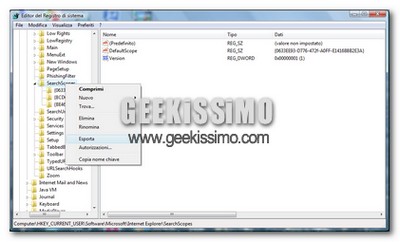
1. Andare in “Start” > “Esegui” (o solo “Start” se si utilizza Windows Vista), digitare “Regedit” (senza le virgolette) e premere il tasto invio.
2. Tramite la colonnina sulla sinistra dello schermo, recarsi nel percorso “HKEY_CURRENT_USER\Software\Microsoft\Internet Explorer\SearchScopes”.

Windows XP: Come installare/disinstallare la recovery console su disco fisso

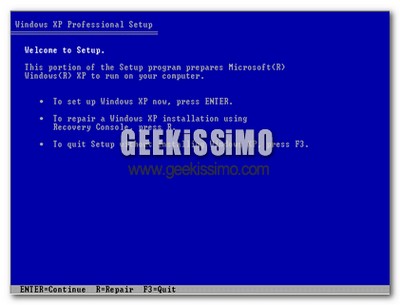
La recovery console, per chi non lo sapesse, è quello strumento presente nel CD di Windows (avviabile tramite DOS) che, ci permette di riparare danni più o meno gravi verificatisi nel nostro sistema.

In molti casi si rivela un vero e proprio salva-sistema/salva-dati, di conseguenza, averlo sempre a portata di mano è un qualcosa di decisamente utile. Vediamo adesso insieme come installarlo sull’hard disk, in modo da non dover inserire ogni volta il CD di Windows XP per utilizzarlo:

  1. Inserire il CD d’installazione di Windows XP nel computer.
  2. Andare in “start” > “esegui…”, digitare d:\i386\winnt32.exe /cmdcons (dove “d:” sta per l’unità del drive CD/DVD, quindi nel vostro sistema potrebbe variare) e dare l’invio.
  3. Nella schermata che apparirà, cliccare su “Yes”.