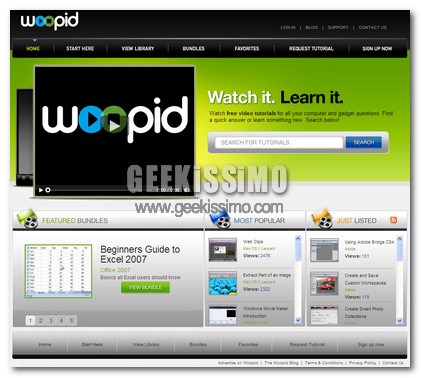
Woopid – Nuovo sito ricco di Video Tutorial!

Woopid

Quante volte vi è capitato di aprire un software per la prima volta e non sapere bene il suo funzionamento? Beh ha me capita spesso di provare dei programmi e mi capita, altrettanto spesso, di non sapere bene come funzionano. C’è da dire che molti programmi hanno un proprio file Help ma la maggior parte delle volte questo file è in inglese e quindi non c’è molto d’aiuto.

Come possiamo risolvere questo problema? La prima cosa che fa molti di noi è sicuramente quella di andare a cercare una guida con Google. La seconda cosa è di mettere in pratica quanto letto nella guida appena cercata con Google. Molte volte, però, le guide che troviamo con google non sono poi così complete come vogliamo e mettere in pratica quanto letto diventa un po’ difficile.
Flash Player senza audio su Ubuntu Linux: ecco come risolvere il problema

Quasi nessun software, come l’oramai indispensabile Flash Player, è riuscito a far tanto tribolare gli utenti di Ubuntu Linux. Tralasciando l’installazione del plugin di casa Adobe in Firefox, che in alcuni casi risulta da “Mission Impossible“, uno dei problemi più lamentati dagli utenti della celebre distro finanziata dall’imprenditore/astronauta sudafricano Mark Shuttleworth, è sicuramente quello relativo alla mancanza di audio negli elementi in Flash visualizzati nelle pagine web.

Certo, qualora si desiderasse gustare un video dei Tokyo Hotel su YouTube, questa feature risulterebbe alquanto interessante, ma nella maggior parte dei casi rappresenta un grosso problema. Eccoci quindi pronti a proporvi non uno, ma ben tre metodi per risolvere il problema una volta per tutte. Provateli (uno alla volta) e scoprite qual è quello che fa più al caso vostro:

Metodo 1

A chi è abituato a frequenti “smanettamenti” nel terminale potrebbe sembrare incredibile, ma risolvere il problema del Flash Player senza audio su Ubuntu Linux può, talvolta, rivelarsi facile come bere un bicchier d’acqua (OK, facciamo Coca-Cola, ma senza le bollicine che escono dal naso, promesso): basta infatti installare questo pacchetto deb, ed il gioco è fatto, senza dover dare nemmeno un comando testuale.

Crittografiamo facilmente le cartelle e i file su Windows Vista!

Windows Vista

Sicuramente tra i documenti del vostro amato computer, avete dei file che non volete far vedere agli altri utenti di quel PC. Questi file molti li vogliono tenere privati, di conseguenza nasconderli per evitare di esser visti o di esser modificati è sicuramente la soluzione migliore.

Un problema può presentarsi in Windows Vista, poiché tramite il modulo di ricerca anche se il file è nascosto, resta sempre disponibile. A questo punto, la soluzione è di crittografare il file anche su Windows Vista. Per crittografare questi file oggi vi presentiamo un modo semplice e veloce.

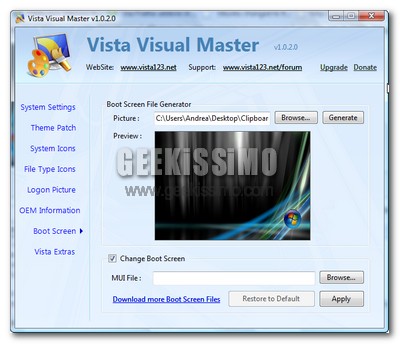
Guida: come cambiare la schermata di boot in Windows Vista

Che l’interfaccia grafica di Windows Vista sia una delle migliori cose presenti nell’ultimo sistema operativo di casa Microsoft è un fatto ormai acclarato, ma c’è un elemento di questo “fantasmagorico” lato estetico che a molti utenti non va proprio giù: la schermata di boot, alquanto scarna e poco attinente al resto del S.O..

Ed allora, che ne dite di cambiare quest’ultima utilizzando, in sostituzione, una qualsiasi immagine di vostro gradimento (sì, anche quelle contenenti scritte tipo “Winzoz”, “W Linux”, e via discorrendo… non è vietato!)? Basta un software leggero e gratuito, una manciata di secondi, ed il gioco è fatto.

Si comincia!

Ubuntu Linux, come utilizzare oltre 3 GB di RAM (32-bit)

Proprio come Windows, anche la versione a 32 bit di Ubuntu Linux ha una gravissima pecca: non supporta oltre i 3 GB di RAM. Un quantitativo di memoria che, mentre fino a qualche anno fa poteva essere etichettato sotto il genere fantascientifico (per quanto riguarda i PC casalinghi), oggi è tutt’altro che difficile trovare nei computer di molti geek, in tutto il mondo.

Ecco perché urge mettere una “pezza” al problema, quindi, rimbocchiamoci le maniche ed “armiamoci” di terminale perché ci saranno lunghe ore da passare ininterrottamente tra comandi incomprensibili e decisioni che potrebbero compromettere la stabilità del PC.

Ci siete cascati? Non preoccupatevi, era solo uno scherzo: utilizzare oltre 3 GB di RAM è possibile in una manciata di minuti, seguendo la semplicissima procedura che segue.

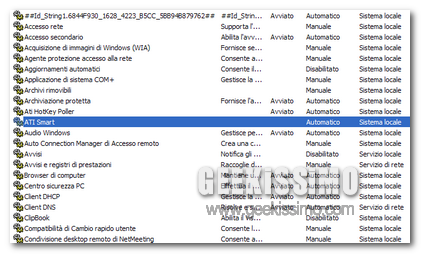
Trucco Geek: ecco come rimuovere i Servizi di Windows

Servizi Windows

Molto spesso si legge in giro per la rete, vari articoli, dove sono segnalati trucchi per aumentare le prestazioni del proprio PC. Molte volte questi trucchi invitano l’utente, a disattivare dei Servizi contenuti in Windows. Eliminare del tutto tali servizi, è sicuramente meglio che disattivarli semplicemente.

Oggi noi di Geekissimo vi vogliamo segnalare un piccolo trucco per eliminare questi servizi del tutto dal vostro PC, sicuramente ne guadagnerete voi, e il vostro PC. Le operazioni da compiere sono veramente poche, una riga di codice di comando e il gioco è fatto. Per prima cosa apriamo la lista dei servizi in questo modo: START->Esegui->scrivere Services.msc.

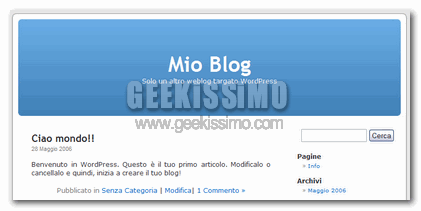
Ecco 5 motivi per scegliere WordPress!

Wordpress

Sicuramente WordPress è il CMS più utilizzato per creare dei Blog personali e non. Molti lo utilizzano solo perché lo usano la maggior parte dell’utenza internet, oppure, solo perché hanno sentito dire che è il migliore. C’è chi invece lo utilizza perché lo reputa il migliore in circolazione, oggi Geekissimo vi vuole elencare 5 motivi per cui secondo noi WordPress è il miglior CMS, per la creazione di Blog, attualmente in circolazione.

Facile da Installare e Utilizzare:
Sicuramente WordPress è il CMS più facile che possa esistere, per quanto riguarda l’installazione. In 5 semplici fasi riesce a installare un Blog completo. WordPress è anche il più facile da utilizzare, la sua interfaccia d’amministrazione, mette tutto in primo piano, dai commenti alle ultime notizie riguardanti il software. Insomma, la semplicità d’uso è sicuramente una componente molto ricercata in un CMS.

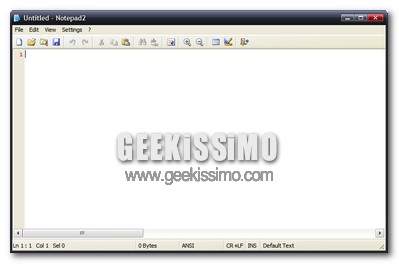
Guida: come sostituire il blocco note di Windows con Notepad2

Come molti di voi ben sapranno, sono ormai numerose le alternative al blocco note di Windows, utili a far trasformare, quasi come per magia, il brutto anatroccolo di casa Redmond (dotato solo di funzioni basilari) in un bel cigno pieno di risorse e funzionalità tutte da scoprire.

Da strumenti avanzati dedicati ai vari codici e linguaggi di programmazione, passando per barre degli strumenti personalizzabili e tanto altro, programmi come Notepad2 hanno davvero una marcia in più, ed utilizzarli al posto dello “scialbo” blocco note di casa Microsoft risulta decisamente una buona idea.

Volete sapere come fare? Basta leggere quanto scritto qui di seguito, e seguire dettagliatamente tutta la semplice procedura (anche se non propriamente breve):

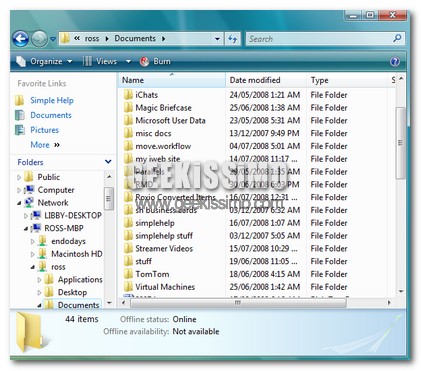
Accedere al nostro Mac OS X da Windows Vista

Oggi voglio proporvi una piccola guida dove vedremo come accedere ai file e alle cartelle del nostro Mac OS X da Windows Vista. Per prima cosa dobbiamo abilitare il File Sharing su OS X. Clicchiamo il bottone Apple e scegliamo Preferenze di Sistema, dalla sezione Internet & Network clicchiamo l’icona Condividi (Sharing).

Andiamo al box File Sharing e clicchiamo su Opzioni. Ora assicuriamoci che la casella Condividi file e cartelle utilizzando SMB sia spuntata. Infine mettiamo un altro segno di spunta accanto al nome utente (account) che vogliamo condividere, dovremo decidere una password, inserita quest’ultima, chiudiamo tutto.

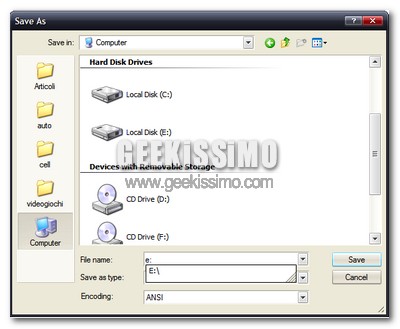
Windows XP, come abilitare/disabilitare il completamento automatico nella finestra di apertura/salvataggio file

La funzione di completamento automatico è sicuramente tra le più amate/odiate di tutti i sistemi operativi Microsoft. Per chi non avesse le idee ben chiare sull’argomento di cui parliamo, basta provare ad aprire o salvare qualsiasi file e digitare una lettera nel campo destinato al nome di quest’ultimo: quasi come per magia, Windows suggerirà in maniera automatica e – a seconda delle impostazioni adottate – completerà autonomamente l’appellativo da attribuire al file, mostrando quelli di oggetti già presenti nella cartella di destinazione (ad es: se nella cartella nella quale salvare/aprire un file c’è un’immagine chiamata “campeggio.jpg“, alla digitazione della lettera C nel campo destinato al nome del file, verrà automaticamente proposto “campeggio.jpg“, insieme ad il resto degli oggetti che hanno un appellativo che inizia con la lettera inserita).

Per chi ogni giorno ha a che fare con tantissimi file ed ha bisogno di operare nelle medesime cartelle ogni giorno, la funzione di completamento automatico spesso rappresenta una vera e propria manna dal cielo, in grado di far risparmiare molto tempo nel lavoro, mentre per gli altri la situazione potrebbe essere nettamente opposta. Ed allora, che ne dite di vedere insieme come abilitare/disabilitare il completamento automatico nella finestra di apertura/salvataggio file in Windows XP?

Video Tutorial: come diminuire le dimensioni di un naso con Photoshop, in 30 secondi!

Carissimi amici geek, anche in questo afoso giovedì di fine luglio siamo pronti a tuffarci nel magico mondo della grafica digitale, tanto amata, quanto “temuta” per la sua apparente difficoltà.

Come fatto anche qualche settimana addietro, oggi andremo a vedere insieme un altro di quei trucchetti utilizzati dai professionisti del settore per rendere più “belli” i soggetti immortalati nelle foto. Per essere ancora più precisi, nel tutorial che segue (e che potete vedere in versione video, qui sopra), è possibile vedere come diminuire le dimensioni di un naso con Photoshop, in 30 secondi.

Ennesima dimostrazione che, molte delle cose che (a parole) sembrano ultra-complicate, nella realtà si dimostrano facili quanto bere un bicchier d’acqua (parlando chiaramente dell’ambito amatoriale, dove non bisogna essere dei maghi per ottenere risultati più che soddisfacenti). Ecco quindi come procedere:

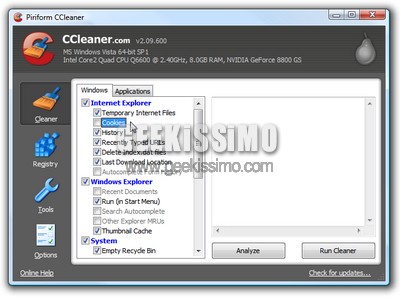
Come avviare CCleaner in maniera automatica e silenziosa

ccleaner

CCleaner è uno di quei software gratuiti che, grazie alla sua estrema efficacia, alla sua velocità ed alla sicurezza data circa il lavorio svolto, è riuscito ad entrare nel cuore di tantissimi utenti e – molto spesso – a spodestare analoghi programmi a pagamento.

Per quei pochi che non ne avessero mai sentito parlare, ricordiamo che si tratta di un leggerissimo programma, in grado di cancellare i file inutili dai dischi fissi, riparare gli errori presenti nel registro di sistema, gestire i programmi impostati per l’avvio automatico, disinstallare le applicazioni, ed altro.

Insomma, è proprio uno di quegli strumenti immancabili nella cassetta degli attrezzi di ogni vero geek che, circa una volta alla settimana, è buona prassi utilizzare. E se impostassimo il tutto, in modo da avviare automaticamente la pulizia dell’hard disk, senza alcun intervento da parte dell’utente e senza interfaccia grafica del programma avviata?

Come accedere a Gmail dove bloccato

gmal

Come da bravi geek saprete alla perfezione, uno dei maggiori pregi di Gmail (celeberrimo servizio gratuito di web-mail creato da Google) è quello di essere accessibile sempre, comunque e – soprattutto – da qualsiasi computer, situato in qualsivoglia posto del mondo.

Questa onnipresenza, non vieta però, a chi gestisce i sistemi informatici in luoghi come scuole o uffici, di bloccare l’accesso a Gmail, provocando un piccolo/grande trauma a chi – come quasi tutti noi – vorrebbe avere sempre sotto controllo la propria casella di posta elettronica. Ed allora, come accedere a Gmail dove bloccato?

Video Tutorial: come comandare un PC a distanza dal browser

Nonostante sia in vacanze alle Maldive (beato lui), il vostro amico che durante l’anno chiama, un giorno sì e l’altro pure, per farsi mettere a posto i guai che ha combinato sul PC, vi manda una mail disperata dicendo che, anche da quelle parti, è riuscito a far danni ad un povero computer giunto nelle sue grinfie?

Ci piacerebbe dirvi di correre ad acquistare un biglietto e volare anche voi in vacanza, ma, essendo realisti, abbiamo deciso di proporvi un semplice tutorial su come comandare un PC a distanza, dal browser. Il tutorial – disponibile qui sopra anche in video – è stato realizzato usando Internet Explorer (per sfruttare le funzionalità ActiveX del servizio LogMeIn), ma è funzionante anche su altri browser (andando nelle preferenze del proprio PC registrato al servizio, e cambiando il tipo di controllo remoto predefinito in Mozilla o Java).

Ecco come procedere passo passo: