Come utilizzare oltre 4 GB di RAM su Windows Server 2000 e 2003

Chiunque abbia un computer con oltre 4 GB di memoria RAM ed un sistema operativo come Windows 2000 (Datacenter Server o Advanced Server) o Windows 2003, avrà sicuramente notato che il sistema non utilizza oltre i 3,37 GB di quest’ultima. Tutta colpa della modalità PAE disabilitata.

La modalità PAE (Physical Address Extension) è infatti una caratteristica dei processori x86 ed x6 che, una volta abilitata (se supportata), permette infatti di utilizzare oltre 4 GB di RAM su Windows Server 2000 e 2003. Basta aggiungere una voce nel file boot.ini ed il gioco è fatto, quindi rimbocchiamoci le maniche e mettiamoci immediatamente al lavoro:

L’unica operazione da fare è aggiungere /PAE alla fine dei comandi presenti nel file boot.ini:

  1. Aprire il prompt dei comandi;
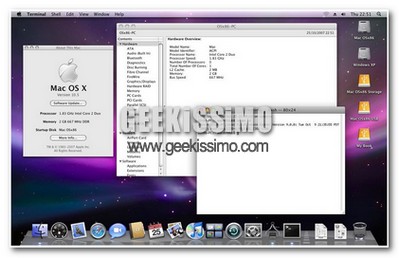
Come aggiornare il proprio Hackintosh a Mac OS X 10.5.3

Da bravi geek ricorderete sicuramente la nostra guida su come installare Mac OSX Leopard su un PC, un qualcosa per anni rimasto nel cassetto dei sogni di moltissime persone ed ora, grazie alla migrazione dei computer Apple verso i processori Intel, diventato finalmente realtà, seppur con qualche “fastidio” che non ne rende agevolissimo l’utilizzo quotidiano prolungato nel tempo.

Tanto per fare l’esempio più eclatante, utilizzando un Hackintosh è impossibile aggiornare automaticamente il proprio sistema, almeno se non si desidera andare incontro a vere e proprie catastrofi informatiche che necessitano solo di un bel formattone per sistemare il tutto. Ed allora rimbocchiamoci subito le maniche e vediamo insieme come aggiornare il proprio Hackintosh a Mac OS X 10.5.3.

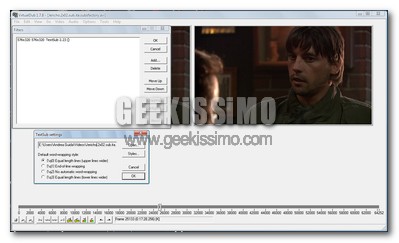
Come imprimere i sottotitoli in modo permanente ai video

Chissà quante volte vi sarà capitato di voler gustare un film/telefilm in lingua originale, ma sottotitolato in italiano tramite file esterni, nel vostro fidato lettore da tavolo per file DivX/XviD (ed MPEG4 in genere) e spegnere puntualmente la TV dopo pochissimi minuti, causa pessimo carattere, pessime dimensioni e pessimo colore utilizzato autonomamente dal player nella visualizzazione dei sottotitoli.

Si tratta di un problema abbastanza diffuso e parecchio fastidioso, ed allora perché non risolverlo vedendo insieme come imprimere i sottotitoli in modo permanente ai video? Basta solo un software gratuito ed open source, un plugin per quest’ultimo ed un po’ di tempo a disposizione (poi dipende tutto dalla durata del filmato al quale imprimere i sottotitoli). Ecco come procedere passo passo:

Nuova FavIcon per Google! Come possiamo crearne una noi?

Sicuramente non è una grande novità, ma noi di Geekissimo teniamo sotto controllo tutto il Web e quindi vi segnaliamo anche queste piccole novità. Da ieri è stata cambia la FavIcon di Google. Per chi non lo sapesse la FavIcon è quella piccola icona che appare vicino l’URL di un sito nella barra dell’indirizzo. La vecchia FavIcon per chi non la ricorda è questa, mentre la nuova è formata da solo una G in corsivo, colorata.

Oggi però oltre a segnalarvi questa novità, anche se minima, vi segnaliamo dei comodi siti che vi permetteranno di creare delle FavIcon da inserire nel vostro sito web. Ma perché utilizzare la FavIcon sul vostro sito? Semplice, la FavIcon vi permette di distinguervi fra gli altri siti che un vostro visitatore può avere nei segnalibri, infatti una volta inserito un sito con la FavIcon nei segnalibri, l’icona verrà visualizzata all’interno dei segnalibri vicino al nome del sito.

10 consigli per proteggere i PC dal caldo estivo

Soprattutto nei giorni scorsi, dalle Alpi all’Etna si è alzato un unico grido di dolore: “Antò, fa caldo!”. Questo dovuto a quello che è stato definito come “anticipo d’estate”, che in queste ore attanaglia il nostro bel paese e ci fa tanto penare nei nostri uffici e nelle nostre case in città. Ma da bravi geek sappiamo che, come e più di noi, a soffrire la calura estiva sono anche i nostri amati computer.

Il caldo soffocante che (ahinoi) abbiamo vissuto nel periodo estivo di questi ultimi anni, ha infatti lasciato parecchi PC sul campo, letteralmente bruciati dal caldo e, in molti casi, dall’eccessivo lavoro che erano costretti a svolgere anche quando vi erano circa 40° all’ombra. Situazione che ,ovviamente, nessuno di noi vuole vivere sulla “pellaccia” della propria macchina. Ed allora che ne dite di vedere insieme 10 consigli per proteggere i PC dal caldo estivo?

Ovviamente nulla di miracoloso ma, messe tutte queste cose insieme, i nostri fidi PC dovrebbero passare indenni anche questi mesi di canicola. Buona lettura a tutti!

  1. Utilizzare il software gratuito Motherboard Monitor: è scaricabile da questa pagina e permette di conoscere le temperature interne del computer. Se in linea di massima si superano i 60 gradi celsius è bene iniziare a preoccuparsi per la salute della propria, cara macchina.
  2. Ognuno al proprio posto: se sul case del computer vi sono appoggiati altri dispositivi elettronici (modem, telefoni cordless, caricatori ecc.), meglio toglierli in quanto fonti di calore non indifferenti.

Come utilizzare lo stile capolettera in blog e siti web

Come è noto (e non bisogna certo essere dei geek per saperlo), così come nel resto della nostra società, anche nel mondo del web l’occhio vuole la sua parte. Di conseguenza, inserire degli elementi grafici non importantissimi, ma che riescono al dare quel tocco di unicità alla propria creatura on-line è un qualcosa di incredibilmente importante.

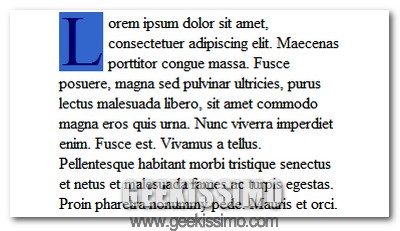
Esempio lampante di questi piccoli elementi sono le lettere in stile capolettera, ovvero quei caratteri situati all’inizio di un paragrafo, con uno sfondo colorato ed una dimensione tale da coprire un paio di righe di testo, proprio come ben visibile dall’immagine a corredo di questo post.

Eccovi quindi una breve guida su come utilizzare lo stile capolettera in blog e siti web, nella quale iniziamo a vedere insieme come è fatto il codice html per applicarlo in modo generico:

< p >< span style="padding-left: 2px; font-size: 70px; background: #f8d456; float: left; padding-bottom: 2px; color: #ffffff; line-height: 55px; margin-right: 5px; padding-top: 2px; font-family: times; paddin-right: 2px" >T< /span >esto di prova< /p >

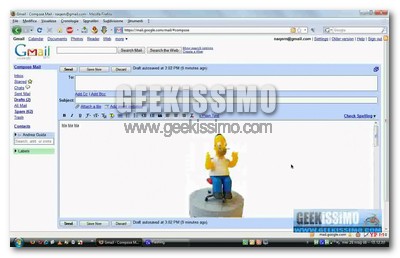
Video Tutorial: come inserire una firma HTML, RTF o CSS in Gmail con AutoHotKey

Uno dei limiti degli userscript funzionanti in Firefox grazie all’estensione Greasemonkey è che, in servizi web avanzati come Gmail, ogni minimo cambiamento di questi ultimi finisce con l’annullare il corretto funzionamento degli script. Ed a quel punto non rimane che attendere aggiornamenti dagli autori, che (ahinoi) molto spesso non arrivano.

Uno degli userscript più utilizzati dagli utenti di Gmail è sicuramente quello che permette di inserire una firma automatica in HTML in ogni messaggio, ma anche quest’ultimo è spesso soggetto a malfunzionamenti. Ed allora che ne dite di bypassare tutto ciò e vedere insieme a noi come inserire una firma HTML, RTF o CSS in Gmail con AutoHotKey? Basta un programmino gratuito ed open source, uno script funzionante con tutti i browser ed il gioco è fatto.

Ecco come procedere passo passo, mentre sopra trovate una versione video del medesimo tutorial:

Windows Vista, come risolvere il problema della navigazione lenta nelle cartelle di rete

Ed eccoci tornati a parlare di quei grandi-piccoli problemi che affliggono Windows Vista e che, se risolti, riescono a semplificare incredibilmente il lavoro quotidiano sui PC nei quali è appunto installato l’ultimo sistemone di casa Microsoft.

Il problema su cui focalizziamo principalmente la nostra attenzione quest’oggi è quello relativo alla navigazione lenta nelle cartelle di rete, risolvibile disattivando una funzione chiamata auto-tuning. Quest’ultima controlla continuamente le condizioni di routing (larghezza di banda ecc.) ed ottimizza il tutto in modo automatico ma, come avrete facilmente intuito, non sono certo assenti le controindicazioni.

Ed allora ecco come procedere passo passo per risolvere il problema della navigazione lenta nelle cartelle di rete:

Firefox su Vista, come installare manualmente il plugin Flash

Al giorno d’oggi è praticamente impensabile naìvigare sul web con il proprio browser preferito senza che in quest’ultimo vi sia installato il celeberrimo Flash Player, tramite il quale gustare appieno l’esperienza che i servizi internet moderni ci offrono quotidianamente (o semplicemente rifarsi gli occhi con qualche sito ben fatto e che sfrutta proprio tale tecnologia).

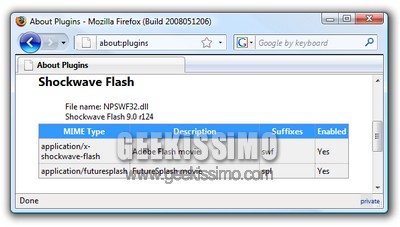
Purtroppo però non sono rarissimi i casi in cui l’installazione del famoso plugin non riesce, specie quando si ha a che fare con Mozilla Firefox come browser e WIndows Vista come sistema operativo. Se anche voi siete tra quelle persone ingabbiate nella spirale infernale dell’installazione del plugin Flash fallita, date un’occhiata a questo semplicissimo tutorial, tramite il quale vedere insieme proprio come installare manualmente il plugin flash in Firefox su Vista:

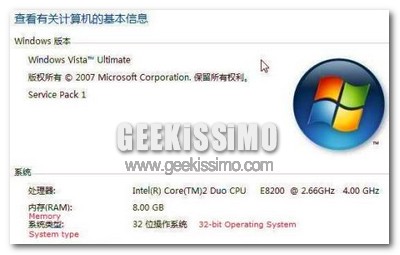
Come utilizzare oltre 4GB di RAM su Windows Vista a 32 bit (x86)

A molti potrà sembrare strano, ma la versione a 32 bit di Windows Vista (x86) non supporta una memoria RAM che ammonta complessivamente ad oltre 4 GB, cifra considerevole ma al giorno d’oggi per nulla inconsueta.

Tutto ciò, al contrario di quanti in molti possano pensare, non è una limitazione insormontabile o definitiva dovuta alle caratteristiche dell’hardware, quindi che ne dite di una delle nostre impareggiabili guide per veri geek per vedere insieme come utilizzare oltre 4GB di RAM su Windows Vista a 32 bit (x86)? Basta sostituire qualche file ed il gioco è fatto…. si comincia!

Nuova carrellata di software commerciali gratis: East-Tec Backup 2007, Autodesk Maya, VUE 6 Infinite PLE e Registry Mechanic 6.0

Dopo la ghiotta scorpacciata di qualche giorno fa avete ancora fame di ottimi software commerciali disponibili gratuitamente?

No problem, oggi siamo infatti qui per fornirvi una nuova carrellata di software commerciali gratis: East-Tec Backup 2007, Autodesk Maya, VUE 6 Infinite PLE e Registry Mechanic 6.0. Si va dal meglio del meglio per la computer grafica a validissimi software per il backup e per la manutenzione del registro di sistema. Affrettatevi perché non sappiamo fin quando dureranno queste succulente promozioni e… buon download a tutti!

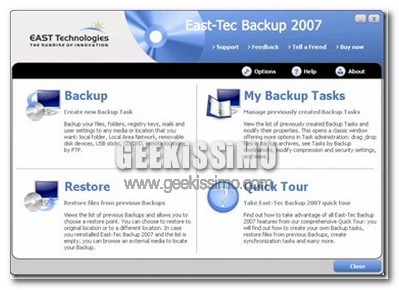
East-Tec Backup 2007: si tratta senza ombra di dubbio di uno dei migliori software per effettuare il backup (anche automatico) dei dati più importanti. Permette anche di creare copie di sicurezza delle impostazioni dei programmi più famosi (Internet Explorer, Firefox, Outlook ecc.) ed interi drive, con la possibilità di cifrare il tutto.

Video Tutorial: come trasformare le foto in schizzi in 30 secondi

Carissimi geek vicini e lontani, eccoci tornati con un nuovo tutorial (anche in video, qui sopra) dedicato, come al solito, a chi ama dilettarsi senza troppo impegno alla grafica digitale, per il puro scopo di divertirsi e compiere allo stesso tempo qualche opera carina da utilizzare in eventuali progetti.

Il procedimento che vedremo oggi insieme consiste nel trasformare le foto in schizzi in 30 secondi. Proprio così, basta un software come Photoshop, un’immagine con un contrasto abbastanza alto (se non c’è basta aumentarlo prima di eseguire il tutto) e mezzo minuto di tempo libero per ottenere risultati più che soddisfacenti. Ecco come procedere passo passo:

Come inserire nuovi pulsanti personalizzati nell’editor di WordPress

Ed eccoci tornati con un nuovo appuntamento con le guide utili a chi ha un blog WordPress e desidera potenziarlo in tutto e per tutto, sia per se che per i suoi lettori.

Oggi affrontiamo il tema dell’editor di WordPress che, seppur migliorato di aggiornamento in aggiornamento, ha sempre qualcosa che manca per farlo diventare veramente perfetto, ideale per chi, non amando gli editor esterni, vuole velocizzare al massimo il lavoro di scrittura on-line nel proprio blog.

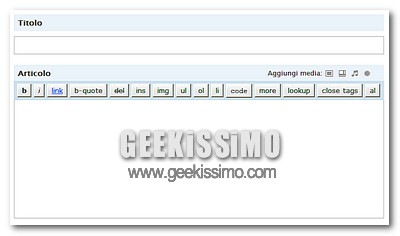
Strumenti fondamentali per ottenere ciò sono sicuramente i pulsanti dell’editor che, se ben assortiti, riescono a far diventare semplicissime e velocissime anche le azioni più complicate. Ecco allora come inserire nuovi pulsanti personalizzati nell’editor di WordPress. Basta poco ed il risultato ed ottimo, provare per credere!

Come ottimizzare al massimo Windows XP tramite il registro di sistema

Da bravi geek sapete benissimo il ruolo fondamentale del registro di sistema nei sistemi Windows, così come sapete alla perfezione che un qualsiasi sistema operativo (diciamo in special modo quelli made in Redmond) ha bisogno di essere ottimizzato e liberato dalle numerose impostazioni che ne impediscono uno sfruttamento al 100% per quanto concerne il campo delle prestazioni.

Ed allora che ne dite di una mega-guida per veri geek dove vedere insieme come ottimizzare al massimo Windows XP tramite il registro di sistema? Detto fatto: i trucchetti scritti in questo lungo elenco sono stati tutti testati per lungo tempo senza alcun riscontro negativo… ma ciò ovviamente non vuol dire che non dovete stare attentissimi a dove mettete le “mani” e che non dovete fare preventivamente una copia di backup del registro di sistema. Buona lettura a tutti!

Velocizzare l’avvio del sistema e delle applicazioni

Verificare le impostazioni relative alla funzione di Prefetch in:

HKEY_LOCAL_MACHINE\SYSTEM\CurrentControlSet\Control\Session Manager\Memory Management\PrefetchParameters\EnablePrefetcher

  • 0: disabilitato
  • 1: solo avvio del sistema velocizzato
  • 2: solo avvio delle applicazioni velocizzato
  • 3: velocizzato l’avvio di sistema ed applicazioni
  • Valore consigliato: 3