Video: ecco cosa succede nel nostro Hard Disk!

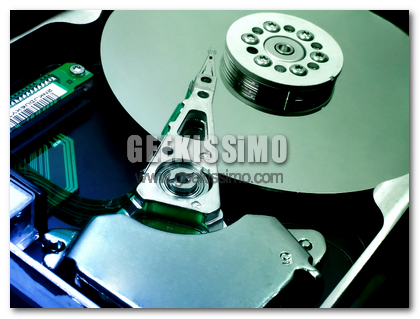
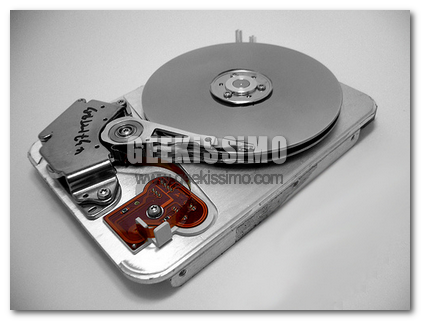
Sapete come funziona e com’è fatto un hard disk al suo interno? Fondamentalmente è formato da uno o più dischi di alluminio o vetro impilati su un albero motorizzato, rivestiti di materiale ferromagnetico, che ruotano ad altissime velocità (15.000 giri al minuto) e permettono così alle testine semifisse poste sui lati di leggere e scrivere dati agendo a poche decine di nanometri dalla superficie del disco.

Chi di voi non ha mai visto un Hard Disk scoperchiato? Penso in pochi. Ma quanti di voi ne hanno visto uno aperto mentre è in funzione?
Il video qui sopra mostra proprio tutto ciò che accade all’interno del nostro hard disk ogni volta che effettuiamo anche la più banale delle azioni.
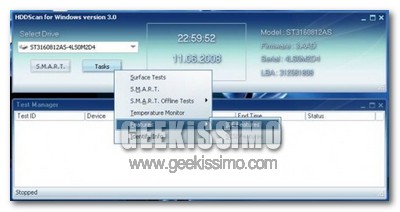
HDDScan, per conoscere tutti i segreti del proprio hard disk

hddscan

Se al cuor non si comanda, alla voglia che ogni geek ha, di sapere vita, morte e miracoli dei componenti hardware presenti nel computer con il quale lavora ogni giorno, non lo si riesce a fare ancor di più.

Ecco perché oggi vi presentiamo un ottimo software gratuito – per Windows 2000, Windows XP, Windows 2003 Server e Windows Vista (anche se su quest’ultimo non pare certificata al 100%) – utile proprio a sapere tantissimi dettagli ed effettuare diversi test su uno degli elementi più importanti di un computer: il disco fisso, che, come da bravi geek ben saprete, va costantemente monitorato per evitare brutte sorprese (vale a dire quelle che vedono “friggersi” all’improvviso tale dispositivo ed andare in fumo tutti i nostri, preziosi dati).

Easeus Partition Manager ovvero come gestire le partizioni

Easeus Partition Manager ovvero come gestire le partizioni

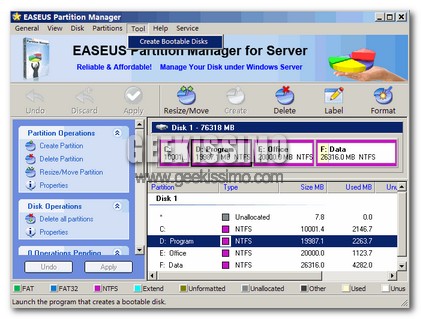
Easeus Partition Manager è un ottimo tool per la gestione della partizione dei dischi, l’interfaccia utente è veramente user-friendly e aiuta molto a semplificare le operazioni oltre a permettere di gestire le varie partizioni al meglio.

In Easeus Partition Manager possiamo trovare tutte le funzioni di base o avanzate, come ad esempio ridimensiona, sposta utilizzando lo spazio libero, crea, cancella, formatta, nascondi e mostra partizione. Lavora perfettamente con hardware RAID, in modo che i dati siano al sicuro durante tutte le operazioni.

Partition Find and Mount, recuperare i dati dalle partizioni corrotte

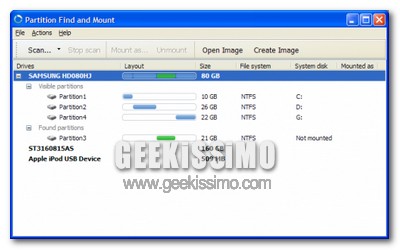
Chi ha avuto la sfortuna di averci a che fare almeno una volta lo sa benissimo: le partizioni corrotte degli hard disk sono una delle più brutte gatte da pelare che l’informatica possa proporre, con l’inevitabile conseguenza che vede nella formattazione (e quindi nella perdita di tutti i dati conservati) la soluzione più efficace al problema.

Se però la partizione corrotta – a causa di crash di sistema, virus o altri malware – non è quella contenente il sistema operativo, che risulta quindi accessibile, una strada per (quantomeno) recuperare i dati più importanti c’è, ed è anche gratuita: Partition Find and Mount.

Di tutto e di più sul vostro Hard Disk con Crystal Disk Info

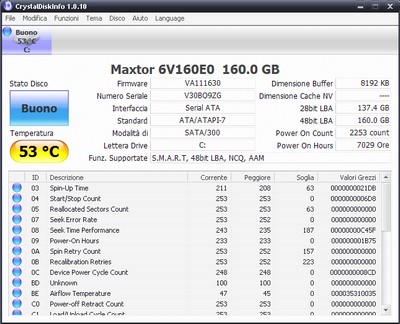
Vi siete mai chiesti quante ore di lavoro ha sulle spalle il vostro Hard Disk? e quante volte è stato acceso dalla prima volta che l’avete utilizzato? Il mio (ormai vecchiotto) Maxtor 6V160E0 da 160 Gb è stato acceso 2253 volte ed è stato attivo complessivamente per 7029 ore, circa 293 giorni, ma devo dire che svolge ancora egregiamente il suo lavoro (tranne quando raggiunge temperature troppo elevate e si spegne improvvisamente)

Come l’ho saputo? Avevo un timer ed un contatore collegati al pulsante d’accensione del computer. Ok facciamo i seri. Ho scoperto su gHacks che esiste un software, Crystal Disk Info, in grado di mostrare tutte le informazioni relative ai dischi fissi del nostro Computer. A differenza di altri software che si limitano a mostrare le informazioni per così dire “fondamentali”, CrystalDiskInfo scende molto nel dettaglio ed è in grado di offrire una panoramica a 360° che non tralascia davvero nulla.

Recuperare file cancellati e molto altro ancora con Undelete My Files

Come sicuramente saprete, un file cancellato spostandolo nel cestino e poi svuotando quest’ultimo non è mai del tutto eliminato dal vostro hard disk. Rimarrà li infatti fino a che non verrà fisicamente sovrascritto da nuovi dati.
E’ possibile quindi recuperare i file cancellati accidentalmente.
Le applicazioni per recuperare i file eliminati fino a qualche anno fa erano merce rara, c’erano pochi software adibiti a questo compito, ed il più delle volte questi erano anche a pagamento.

Nel giro di poco tempo la situazione si è completamente rovesciata, e i programmi per l’ “Undelete” dei files sono diventati numerosi e soprattutto gratuiti. Tra tutti negli ultimi tempi sta avendo molto successo Undelete My Files, perchè è veloce, ricco di caratteristiche e ovviamente funziona alla grande.
La scansione dell’ Hard Disk ad esempio non richiede più di qualche secondo (dipende ovviamente anche dalle dimensioni dell HD).

Cancelliamo in modo permanente un file, una cartella o una partizione

Cancelliamo in modo permanente un file, una cartella o una partizione

Vogliamo cancellare un file dal nostro hard disk ed essere sicuri che non sia possibile in alcun modo recuperarlo? Da oggi possiamo farlo grazie a Wipe File un utility per Windows gratuita che permette di eliminare file o un intera cartella utilizzando 14 metodi differenti.

Quando cancelleremo il file, Wipe file sovrascriverà quella sezione del hard disk, che conteneva il file, rendendo praticamente impossibile ripristinare il file originale.

Samsung annuncia un nuovo tipo di SSD da 256 GB

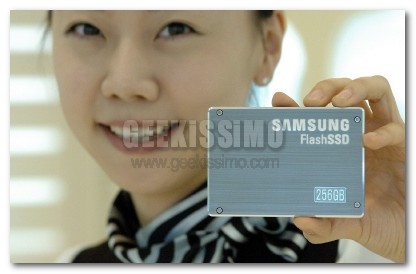
Ancora novità nel campo tecnologico. La Samsung ha annunciato il lancio di un SSD (un Disco a stato solido, dispositivo di archiviazione dati che utilizza unicamente l’elettronica dello stato solido per la memorizzazione delle informazioni digitali e non si serve di parti mecchanice o dischi magnetici) delle dimensioni di 256 Gb.
L’ annuncio è stato fatto durante il quinto forum “Samsung Mobile Solution” tenuto quest’anno a Taipei, in Taiwan.

La notizia sorprende non poco, considerate infatti che attualmente il più grande disco SSD in circolazione ha una capacità di memorizzazione pari a 64 Gb.
La capienza di questo gioiellino non influisce minimamente sulle altre caratteristiche. 200 Mbps in lettura e 160 Mbps in scrittura, con questi dati si annuncia come uno dei dispositivi più performanti mai creati.

3 ottimi software commerciali della O&O gratis per tutti!

Ebbene sì, carissimi amici geek, avete letto proprio bene: oggi vi proponiamo delle nuove, interessantissime promozioni che permettono di avere 3 ottimi software commerciali della O&O gratis per tutti!

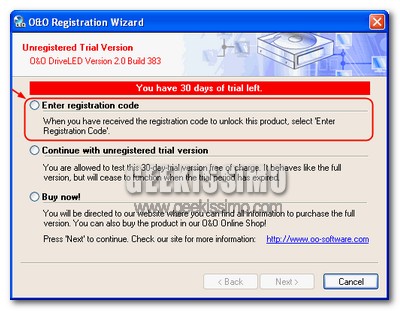
Il procedimento è sempre il solito ed i prodotti di indubbio livello qualitativo. Detto questo, rimbocchiamoci subito le maniche e corriamo ad accaparrarci le nostre belle licenze relative a O&O DriveLED, O&O SafeErase ed O&O UnErase. Ecco nel dettaglio come procedere con ogni promozione:

Eliminare i file di Vista dopo l’installazione del SP1 per liberare spazio

Eliminare i file di Vista dopo l\'installazione del SP1 per liberare spazio

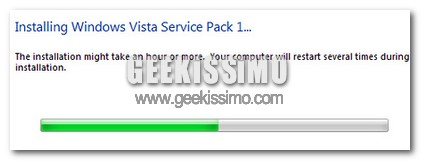
Quando installiamo Windows Vista Service Pack 1 sul nostro computer, l’installer del SP non elimina alcuni file della precedente versione di Vista dall’hard disk. Questo perché i vecchi file potrebbero servire nel momento di una disinstallazione del SP 1 e conseguente ritorno a Vista.

Questi file occupano dello spazio. Quindi il mio consiglio è di eliminare suddetti file se siamo soddisfatti delle prestazioni del service pack 1. Effettuare questa operazione è più facile di quanto si pensi, infatti non dovremo compiere nessuna complicata modifica, ci basterà aprire il prompt dei comandi e scrivere vsp1cln.exe

2 Nuovi Addon per il vostro Firefox.

Mozilla Firefox

Esistono tante estensioni per l’ottimo browser Firefox di casa Mozilla. Oggi noi di Geekissimo, vogliamo presentarvi un ottima estensione, che sicuramente farà piacere a tutti i maniaci degli effetti grafici di Beryl. Tra’ gli effetti grafici di vista infatti, è presente il noto Cubo, che molti conoscono. Per chi non lo conosce, ecco un video presente su Youtube.

Lo stesso effetto cubo che vedete su quel video, in una piccola parte, lo potrete riavere sul vostro Firefox al cambio di Scheda. Questo Addon infatti, introduce questo piccolo effetto grafico al vostro Browser. Il secondo addon che vado a presentarvi vi permetterà di usare lo spazio messo a disposizione da Google, per la sua casella gMail, come un Hard Disk virtuale.

Trovato il modo di decriptare facilmente informazioni cifrate

Trovato il modo di decriptare facilmente informazioni cifrate

Un brivido deve aver scosso i produttori dei sistemi operativi e software di sicurezza alla notizia diffusa dall’università di Princeton. Infatti Edward W.Felten, direttore del Center for Information Tecnhology Policy ha raccontato di essere riuscito con il suo gruppo di ricercatori a rubare i dati crittografati memorizzati in vari tipi di elaboratori.

Quando i computer vengono spenti i dati contenuti nella memoria volatile chiamata Dram non svaniscono subito, ma possono rimanere anche per diversi minuti. “Intervenendo in questa fase con un sistema di raffeddamento ad azoto liquido, cioè a meno 169 gradi centigradi è possibile mantenere vive le informazioni per ore e collegandosi con un programma opportuno per trasferirle.

Strumenti utili e trucchetti per la deframmentazione del disco fisso

Da bravi geek saprete sicuramente che la deframmentazione del disco fisso, quando si utilizza come sistema operativo Windows e/o il file system NTFS, è un qualcosa di fondamentale per mantenere il sistema reattivo come quando appena installato (o quasi).

Forse però non tutti sanno che è possibile avvalersi di strumenti utili e trucchetti per avere una più veloce ed efficace deframmentazione del disco fisso (che, ricordiamo, è buona abitudine fare almeno una volta a settimana). Eccovi quindi qualche bel consiglio, che speriamo utile, affinché il famoso “defrag” non diventi troppo stressante e/o inefficace:

  1. Utilizzare, al posto dell’utility presente di default in Windows, un software gratuito come Auslogic Disk Defrag, Defraggler o PowerDefragmenter.
  2. Prima di procedere con la deframmentazione, cancellare i file temporanei dal sistema con un software gratuito come CCleaner.
  3. Prima di procedere con la deframmentazione, cancellare individualmente la cache e la cronologia di tutti i browser installati nel sistema.
  4. Assicurarsi di non avere alcun file depositato nel cestino (e, se ce ne sono, svuotarlo).