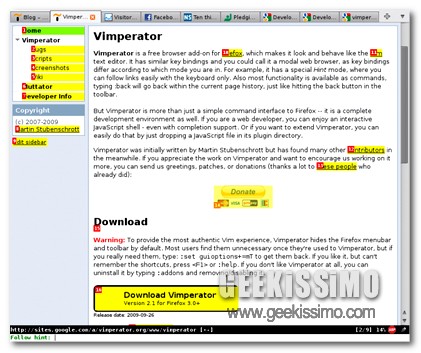
Vimperator, navigare online con Firefox utilizzando solo ed esclusivamente la tastiera

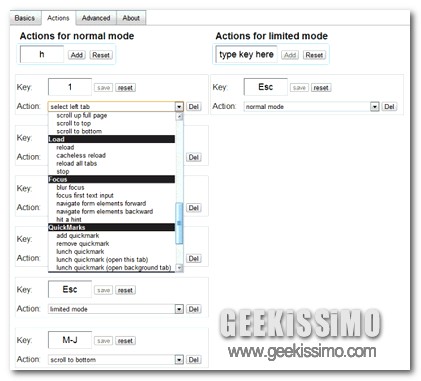
Qualche tempo fa, qui su Geekissimo, avevamo parlato di un utilissima ed altrettanto interessante estensione specifica per Google Chrome che, una volta installata, avrebbe messo ciascun utente in condizione di sfruttare una ricca serie di hotkey ispirate a Vim.

Proseguendo sulla medesima linea, diamo ora un occhiata ad uno strumento analogo ma, questa volta, tutto dedicato all’utilizzo esclusivo sul tanto amato browser web di casa Mozilla.

Si tratta infatti di Vimperator, un add-on esclusivo per Firefox che, in modo totalmente gratuito, offre la possibilità di accedere a tutte (ma proprio tutte!) le funzionalità del browser in questione semplicemente ricorrendo all’utilizzo esclusivo della tastiera, analogamente a quanto sia possibile fare utilizzando il sopra citato editor di testo.


Chromac, portare ed utilizzare le hotkey di Safari direttamente su Chrome

La maggior parte degli utenti che, per un determinato lasso di tempo, hanno preferito utilizzare solo ed esclusivamente un dato browser, nel momento in cui si ritrovano a dover modificare le proprie abitudini di navigazione online vanno incontro a vere e proprie difficoltà nell’adattarsi alle differenti funzionalità offerte dal nuovo strumento utilizzato.

Ad esempio, utilizzando assiduamente ed esclusivamente un browser web come Safari per diverso tempo, di certo risulterà piuttosto difficile abituarsi ai comandi offerti da Chrome qualora venisse deciso di optare per il performante strumento adibito alla navigazione online offerto da Google.

Partendo da una situazione di questo tipo, è però possibile far fronte alla cosa ricorrendo all’impiego di un apposita estensione, ideata con lo scopo preciso di favorire un migliore adattamento ed utilizzo del oramai ben noto browser web targato big G.

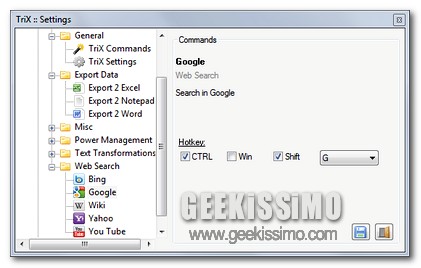
TriX, ottimizzare l’utilizzo di Windows aggiungendovi nuovi ed utili comandi

Utilizzare le scorciatoie da tastiera costituisce senz’altro un ottimo modo, ovviamente quando possibile, mediante cui incrementare ed ottimizzare di gran luna la propria attività al PC, avendo dunque la possibilità di eseguire un certo numero di operazioni nel minor tempo possibile e con estrema facilità.

Ad esempio, nel caso di un OS Windows, ciascun utente ha a propria disposizione molteplici hotkey mediante cui eseguire le operazioni più svariate, basti infatti pensare alle combinazioni di tasti mediante cui effettuare rapide operazioni di copia e incolla.

Tuttavia, pur tenendo ben presente le varie hotkey offerte di default dal sistema operativo in uso, di certo potrebbe risultare ancor più comodo e performante avere a propria disposizione degli appositi comandi personalizzati mediante cui eseguire le più svariate tipologie d’operazioni.

Chrome Keyconfig: ovvero come impostare delle hotkey personalizzate in Google Chrome

Un ottimo modo per sfruttare al meglio il proprio browser web preferito consiste senz’altro nel ricorrere all’impiego delle apposite scorciatoie da tastiera disponibili di default.

Ad esempio, per quanto concerne Chrome, l’oramai celebre browser web di casa Google, è possibile dare uno sguardo alle varie hotkey disponibili cliccando qui e visionando dunque quella che è la pagina ufficiale messa a disposizione dalla nota azienda di Mountain View.

Tuttavia vi è però da considerare che se ciascun utente avesse la possibilità di sfruttare una serie personalizzata di combinazioni di tasti mediante cui gestire al meglio tutto quanto concerne la propria navigazione online allora di certo l’utilizzo di un dato browser potrebbe andare a risultare ancor più semplice oltre che, ovviamente, invitante.

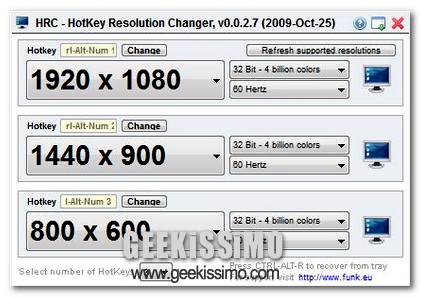
Hotkey Resolution Changer, modificare la risoluzione dello schermo utilizzando delle apposite hotkey

Chi si ritrova a modificare spesso la risoluzione dello schermo del proprio PC (in particolare chi utilizza la propria postazione multimediale come vera e propria macchina da gioco ma, ovviamente, non solo) di certo saprà quanto posa essere fastidioso eseguire, di volta in volta, sempre le medesime procedure al fine di applicare i nuovi parametri di visualizzazione.

Certo, modificare la risoluzione costituisce tutt’altro che un operazione complicata ma, nonostante questo, rimane comunque il fatto che si tratta di una gran bella perdita di tempo, in particolare quando si ha la necessità di effettuare cambi di visualizzazione rapidi ed immediati.

Considerando tutto quanto detto, allora forse è il caso di prendere in considerazione uno strumento mediante cui velocizzare di gran lunga questo tipo d’operazioni semplicemente impiegando delle pratiche “scorciatoie”.

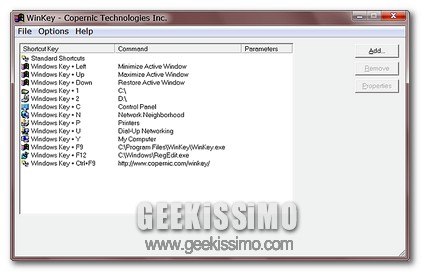
WinKey, creare hotkey personalizzate per aprire cartelle ed applicazioni

Le scorciatoie da tastiera, altrimenti definite come hotkey, rappresentano una valida risorsa alla quale appellarsi al fine di velocizzare di gran lunga l’esecuzione di tutta una serie di operazioni differenti, il che costituisce senz’altro una gran bella comodità!

Ad esempio, per quanto concerne Windows, esso va ad integrare un innumerevole serie di hotkey mediante cui eseguire con estrema rapidità e, al contempo, con il minimo impegno, un numero decisamente ampio di operazioni.

Tuttavia, la cosa potrebbe però risultare ancor più comoda se ciascun utente venisse messo in condizione di creare degli shortcut personalizzati mediante cui avviare ciò di cui si ha più bisogno, inclusa la visualizzazione del contenuto di una determinata cartella o l’esecuzione del nostro game preferito.

Vimium, tantissime hotkey per navigare online con Chrome senza utilizzare il mouse

Quest’oggi, cari lettori di Geekissimo, torniamo a parlare di Chrome, il performante browser di casa Google, e delle estensioni appositamente create al fine di migliorarne l’utilizzo secondo quello che è il gusto personale.

Proprio per questo, dunque, è forse il caso di dare uno sguardo ad un interessantissimo e nuovo add-on che di certo tutti gli amanti delle scorciatoie da tastiera non potranno lasciarsi sfuggire.

Infatti, prendendo spunto da quelli che sono gli shortcuts di Vim, il mitico editor di testo utilizzabile anche senza ricorrere all’utilizzo del mouse, ecco far capolino Vimium, un fantastico componente aggiuntivo interamente dedicato a ciò che, allo stato attuale delle cose, va a configurarsi come uno dei browser web più veloci della piazza.

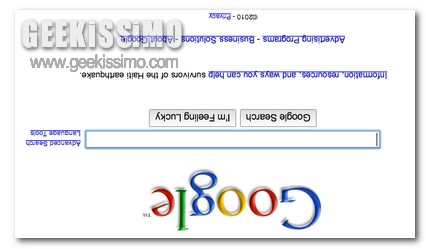
Upside Down, divertiamoci a capovolgere e stravolgere le pagine web visualizzate in Chrome

L

e mini vacanze pasquali sono terminate e la voglia di ritornare alla frenetica vita di tutti i giorni e poca se non quasi nulla?

Se la risposta è affermativa (dubito che sia il contrario) allora ecco in arrivo un simpatico scherzetto da fare ad amici e colleghi per rallegrare, ma anche spaventare, e “capovolgere” il riprendere della solita routine.

Infatti, quale migliore idea se non quella di farsi qualche risata visualizzando sottosopra le pagine web (per chi non è pratico, in linea generale, di PC, potrebbe trovare la cosa piuttosto bizzarra e preoccupante)?

Tutto ciò che vi occorre non è nient’altro che il mitico browser web targato Google e l’estensione Upside Down.

Alt + Tab Tuner, personalizzare il task switcher di Windows Vista e 7

Sono certa che la maggior parte di voi lettori di Geekissimo in possesso di uno degli OS di casa Windows avrà avuto modo di notare e, soprattutto, di utilizzare una delle funzioni più pratiche e, spesse volte, estremamente utili, integrate nel sistema, quale l’ Alt + Tab, la pratica hotkey mediante cui passare da una finestra all’altra in modo tanto semplice quanto veloce.

Si tratta, senza ombra di dubbio, di una funzione estremamente pratica ma, ahimè, non personalizzabile, il che non è certo un fattore positivo se si considera che nel caso in cui un utente disponga di uno schermo più ampio la situazione potrebbe divenire difficilmente gestibile o, quantomeno, passare da una scheda aperta all’altra potrebbe non essere esattamente una passeggiata.

Dunque, a tal proposito, uno strumento quale Alt + Tab Tuner potrebbe risultare piuttosto utile.

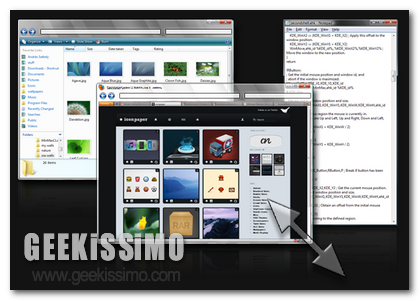
Secondshell, ottimizzare la gestione delle finestre aperte ed aggiungervi tanti utili tweaks

Gestire nel migliore dei modi quelli che sono i vari elementi aperti e collocati direttamente sul nsotro desktop costituisce, senza ombra di dubbio, una delle esigenze primarie della maggior parte di tutti coloro che utilizzano un computer, sia che essi siano degli esperti informatici di prima categoria, sia che si tratti di un utente alle prime armi.

Di consueto, si tratta di operazioni che, nella stragrande maggioranza dei casi, è possibile eseguire in maniera limitata o, quantomeno, sempre in base a quanto concesso dall’OS in uso.

Parlando di Windows, esiste però un utile programmino che, una volta avviato, mette ciascun utente in condizione di ottenere il pieno controllo di quelli che sono gli elementi visualizzati sullo schermo, andando ad aggiungere tante utili funzioni e tweak interamente dedicati alla gestione delle finestre aperte.

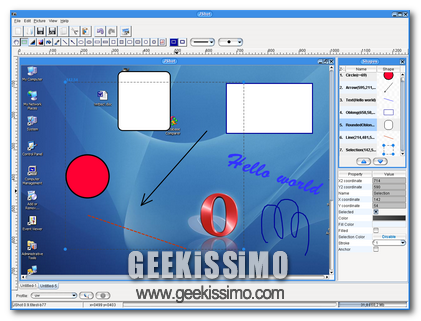
JShot, un fantastico tool per catturare, modificare e pubblicare screenshots

Chi lavora al PC, ed in particolare online, è ben consapevole del fatto che spesso e volentieri risulta necessario realizzare schermate al fine di illustrare ciò che si sta facendo.

Ad esempio, tutti coloro che operano come blogger senz’altro avranno bisogno di un valdio software mediante cui realizzare screenshots da proporre ai propri lettori così da poter fornire spiegazioni più chiare, complete e dettagliate.

In commercio esistono diversi software di ottima fattura mediante cui adempire al suddetto scopo, tuttavia, a livello gratuito, non sono poi così tanti gli applicativi in grado di svolgere egregiamente la funzione di cattura delle schermate.

Tra essi, però, ha fatto recentemente la sua comparsa un buon software tutto dedicato sia agli utenti Windows che agli utilizzatori di Linux.

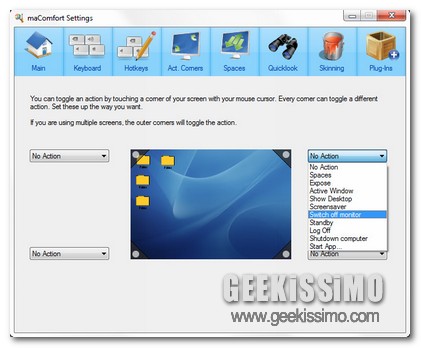
MaComfort, le funzionalità del Mac ora disponibili su Windows

Tutti coloro che, per un motivo o per un altro, si ritrovano a dover utilizzare piuttosto frequentemente tanto un Mac quanto un OS Windows, di certo ben sapranno cosa significa iniziare a fare confusione sulle varie funzionalità del sistema, ricorrendo dunque, inevitabilmente, all’utilizzo delle hotkey e dei comandi sbagliati.

Si tratta infatti di una situazione piuttosto comune per tutti coloro che, ad esempio, si ritrovano adoperare nel proprio ufficio con un OS di casa Windows, mentre invece, nel tempo libero, ricorrono all’utilizzo di un Mac.

Onde evitare di incorrere nella sopra citata tipologia di problematiche andrebbe dunque a risultare un ottima risorsa l’utilizzo di un valido strumento mediante cui ovviare, in maniera adeguata, alla cosa.

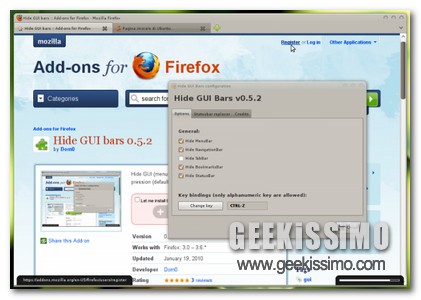
Hide GUI Bar, ottimizzare la navigazione a schermo intero con Firefox

Solitamente, chi si ritrova ad utilizzare un laptop, nell’accezione più generale del termine, considerando le dimensioni piuttosto ridotte di quest’ultimo rispetto ad un ben più comune PC fisso, cerca di sfruttare ed ottimizzare, nel migliore dei modi, lo spazio a disposizione sul proprio desktop, prediligendo, di conseguenza, la navigazione a schermo intero all’apertura del proprio browser web.

Infatti, visualizzare una pagina web a tutto schermo, non soltanto permette di focalizzare maggiormente l’attenzione sui contenuti visibili online ma, oltretutto, consente anche di massimizzare di gran lungo l’area di lavoro a disposizione, il che non è sicuramente cosa da poco.

Purtroppo, però, l’utilizzo della suddetta modalità, sebbene molto vantaggiosa in taluni casi, mette inevitabilmente in conto anche tutta una serie di piccole pecche, quali l’impossibilità di visualizzare, in maniera fissa, alcuni elementi piuttosto utili ai fini della navigazione online.

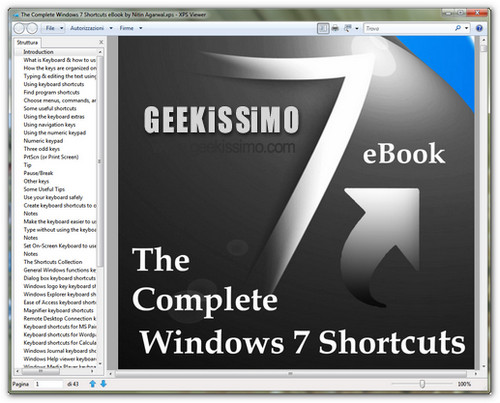
Windows 7: un e-book gratuito con tutte le scorciatoie da tastiera

In una blogosfera che non fa altro che parlare dell’iPad e di come quest’ultimo potrà sdoganare una volta per tutte gli e-book, anche noi vogliamo perorare la causa dei libri elettronici, proponendovi una breve quanto utile lettura, quella di The Complete Windows 7 Shortcuts.

Come suggerisce ampiamente il suo nome, The Complete Windows 7 Shortcuts è una guida completa (in lingua inglese, ma abbastanza comprensibile nelle parti salienti) alle scorciatoie da tastiera per Windows 7 e tutti gli accessori integrati in quest’ultimo.

Un’occasione veramente ghiotta per approfondire l’argomento hotkey e conoscere, a costo zero, dei bei trucchetti per velocizzare il lavoro quotidiano su Windows 7.