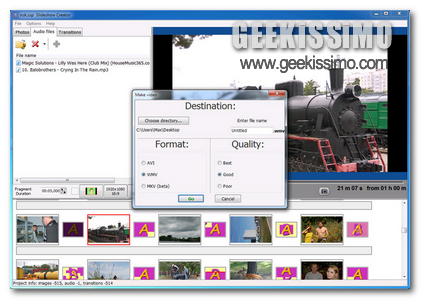
Slideshow Creator, creare facilmente slideshow di foto ed immagini anche in Full HD

Creare slideshow di foto ed immagini mediante cui, ad esempio, mostrare ad amici e parenti i propri scatti in maniera differente dal solito, costituisce un’operazione tutt’altro che complicata da eseguire ma che, purtroppo, potrebbe divenire tale a causa della mancanza delle giuste risorse.

In rete, fortunatamente, esistono però molteplici applicativi adibiti a tal scopo e ai quali è possibile attingere senza dover spendere neanche un centesimo.

Tuttavia, nel caso in cui la gran quantità di risorse di questo tipo dovesse confondervi rendendo quindi abbastanza difficoltosa la scelta della risorsa più adatta da utilizzare allora, cari lettori di Geekissimo, potreste iniziare a creare slideshow utilizzando Slideshow Creator.

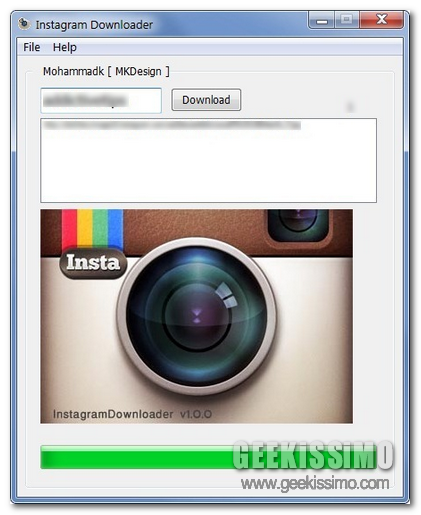
InstagramDownloader, eseguire il download di tutte le immagini da qualsiasi utente di Instagram

Gli accaniti utilizzatori di Instagram, la celebre ed apprezzata app per device iOS (e tra non molto anche per Android!) mediante cui gli utenti hanno l’opportunità di ottenere bellissime foto ed immagini applicandovi filtri di varia tipologia e condividendo poi i propri scatti sfruttando le principali risorse di social networking attualmente disponibili, quest’oggi saranno sicuramente più che felici di poter fare la conoscenza di una nuova ed apposita risorsa utilizzabile da PC mediante cui eseguire il download delle innumerevoli e bellissime immagini ottenute sfruttando tale servizio.

La risorsa in questione è InstagramDownloader, un software open source, totalmente gratuito, di natura portatile (potrà quindi essere impiegato senza dover effettuare alcuna installazione e potrà essere trasportato in tutta tranquillità sulla propria chiavetta USB) e specifico per sistemi operativi Windows che, nel giro di qualche click, permetterà di ricercare e scaricare le foto e le immagini presenti su Instagram relative ad uno specifico utente.

Picturenaut, realizzare ed editare immagini HDR

L’High Dynamic Range Imaging o, molto più semplicemente, HDRI o, ancora, solo HDR è una tecnica utilizzata nella grafica computerizzata o in ambito fotografico mediante cui si ha la possibilità di ricavare delle immagini in grado di sfruttare valori di illuminazione più elevati o più bassi rispetto a tutti gli altri metodi disponibili.

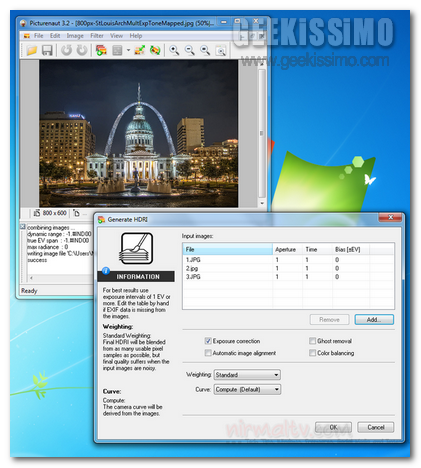
Per applicare nel miglior modo possibile e, al tempo stesso, anche in maniera semplicissima tale tecnica alle proprie foto è possibile ricorrere all’utilizzo di un apposito software quale lo è Picturenaut.

Questo programma, totalmente gratuito ed utilizzabile solo e soltanto su sistemi operativi Windows, consente agli utenti di realizzare ed editare immagini HDR mediante una praticissima procedura e sfruttando un’interfaccia utente alla mano, così com’è anche possibile notare dando uno sguardo allo screenshot presente ad inizio post.

CacheCopy, recuperare facilmente le immagini visualizzare online dalla chache del browser

Navigando in internet capita, in maniera piuttosto frequente, di visitare siti web, blog o, in linea ben più generale, spazi online a cui risultano annesse immagini e gallerie fotografiche.

Capita anche abbastanza spesso di incappare in foto ed immagini d’interesse ma di dimenticare di effettuarne il salvataggio sul computer in uso e, ancor peggio, di non riuscire a ricordare il sito di riferimento in modo tale da poterle recuperare qualora necessario.

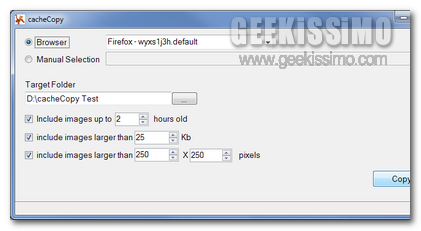
Una situazione di questo tipo può però essere risolta con estrema semplicità ricorrendo all’utilizzo di un piccolo ma utile software quale lo è CacheCopy.

Nexus Image, un’alternativa gratuita e portatile al visualizzatore di immagini di Windows

Se utilizzate un OS Windows e, per una qualsiasi ragione, non vi ritenete soddisfatti del visualizzatore di immagini offerto di default allora, cari lettori di Geekissimo, dovreste provare a dare uno sguardo a Nexus Image, ovvero l’alternativa che abbiamo intenzione di proporvi quest’oggi.

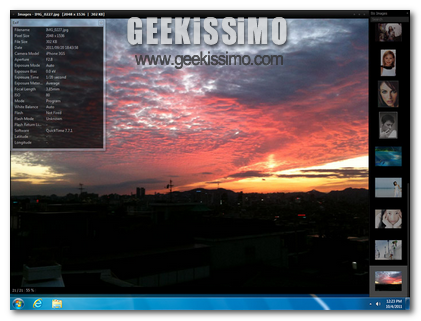
Nexus Image è, appunto, un software totalmente gratuito ed utilizzabile su tutti i sistemi operativi Windows che, così come già accennato, va a configurarsi come una valida alternativa al visualizzatore d’immagini reso disponibile di default dal sistema differenziandosi da quest’ultimo per la sua interfaccia utente estremamente accattivante, così com’è anche possibile constatare personalmente dando uno sguardo allo screenshot annesso ad inizio post, e per la possibilità di passare rapidamente e facilmente da un’immagine all’altra.

L’interfaccia dell’applicativo supporta varie lingue ed integra tutti quelli che sono i più comuni strumenti impiegati al fine di ottenere una migliore visualizzazione delle immagini, come, ad esempio, lo zoom, la rotazione e molto altro ancora, facilmente selezionabili direttamente dal menu contestuale del software.

AutoJpegTrunk, rimuovere i dati EXIF dalle immagini JPG agendo in batch

I dati EXIF, lo abbiamo già ribadito diverse altre volte, vengono aggiunti automaticamente alle immagini al momento della loro creazione e, pur rivelandosi estremamente utili al fine di ottenere ulteriori info in merito, alcuni tra voi lettori di Geekissimo potrebbero comunque desiderare di non rendere disponibili tali informazioni, specie se i file in questione sono destinati ad essere condivisi online o con altri utenti.

A tal proposito esistono numerose risorse grazie alle quali è possibile rimuovere i dati EXIF dalle immagini ma, nel caso in cui risulti necessario agire su molteplici elementi, l’esecuzione di tale tipo d’operazione potrebbe risultare abbastanza scocciante nonostante i software appositi si rivelino, almeno nella maggior parte dei casi, di pratico utilizzo.

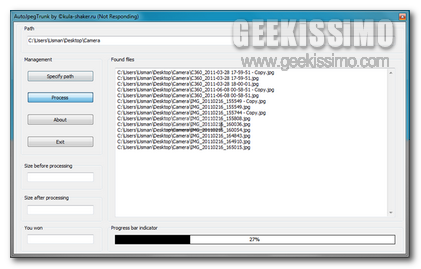
Uno strumento quale AutoJpegTrunk consente però di ovviare nel miglior modo possibile a quanto appena accennato.

Cipher Image Free, codificare immagini e nascondere importanti messaggi di testo

Trasmettere informazioni di una certa rilevanza ad altri utenti o, molto più semplicemente, effettuarne il trasferimento da una data postazione ad un’altra costituisce, ad oggi, un’operazione che porta con sé non poche difficoltà.

Eventuali malintenzionati, infatti, potrebbero adottare specifici stratagemmi mediante cui riuscire ad entrare in possesso dei dati in questione.

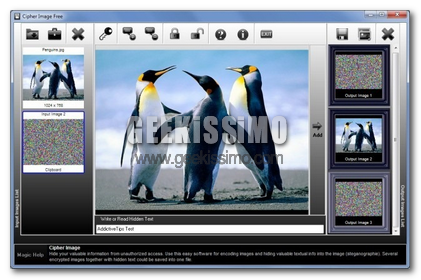
Un buon modo per ovviare a quanto appena accennato potrebbe però essere quello di ricorrere all’utilizzo di Cipher Image Free, un software totalmente gratuito, interamente dedicato ai sistemi operativi Windows e caratterizzato da una semplice ed altamente comprensibile interfaccia utente (ad inizio post ne è disponibile uno screenshot) che consente di codificare foto ed immagini nascondendovi all’interno parti di testo “preziose”.

Grazie a Cipher Image Free, inoltre, potranno anche essere salvate più immagini criptate contenenti parti di testo nascoste direttamente in un unico file.

PhotoLikr: visualizzare, classificare e caricare foto ed immagini online direttamente dal proprio desktop

In rete risultano disponibili tanti ed interessanti servizi mediante cui hostare e visualizzare foto ed immagini (nella maggior parte dei casi il tutto può essere eseguito in maniera completamente gratuita!) consentendo quindi di accedervi da ogni dove, a patto che si disponga di una connessione ad internet.

Alcuni utenti potrebbero però trovare ben più comodo disporre di un apposito strumento da desktop grazie al quale visualizzare in maniera ancor più pratica quanto d’interesse.

In tal caso una risorsa quale PhotoLikr va a configurarsi come una tra le migliori a cui poter attingere.

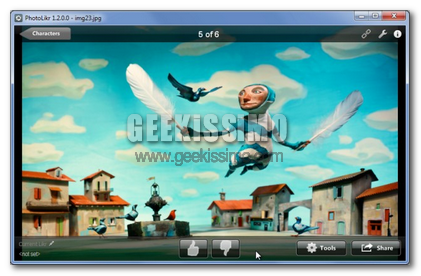
PhotoLikr, infatti, è un software completamente gratuito ed interamente dedicato ai sistemi operativi Windows che, presentandosi come un visualizzatore di immagini, permetterà di visionare e classificare le proprie foto presenti su alcuni tra i principali servizi di image hosting, e non solo, ed anche di effettuarne l’upload, il tutto agendo direttamente dalla propria scrivania virtuale.

Picture Information Extractor: visualizzare ed esportare i dati EXIF, XMP e IPTC da foto ed immagini

Ne abbiamo già discusso diverse altre volte ma, qui su Geekissimo, non ci stancheremo mai di ripeterlo: ogni qual volta viene scattata una foto servendosi di una macchina fotografica digitale o, ancora, sfruttando la fotocamera annessa al proprio device mobile saranno aggiunti quelli che vengono definiti dati EXIF, XMP e IPTC.

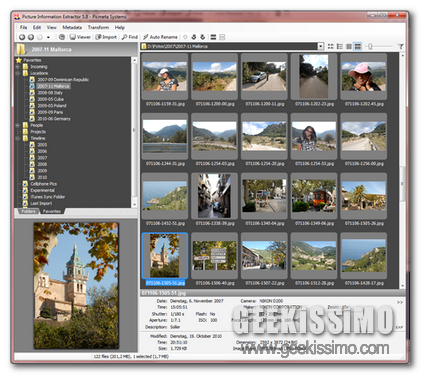
Tali dati possono essere rimossi, al fine di incrementare il proprio livello di privacy, servendosi di appositi software ma nel caso in cui si desiderasse soltanto conoscere quali informazioni risultano reperibili aprendo una specifica foto o immagine una risorsa quale Picture Information Extractor potrebbe rivelarsi decisamente ben più utile.

333DDD, trasformare in raffigurazioni 3D le immagini presenti online

Avete un paio di occhiali con le tipiche lenti rosso/ciano per osservare immagini 3D? Vi piacerebbe provare un nuova esperienza di visualizzazione delle pagine web? Si? Bhe, qualora la risposta fosse affermativa allora, cari lettori di Geekissimo, 333DDD è proprio quello che fa al caso vostro!

Si tratta infatti di un’interessante trovata del designer Mark Beasley che, presentandosi sotto forma di bookmarklet (può essere annesso a tutti i browser web che ne supportano l’impiego), consente di trasformare qualsiasi immagine presente online in un anaglifo, visualizzabile dunque servendosi dei sopra citati e ben conosciuti occhiali.

Per chi non lo sapesse, gli anaglifi altro non sono che rappresentazioni costituite da due immagini sovrapposte che se osservate mediante filtri di colore complementare l’uno rispetto all’altro (come nel caso degli occhialini in questione) risultano tridimensionali.

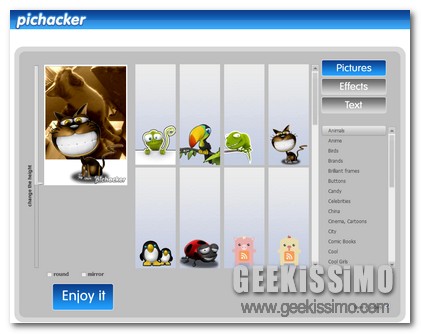
Pichacker: personalizzare facilmente le proprie foto e, eventualmente, utilizzarle come immagini profilo su Facebook

Spesse volte capita di ritrovarsi ad avere a che fare con foto ed immagini che, a causa di uno specifico difetto (ad esempio la scarsa nitidezza, il tremolio, la colorazione non soddisfacente e quant’altro) non risultano in grado di soddisfare le proprie aspettative finendo dunque nel dimenticatoio o, in alternativa, direttamente nel cestino della postazione multimediale in uso.

Tuttavia, piuttosto che passare all’attuazione di operazioni drastiche, si potrebbe però cercare di ottimizzarne ed abbellirne la visualizzazione ricorrendo all’utilizzo di un’apposita risorsa web grazie alla quale, nel giro di qualche click e senza richiedere alcuna conoscenza grafica, sarà possibile ottenere dei buoni risultati permettendo, tra le altre cose, di applicarvi anche un tocco prettamente personale.

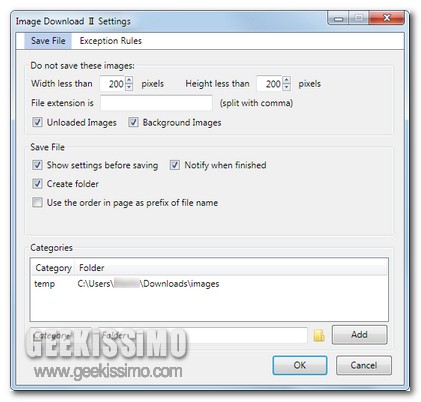
Image Download II, salvare immagini in batch da Firefox mediante un unico click

Salvare una qualsiasi immagine visualizzata online, come di certo già saprà gran parte di voi lettori di Geekissimo, costituisce un processo piuttosto semplice da eseguire (è infatti sufficiente cliccare su di essa con il tasto destro del mouse, scegliere la voce Salva immagine con nome… dal menu contestuale visualizzato e selezionarne dunque la posizione di archiviazione sul PC).

Tuttavia la situazione potrebbe però andarsi a complicare notevolmente qualora le immagini da archiviare raggiungessero un numero piuttosto consistente richiedendo dunque tempo e, sopratutto, pazienza da parte dell’utente.

Sfortunatamente, di default, non è possibile ovviare in alcun modo ad una situazione del genere ma ricorrendo invece all’impiego di un’apposita risorsa quale Image Download II il processo in questione può essere semplificato di gran lunga.

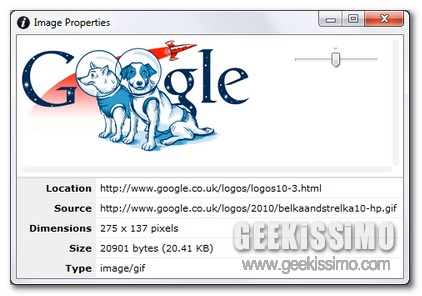
Image Properties Context Menu, visualizzare le proprietà di un’immagine dal menu contestuale di Chrome

Google Chrome è senz’altro un valido ed affidabile browser web e chi ne fa un assiduo utilizzo di certo avrà avuto modo di notarne le ottime fattezze.

Tuttavia, purtroppo, anche il performante strumento di navigazione del gran colosso delle ricerche online presenta alcune piccole pecche, talvolta piuttosto fastidiose, che, a seconda delle diverse necessità, possono balzare, in maniera più o meno evidente, all’occhio dell’attenta utenza.

Tra esse, come di certo gran parte di voi appassionati lettori di Geekissimo avrà avuto modo di notare, figura la mancanza della voce Proprietà nel menu contestuale visualizzabile cliccando con il tasto destro del mouse su di una qualsiasi immagine online, che, invece, risulta disponibile in tutti gli altri principali browser web.