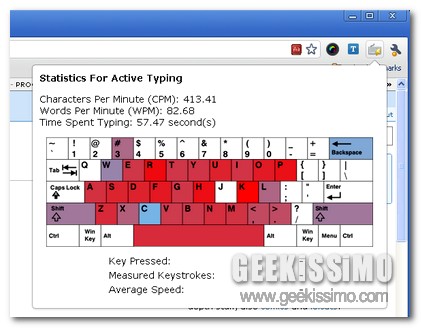
Typing Speed Monitor, monitorare l’utilizzo della tastiera e la velocità di digitazione direttamente da Chrome

Non tutti, stando al PC, eseguono operazioni di varia natura allo stesso modo e, soprattutto, utilizzano la tastiera con la medesima abilità.

Infatti, a seconda della praticità acquisita, ciascun utente tende ad impiegare la tastiera in maniera differente, agendo su di essa in modo più o meno veloce soprattutto in base a quella che è l’abilità raggiunta nel tempo.

Considerando quanto appena affermato, nel caso in cui si desiderasse monitorare la propria attività da keyboard anche solo per curiosità, si potrebbe considerare l’idea di dare un’occhiata ad un apposito add-on per il performante browser web di casa Google.

MemoryWatch, monitorare le risorse di sistema in tempo reale utilizzando un semplice ma efficiente tool gratis

Per tutti coloro che amano tenere sotto costante controllo il proprio fido PC e, qualora possibile, ottimizzarne le prestazioni, ecco in arrivo un interessantissimo ed efficiente tool che, di certo, non potrete lasciarvi sfuggire.

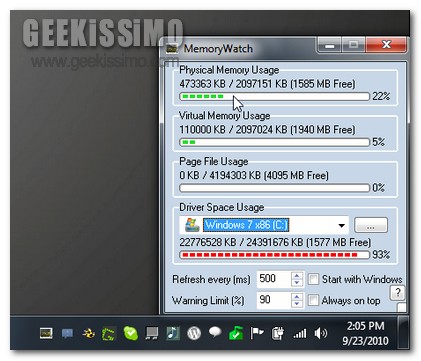
L’applicativo in questione è MemoryWatch, una piccola risorsa completamente gratuita, di natura open source e specifica per OS Windows che, mediante un interfaccia utente semplice ma ricca di informazioni dettagliate, consentirà di monitorare il PC in tempo reale e, ovviamente, anche di ottimizzarne l’utilizzo delle risorse, così com’e d’altronde è possibile notare dando un occhiata all’immagine d’esempio.

Andando ancor più nello specifico, l’applicativo offre la possibilità di visionare agevolmente l’utilizzo fisico della memoria, quello del file di paging e, inoltre, anche lo spazio libero su disco relativo alle varie unità selezionate, avvertendo l’utente nel caso in cui venissero raggiunti valori critici in grado di mettere a rischio l’effettiva efficienza del PC.

Acer Aspire One: monitorare la temperatura della CPU ed il funzionamento della ventola mediante un apposita utility

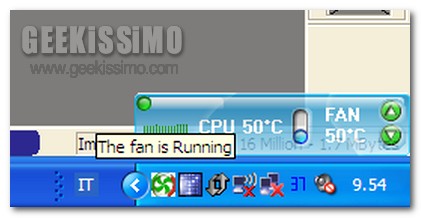
Tutti coloro che si ritrovano ad utilizzare un laptop e, nello specifico, un netbook, di certo sapranno quanto possa essere di fondamentale importanza avere la possibilità di monitorare le temperature ed il corretto funzionamento della ventola applicata onde evitare di andare incontro a varie ed eventuali problematiche legate al surriscaldamento del PC.

Per eseguire tale tipo di operazioni, nella maggior parte dei casi, si è soliti ricorrere ad uno dei tanti ed appositi strumenti disponibili gratuitamente online, tuttavia, nel caso in cui foste in possesso di un Acer Aspire One, una fra le serie di netbook maggiormente diffuse tra l’intera utenza, allora potreste anche prendere in considerazione l’idea di ricorrere all’impiego di un apposita e leggerissima utility realizzata soltanto di recente ed in grado di adempire in maniera più che efficiente allo scopo in questione.

Spiffy, monitorare facilmente fino a 5 account Gmail direttamente dal proprio desktop

Gmail costituisce, senza alcun dubbio, uno tra i servizi di posta elettronica maggiormente utilizzati dall’intera utenza poiché, grazie alle interessantissime caratteristiche offerte e alla consacrata affidabilità dei servizi by Google, a poco a poco, è riuscito a guadagnarsi sempre più il favore di tutti gli appassionati navigatori del web.

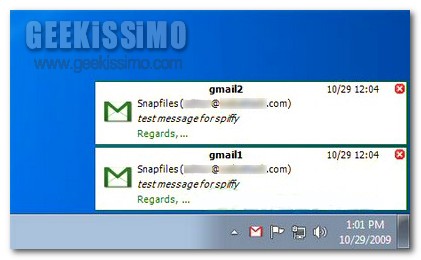
Tuttavia, nonostante il servizio di posta elettronica del gran colosso delle ricerche risulti perfettamente utilizzabile direttamente online, l’idea di poter ricorrere all’utilizzo di un apposito strumento mediante cui monitorare il proprio account, e non solo, direttamente dal desktop appare senz’altro invitante.

Quindi, se siete alla ricerca di un qualche applicativo in grado di offrirvi un servizio di questo tipo allora, probabilmente, è il caso di dare un occhiata a Spiffy.

CPUTempWatch, monitorare la temperatura dei processori Intel in modo costante ed efficiente

Come di certo ben saprà la maggior parte di voi appassionati lettori di Geekissimo, tutti i processori emettono una certa quantità di calore durante il loro utilizzo e, in taluni casi, quando il sistema di raffreddamento non risulta sufficiente (i fattori incidenti possono essere molteplici) di certo non è difficile incorrere in casi di surriscaldamento.

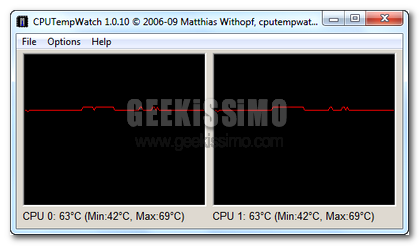
In particolare, con l’arrivo della stagione estiva ed il conseguente aumento della temperatura atmosferica, anche la nostra cara CPU potrebbe risentirne in maniera notevole, per cui, oltre ad adottare le dovute precauzioni al fine di incorrere in spiacevoli inconvenienti, risulta più che opportuno ricorrere all’impiego di appositi strumenti mediante cui monitorare il coretto stato di salute del proprio processore.

A tal proposito, un valido applicativo quale CPUTempWatch costituisce senz’altro un ottima risorsa alla quale attingere!

WinOMeter, conteggiare le varie operazioni compiute al PC

Chi passa gran parte del proprio tempo al PC, sia per hobby sia per professione, di sicuro sarà ben consapevole di quante innumerevoli azioni è possibile compiere dinanzi al proprio monitor, alla propria tastiera e a tutto quanto vada a comporre, nella sua totalità, la tanto amata postazione multimediale in uso.

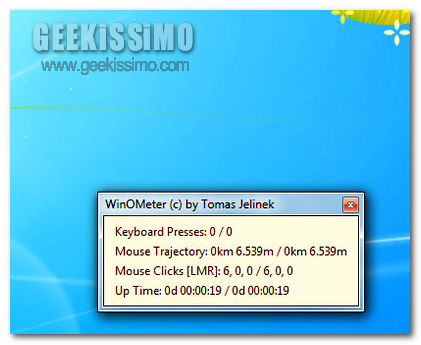
Se però siete curiosi di conoscere nel dettaglio, click dopo click, tutte le innumerevoli attività ed operazioni compiute al PC, allora potreste prendere in considerazione l’idea di ricorrere all’impiego di una simpatica utility esattamente preposta a tale scopo.

Sto parlando di WinOMeter, uno strumento completamente gratuito e tutto dedicato gli OS di casa Windows che, così come già accennato, offre la possibilità di monitorare tutte le varie ed eventuali attività compiute stando al PC.

Windows desktop gadget: 5 ottimi strumenti per monitorare le prestazioni hardware del proprio PC

Tenere sotto controllo i componenti hardware del proprio PC costituisce senz’altro un operazione di fondamentale importanza ai fini di un corretto funzionamento della postazione in uso, in particolare quando, ad esempio, vengono eseguite molteplici operazioni simultaneamente e si ha la necessità di verificarne l’effettiva efficienza.

Considerando dunque quanto appena affermato, quest’oggi diamo uno sguardo ad una serie di cinque appositi desktop gadget da utilizzare esclusivamente su Windows Vista e Seven e mediante cui monitorare facilmente il funzionamento dei componenti hardware del PC.

Come e quanto tempo trascorrete online? RescueTime risponde!

Negli ultimi anni, il tempo che ciascun utente trascorre seduto al PC e, in particolare, navigando online, sembra essere di gran lunga aumentato, sopratutto a causa dell’incidere dei vari servizi web sempre più utilizzati e degli oramai celebri social network.

A tal proposito, potrebbe risultare decisamene utile monitorare come e quanto tempo viene impiegato navigando in lungo e in largo per la grande rete, così da avere un idea ben più precisa delle svariate attività svolte online.

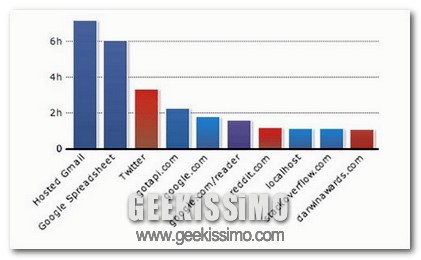
Prendere un cronometro ed iniziare a contare i minuti trascorsi su una data pagina web è senz’altro una buona soluzione ma direi che si tratta di un metodo decisamente poco conveniente, mentre invece potrebbe risultare molto più pratico e poco impegnativo utilizzare RescueTime.

Si tratta infatti di un estensione disponibile per due dei browser web più apprezzati dall’intera utenza quali Google Chrome e Mozilla Firefox, per cui, una volta installato l’add-on, sarà possibile accedere ad un pratico grafico, come quello indicato in immagine, e ad altri utili strumenti, mediante cui visionare agevolmente un rapido resoconto della propria attività web.

NetBalancer, gestire e monitorare il traffico di rete delle applicazioni

Sicuramente anche a voi sarà capitato, e credo non poche volte, di ritrovarvi a navigare online, magari dando uno sguardo a qualche video su YouTube e, al contempo, di mantenere in esecuzione ed in piena attività il vostro adorato eMule, µTorrent o un qualsiasi altro client adibito al p2p, rilevando, in maniera inevitabile, un notevole rallentamento della banda.

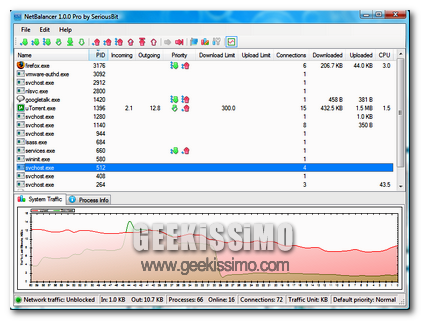
A meno che non sia vostra intenzione limitarvi nel eseguire o l’una o l’altra operazione, ovviamente esemplificative, o, in alternativa, onde evitare di ricorrere ad un qualche stratagemma particolare, allora senz’altro potreste trovare piuttosto proficuo utilizzare un tool tanto utile quanto pratico quale NetBalancer.

Si tratta, per l’appunto, di un apposito strumento, disponibile in versione gratuita ed eseguibile su Windows, mediante cui monitorare i processi attivi e limitarne il relativo consumo della banda, tenendo dunque sotto controllo download ed upload dei vari applicativi in esecuzione.

TimeLeft, un utility tuttofare per il monitoraggio del tempo

Con l’introduzione dell’oramai celebre sidebar di Windows, lungo l’intero web vi è stato un vero e proprio spopolare di gadget di qualsivoglia tipo, tutti bellissimi ed estremamente accattivanti ma, ahimè, parecchi dei quali ben poco funzionali.

Infatti, sebbene presentino un interfaccia da far invidia e promettano all’utente di adempire alle più svariate funzioni in maniera eccellente, parecchi di essi si rivelano invece tutt’altro che dall’utilizzo pratico ed immediato, scatenando un certo senso di nostalgia di quelle che erano le vecchie ma ben più maneggevoli utility di un tempo.

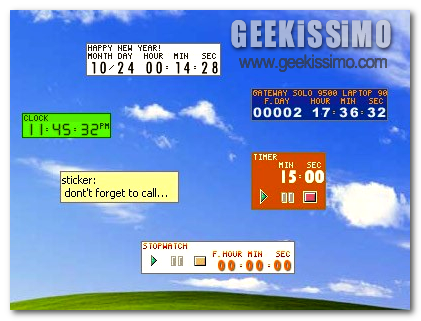
Dunque, se proprio non riuscite ad apprezzare a pieno la sopra citata sidebar e se siete alla ricerca di un valido strumento mediante cui “monitorare il tempo” e non solo, allora senz’altro TimeLeft è esattamente ciò che fa al caso vostro!

EAVE, come tenere sotto controllo gli aggiornamenti relativi agli add-ons sperimentali installati in Firefox

Di certo la maggior parte degli utilizzatori di Firefox che, per un qualsivoglia motivo, si ritrova a dover ricorrere all’applicazione di componenti aggiuntivi sperimentali, avrà sicuramente avuto modo di verificare con man propria quanto possa essere fastidioso e, nella maggioranza dei casi, anche frustrante, verificare manualmente e di volta in volta la disponibilità di eventuali aggiornamenti.

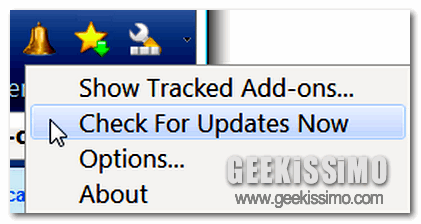
Infatti, gli add-ons sperimentali, a differenza di quanto avviene per quelli approvati ed ufficiali, non vengono monitorati ed aggiornati automaticamente dal tanto amato browser web, ragion per cui, dal momento in cui si decide di ricorrerne all’utilizzo, l’utente interessato dovrà anche controllare da sè il rilascio di eventuali aggiornamenti.

Considerando tutto quanto detto, vediamo ora com’è possibile far fronte a questo piccolo inconveniente ricorrendo all’utilizzo di un apposito add-on per il browser web targato Mozilla.

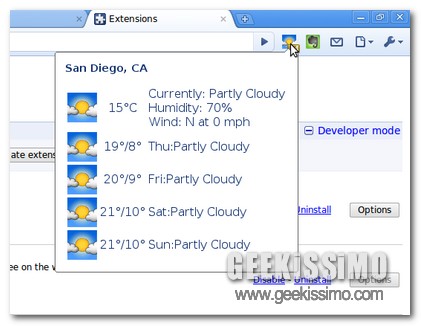
Weather Forecast, ecco come dare uno sguardo al meteo direttamente da Chrome

Da un po’ di tempo a questa parte, come molti di voi lettori di Geekissimo avranno avuto modo di notare, vi è stata una vera e propria esplosione di tuta una serie di estensioni da applicare ed utilizzare sfruttando Chrome, il performante browser di casa Google.
Infatti, a seconda delle diverse esigenze di ciascun utente, sono state ideate, e sono tutt’ora in produzione, molteplici strumenti mediante i quali eseguire le funzioni più svariate che vanno dalla personalizzazione dell’interfaccia utente all’aggiunta di funzioni particolari e finalizzate alla produttività.

Oggi, considerando il periodo invernale e burrascoso oramai addentrato, voglio proporvi uno strumento mediante il quale sarà possibile visionare rapidamente le condizioni climatiche della nostra zona, il tutto sfruttando solo ed esclusivamente Chrome.

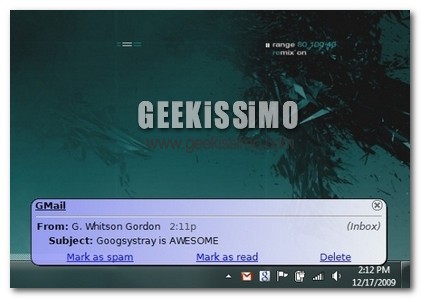
Googsystray, visualizzare direttamente sul proprio desktop tutti gli aggiornamenti dei servizi by Google

2009-12-18_092843

E’ oramai cosa ben risaputa che Google, il gigante indiscusso del web, propone ai suoi utenti una moltitudine di servizi differenti, in modo tale da poter soddisfare la vasta richiesta del pubblico, alla ricerca di strumenti sempre più performanti ma al contempo semplici ed efficaci.

Tutti i servizi offerti da big G sono visionabili ed utilizzabili direttamente online (e probabilmente anche questa costituisce una nota a favore del gran colosso), ma, ahimè, considerando il vasto pacchetto offerto, riuscire a controllare gli aggiornamenti relativi ad ogni applicativo messo a disposizione da Google potrebbe andare a risultare un po’ difficile, obbligando l’utente a ricaricare continuamente le relative pagine web così da poter monitorare, in tempo reale, le ultime news.

Se vi identificante dunque in quanto sopra descritto, situazione che ovviamente non è comune a tutti i lettori di Geekissimo, allora sicuramente potreste valutare l’idea di installare sulla vostra postazione di lavoro uno strumento tanto semplice quanto accattivante quale lo è Googsystray.

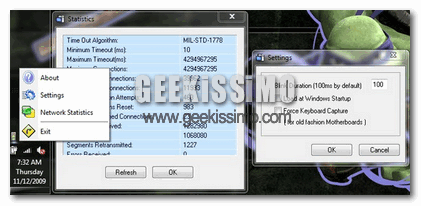
Network Lights, utilizziamo i led della tastiera per monitorare il traffico di rete

2009-11-13_120404

Come avrete ben notato, in tutti i sistemi operativi Windows, accanto all’orologio nella barra degli strumenti, è presente un iconcina indicante l’attività della connessione di rete in base ai pacchetti in uscita o in entrata.

Tuttavia, se è vostra intenzione monitorare costantemente la vostra connessione, esiste uno strumento davvero alternativo, mediante il quale è possibile eseguire al meglio quest’operazione e per di più in modo totalmente gratuito.

Si tratta di Network Lights, ossia un programma per OS di casa Windows (Seven incluso), leggerissimo, completamente freeware e che non necessita di alcun tipo di installazione, grazie al quale è possibile monitorare in modo costante l’attività di rete, usufruendo di quelli che sono i led dei tasti Caps Lock e Bloc Num presenti sulla maggior parte delle tastiere.