Trovati dei BUG critici in Firefox 3 RC 1!

Lo scorso 17 maggio in articolo qui su Geekissimo, vi segnalavamo il rilascio ufficiale della prima Release Candidate di Firefox 3, oggi torniamo a parlare di questa RC1 ma in modo negativo. Sono stati riscontrati importanti Bug che Mozilla indica come Critici. Solo otto di questi bug sono stati riscontrati sui sistemi Windows, OS X e Linux, mentre i restanti due affliggono solamente Linux.

Al momento i Bug saranno corretti sicuramente in una prossima versione di Firefox, la prossima settimana si saprà quando verrà rilasciata questa seconda Release Candidate di Firefox 3. Per quanto riguarda l’uscita finale di Firefox 3 è ancora prevista per il mese di Giugno, la momento non c’è una data specifica.

Configuriamo Firefox 3 in modo da rendere Gmail il client email predefinito

Configuriamo Firefox 3 in modo da rendere Gmail il client email predefinito

Quando con Firefox clicchiamo su un link mailto si aprirà automaticamente il nostro client email di default, come può essere Outlook o Thunderbird. Personalmente è una cosa che non ho mai apprezzato in quando non utilizzo client email.

Con Firefox 3 RC1 possiamo far svolgere il compito del client email ad una applicazione webmail come Gmail o Yahoo!Mail. Per aggiungere Yahoo Mail! dobbiamo semplicemente cliccare su Strumenti – Opzioni – Scheda Applicazioni e scegliere Yahoo! Mail dalla lista alla voce mailto. Per chissà quale mistero questo è l’unico servizio webmail incluso di default. Cosi per aggiungere Gmail dovremo:

Archview: decidiamo cosa scaricare da un file ZIP o RAR

Archview: decidiamo cosa scaricare da un file ZIP o RAR

Se non vogliamo scaricare, un file ZIP o RAR molto grande, si potrebbero estrarre solamente i file che c’interessano! Ma come fare?

Ci viene in aiuto, ArchView ovvero un add-on per Firefox che permette di visualizzare un anteprima del contenuto di un file ZIP o di un archivio RAR, presente in rete, prima di scaricarlo. Possiamo disabilitare o abilitare questo plugin direttamente dalla status bar.

Analizziamo l’aspetto grafico del nuovo Firefox 3!

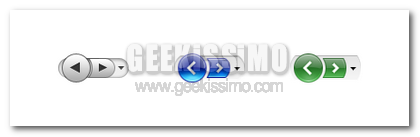
Torniamo a parlare di nuovo di Firefox qui su Geekissimo. Recentemente vi avevamo segnalato il rilascio ufficiale della versione RC1 di Firefox3, oggi con l’aiuto di alcune comode immagini prese dal blog ufficiale di Firefox, andremo ad analizzare insieme come si comporta la nuova grafica con diversi sistemi operativi. In questo caso analizzeremo la grafica di firefox3 su sistemi: Windowx XP, Windows Vista, OS X, Linux.

Iniziamo subito analizzando i bottoni del menu di navigazione. Come vedete nella foto sopra, si integrano perfettamente con i tre principali sistemi operativi, ovvero Windows XP, Windows Vista e OS X. Uno degli scopi principali di questa versione di Firefox, è stato quello di riuscire ad integrare l’aspetto grafico di questo browser con tutti i sistemi operativi presenti. Continuando a leggere il post, capirete anche voi che ci sono riusciti alla grande.

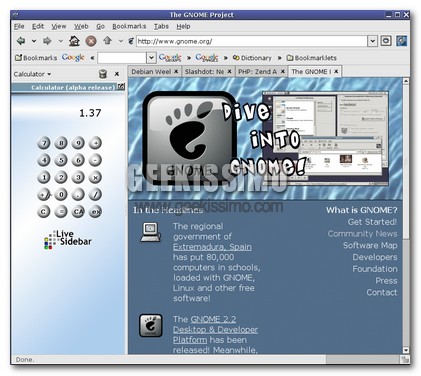
Galeon ovvero Firefox dimagrito per Linux

Galeon ovvero Firefox dimagrito per Linux

Molti di voi conosceranno K-Melon, un browser molto leggero per Windows che utilizza lo stesso motore di rendering di Firefox 2. Grazie appunto alla leggerezza che contraddistingue questo browser avremo un caricamento più veloce rispetto a Firefox, con buona pace per la noastra RAM.

Ma purtroppo gli add-ons non sono supportati, cosi come qualsiasi fronzolo, tutto ciò sicuramente per prediligere la velocità. Galeon è un browser molto simile, solo che gira su Linux anziché su Windows.

Aggiungiamo Google Reader alla nostra sidebar di Firefox

Aggiungiamo Google Reader alla nostra sidebar di Firefox

Di recente Google ha rilasciato una nuova interfaccia specifica per Google Reader specifica per iPhone, oggi voglio segnalarvi un piccolo trucchetto riguardante appunto Google Reader, ovvero come aggiungerlo alla nostra sidebar di Firefox.

La pagina standard di Google Reader è troppo grande per essere inserita in una sidebar, ecco perché sfruttando l’interfaccia del reader per iPhone inseriremo il tutto nella sidebar.

Opera 9.5 ottimizza Javascript e batte Firefox in velocità

Opera 9.5 ottimizza Javascript e batte Firefox in velocità

Opera, browser apprezzato da molti, ma scarsamente utilizzato a causa delle poche estensioni, si appresta a riconquistare lo scettro di browser più veloce. Infatti lo scorso Febbraio Mozilla decise di ottimizzare le performance Javascript, con una tecnica chiamata Profile-Guided Optimization, Opera ha deciso di andare oltre, e di ottimizzare ancora meglio questa tecnica, in occasione del rilascio di Opera 9.5.

Ma come funziona questa ottimizzazione?

With this technique, Opera is compiled twice. The first compilation creates a specially instrumented build that gathers statistics about which code is called and which variables are used most often. The instrumented build loads sites automatically using “URL player”, a testing feature available in every Opera build (more information about that in a later blog post). This information is dumped into files and used to produce the final build that’s optimized based on the gathered statistics.

Le statistiche dei browser erano incorrette, ecco quelle aggiornate

Le statistiche dei browser erano incorrette, ecco quelle aggiornate

Qualche giorno fa avevo postato le statistiche relative alla cosi detta guerra dei browser. Molti di voi erano rimasti perplessi davanti al tripudio, +1.22 per cento, di Internet Explorer e della retrocessione di Firefox.

Ebbene quelle statistiche erano sbagliate, infatti partendo da una segnalazione fatta dal blog di Mozilla, la società che si occupa di queste statistiche, ovvero Net Application ha rifatto i conti ed ha applicato ulteriori filtri al fine di affinare le statistiche.

Password Exporter: come esportare/importare le password salvate in Firefox

Password Exporter: come esportare/importare le password salvate in Firefox

Adesso possiamo configurare facilmente Firefox mantenendo le stesse impostazioni da un computer all’altro. Infatti se qualche tempo fa c’eravamo occupati di OPIE, un utility che permetteva di esportare ed importare le estensioni di Firefox.

Ora grazie ad un altra applicazione possiamo anche esportare le password utilizzate per i vari siti web. Questo add-on si chiama Password Exporter che aggiunge la possibilità di vedere tutte le password salvate, e di esportale in un file CSV o XML, criptato o meno

Come è andata la guerra dei browser ad Aprile?

Statistiche uso browser aprile

Aprile si è oramai concluso, è arrivato il momento di tirare le somme per quanto riguarda la “guerra dei browser”, chi avrà guadagnato utenti? Chi ne avrà persi? C’è qualche sorpresa? Innanzitutto aprile è il primo mese in cui possiamo renderci conto pienamenti degli effetti che ha avuto il rilascio da parte di Apple di Safari per Windows.

Ad inizio mese i dati erano tutt’altro che impressionanti. Mentre oggi le cose sono cambiate di molto, infatti se Safari 3.1 per Windows a marzo 2008 segnava uno share dello 0,07 per cento ad aprile questa cifra è schizzata allo 0,21 per cento. Sicuramente questo non stravolgerà nessun equilibrio ma triplicare la propria utenza in solo un mese non è cosa da poco.

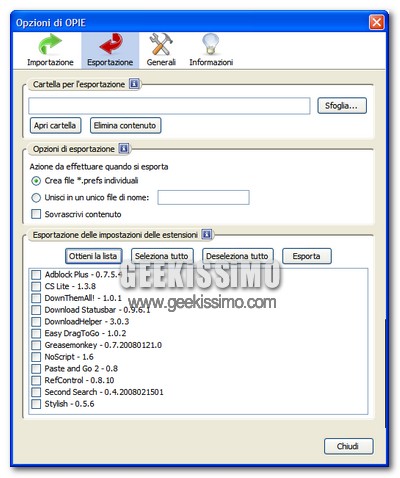
OPIE, esportare ed importare le preferenze delle estensioni di Firefox

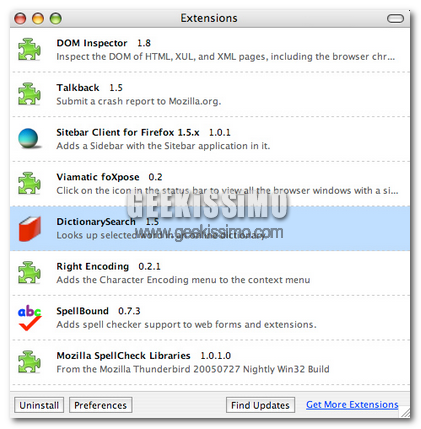
Da bravi geek, proprio come il sottoscritto, avrete sicuramente potenziato il vostro fido Mozilla Firefox con tantissime estensioni. Certo, le potenzialità sono impressionanti, la comodità nella navigazione indescrivibile, ma sorge il dramma ogni qualvolta bisogna fare un “trasloco” da un PC all’altro o da una versione del browser all’altra: bisogna re-installare e, soprattutto, reimpostare le preferenze di ogni singola estensione!

Se per il primo problema basta salvarsi manualmente i file xpi e trascinarli nel browser (o utilizzare qualche estensione dedicata), per la seconda questione si è sempre dovuta affrontare una grandissima perdita di tempo (e pazienza) per il fatto di dover riconfigurare tutto da capo ed in modo manuale. Almeno era così fino a poco tempo fa, vale a dire fino alla nascita di OPIE.

2 Nuovi Addon per il vostro Firefox.

Mozilla Firefox

Esistono tante estensioni per l’ottimo browser Firefox di casa Mozilla. Oggi noi di Geekissimo, vogliamo presentarvi un ottima estensione, che sicuramente farà piacere a tutti i maniaci degli effetti grafici di Beryl. Tra’ gli effetti grafici di vista infatti, è presente il noto Cubo, che molti conoscono. Per chi non lo conosce, ecco un video presente su Youtube.

Lo stesso effetto cubo che vedete su quel video, in una piccola parte, lo potrete riavere sul vostro Firefox al cambio di Scheda. Questo Addon infatti, introduce questo piccolo effetto grafico al vostro Browser. Il secondo addon che vado a presentarvi vi permetterà di usare lo spazio messo a disposizione da Google, per la sua casella gMail, come un Hard Disk virtuale.

La chat di Facebook e non solo nella sidebar di Firefox

La chat di Facebook e non solo nella sidebar di Firefox

Come detto un pò di tempo fa, Facebook ha aggiunto la chat. Questo significa che qualsiasi utente potrà contattare qualcuno presente nella sua contact list, se loggato in Facebook nello stesso momento. Ma è noioso dover andare sul sito di Facebook per poter chattare, come possiamo avere la chat di Facebook sempre con noi?

Semplicissimo se utilizziamo Mozilla Firefox, infatti potremo aggiungere Facebook alla sidebar di Firefox. Tutto quello che dobbiamo fare è aprire la toolbar dei segnalibri, e creare un nuovo segnalibro, chiamandolo come ci pare e inserendo questo indirizzo: http://www.facebook.com/presence/popout.php

Trucchetto per Firefox: Navigare avanti/indietro nelle pagine in modo rapido

Trucchetto per Firefox: Navigare avanti/indietro nelle pagine in modo rapido

Eccovi un altro trucchetto per Firefox, di quelli che fanno risparmiare un pò di tempo, sperando che abbia lo stesso successo dei precedenti. Quando vogliamo tornare in una pagina precedente oppure vogliamo andare avanti, tutti noi ci catapultiamo sul mouse, ma non tutti sanno che esistono alcuni metodi alternativi dalla tastiera.

Il primo consiste nel premere il tasto ALT e la freccetta sinistra se si vuole tornare alla pagina precedente, e ALT più la freccetta destra se invece vogliamo andare a quella successiva.