Flock, Rivoluzionario Social Web Browser sviluppato da Mozilla

hcfjkdhjvfdruweo

Browser, parola da molti citata in vari contesti, cui blog, siti web, ecc.; tutto ciò che riguardi il Web, insomma.
Ebbene, esistono una moltitudine di software nati con lo scopo di navigare in rete, essendo quindi dei veri e proprio Web Browser; c’è chi trionfa trovando la sua vittoria in quanto a fama, e c’è chi sfortunatamente non riesce a raggiungere traguardi ben stabiliti.

Ma non è questo il punto; oggi vi parliamo di un rivoluzionario Social Web Browser di casa Mozilla ovvero Flock.
Esso, giunge da poco alla versione 1.1.2, disponibile anche in lingua italiana; con una moltitudine di funzioni che credo non si sia mai vista.
Ma credo che arrivati a questo punto, vi chiederete da bravi Geek quali siete: “Ma perché viene definito Social Web Browser?”.
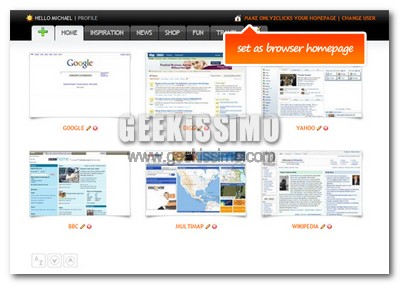
Avere tutti i nostri siti preferiti in un’unica pagina

Tra le tante opportunità offerte dal magico mondo dei servizi web e dei moderni browser, spicca sicuramente quella di poter avere tutti i nostri siti preferiti in un’unica pagina, immediatamente consultabile, personalizzabile ed accessibile da qualsiasi sistema e/o computer.

Ed allora non perdiamoci più in chiacchiere e vediamo subito insieme tutti questi ottimi strumenti gratuiti che ci permettono di navigare sul web in modo decisamente più comodo e veloce rispetto al passato:

  • Only2Clicks: ottimo servizio web gratuito che permette di avere tutti i nostri siti preferiti in un’unica pagina, organizzati perfettamente in diverse schede, e con tanto di anteprima grafica che rende molto più veloce l’accesso a colpo d’occhio. Altamente personalizzabile, veloce da caricare e facilissimo da utilizzare.
  • Hyperigo: altro buonissimo servizio web gratuito che permette di avere tutti i nostri siti preferiti in un’unica pagina, molto simile ad “Only2Clicks” è quindi la soluzione ideale per chi non si sentisse abbastanza soddisfatto da quest’ultimo.

Come inserire iGoogle nella Sidebar di Firefox

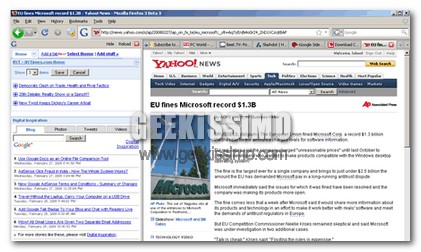
Se avete riempito la vostra pagina personale di Google con materiale importante come ad esempio Feed, gadget, caselle per la consultazione della posta e via discorrendo, allora l’estensione per Firefox iGoogle Sidebar fa al caso vostro.

Come si può capire dal nome, iGoogle Sidebar colloca la vostra pagina iGoogle all’interno della Sidebar di Firefox, proprio come vi avevamo mostrato tempo fa per Google Docs, Google Notepad, Gtalk e Google Calendar.
In questo modo potrete visualizzare ed avere sempre a portata di mano i contenuti della vostra home page, senza dover continuamente cambiare pagina o tab.

Firefox festeggia i 500 milioni di Downloads

Dopo quasi due anni di sviluppo, il 9 novembre 2004 usciva la versione 1.0 di Firefox, qualche giorno fa, Firefox ha festeggiato i 500 milioni di Downloads.
In questi mesi si parla tanto di Firefox, a breve sarà lanciata la nuova versione, Firefox 3, e c’è grande fermento in Internet.

Dal momento del suo lancio, Firefox ha cominciato ad attrarre a se una parte sempre maggiore dell’utenza, grazie soprattutto alla natura open source del progetto, alla miriade di estensioni disponibili e alla velocità di navigazione.
Al momento, è utilizzato dal 28% degli internauti, e si afferma come secondo browser dopo Internet Explorer.
Mozilla ha deciso di festeggiare questo importante traguardo in un modo tutto nuovo.

Trucchetto per Firefox: Navigare avanti/indietro nelle pagine in modo rapido

Trucchetto per Firefox: Navigare avanti/indietro nelle pagine in modo rapido

Eccovi un altro trucchetto per Firefox, di quelli che fanno risparmiare un pò di tempo, sperando che abbia lo stesso successo dei precedenti. Quando vogliamo tornare in una pagina precedente oppure vogliamo andare avanti, tutti noi ci catapultiamo sul mouse, ma non tutti sanno che esistono alcuni metodi alternativi dalla tastiera.

Il primo consiste nel premere il tasto ALT e la freccetta sinistra se si vuole tornare alla pagina precedente, e ALT più la freccetta destra se invece vogliamo andare a quella successiva.

Le migliori 25 estensioni per Firefox per aumentare la propria produttività

Chi lavora utilizzando il web sa benissimo cosa vuol dire perdere la concentrazione, ed automaticamente il proprio livello di produttività a causa di piccole o grandi distrazioni che, sommate tra loro, contano davvero sul risultato finale di un lavoro.

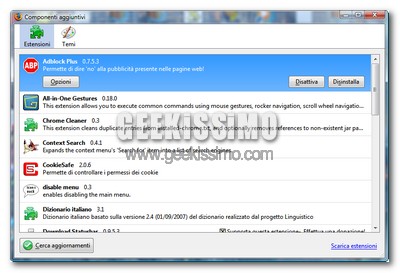
E allora perché non utilizzare le migliori 25 estensioni per Firefox per aumentare la propria produttività? Basta davvero poco per ottenere risultati davvero sorprendenti. Provare per credere, ecco la lista:

  1. AutoCopy – permette di copiare automaticamente porzioni di testo con la sola selezione con il mouse. Interessante la possibilità di disabilitarla in un click, quando si desidera, grazie ad un’icona situata nella barra di stato del browser.
  2. Better Gmail – un must-have per chi utilizza Gmail. Permette di cambiare l’aspetto ed inserire tantissime nuove funzioni al celeberrimo servizio di web-mail di casa Google.
  3. Better GReader – come “Better Gmail”, ma per Google Reader.
  4. No Squint – permette di non stressare troppo i propri occhi quando si naviga sul web, ingrandendo automaticamente (e in modo molto personalizzabile) il testo.
  5. Remember the Milk for Gmail – aggiunge a Gmail la lista delle cose da fare salvata su Remember the Milk.

SamePlace: chattare da Firefox

SamePlace: chattare da Firefox

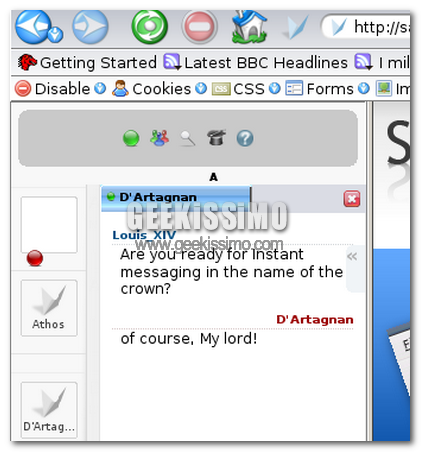
Con Firefox è possibile fare qualsiasi cosa ci venga in mente, o quasi. Molto del tempo speso in Internet è speso sul proprio browser, quindi in questo devono convergere più funzionalità possibili. Quindi quale posto migliore per chattare con il tuo programma di IM se non la sidebar di Firefox?

Tutto ciò è possibile grazie a SamePlace, una comoda estensione per Firefox che ci permetterà di rimanere sempre in contatto con i nostri amici di Gtalk, AIM, Twitter, Jabber e Live Messenger. Una volta loggati possiamo iniziare sin da subito premendo CTRL+Spazio per aprire un box di ricerca che ci permetterà di trovare il contatto che stiamo cercando.

LookItUp2 per Firefox: enciclopedia, dizionario, motore di ricerca e tanto altro sempre a portata di click

Non c’è che dire: le potenzialità di Firefox e, più precisamente, delle sue estensioni, non finiranno mai di stupirci.

Basti pensare all’user script che vi presentiamo oggi: LookItUp2, che permette di avere strumenti come enciclopedia, dizionario, motore di ricerca e tanto altro sempre a portata di click, per essere ancora più precisi, con la semplice pressione di un tasto della tastiera dopo aver selezionato un determinato testo.

Adesso però vediamo insieme come installarlo e configurarlo al meglio per il primo utilizzo:

  1. Installare l’estensione Greasemonkey
  2. Installare lo script LookItUp2
  3. Installare l’estensione Stylish

Come trasformare gli script di Greasemonkey in estensioni per Firefox

Da bravi geek userete sicuramente moltissimi user script nel vostro browser, ad esempio tramite l’ottima estensione Greasemonkey per l’open source Mozilla Firefox.

Come altrettanto ben saprete, il punto forte di Firefox sono le estensioni che permettono di espanderne le funzionalità fino a punti pressoché infiniti. E allora che ne dite di combinare questi due elementi vincenti (come ad esempio fatto da Gina Trapani con la sua Better Gmail) con uno strumento on-line che permette gratuitamente di trasformare gli script di Greasemonkey in estensioni per Firefox?

Detto fatto. Ecco come procedere passo passo per la facile trasformazione:

  1. Aprire con il blocco note l’user script che si desidera trasformare (oppure, se si vuole trasformare tutti quelli già installati nel proprio Greasemonkey, non bisogna far altro che andare nella cartella %appdata%\Mozilla\Firefox\Profiles\**numeri e lettere**\gm_scripts).
  2. Andare sul sito User Script Compiler.
  3. Incollare il contenuto dell’user scipt da trasformare nel campo User Script: del sito sopra citato.

Ridurre drasticamente il peso di Mozilla Firefox sulla RAM con Firefox Ultimate Optimizer, o no?

ffultiopt.png

Sono molti a sostenere che Mozilla Firefox sia il browser migliore del mondo, fatto sta che però, nonostante qualche piccolo miglioramento graduale, c’è un problema che affligge questo ottimo software open source da praticamente quando è nato (per essere precisi, a partire dalla versione 0.8 o giù di lì): la troppa pesantezza sulla memoria RAM.

Da bravi geek, avrete sicuramente applicato tutti i trucchetti e gli accorgimenti che, disponibili in giro per la rete, permettono facilmente di ridurre un bel po questo problema, che però purtroppo persiste nonostante tutte le ottimizzazioni. Firefox Ultimate Optimizer potrebbe essere allora una buona soluzione ai nostri problemi di RAM con Firefox.

Come inserire Google Docs, Google Notepad, Gtalk e Google Calendar nella Sidebar di Firefox

Grazie a Firefox è possibile svolgere tantissime operazioni nel modo più semplice possibile, ed è proprio questa caratteristica ad aver reso il browser così diffuso e apprezzato tra gli internauti.
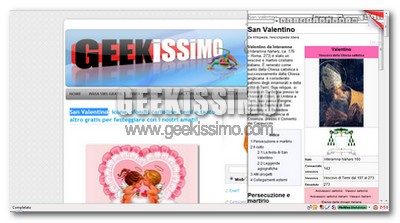
Tra le mille possibilità che Firefox ci offre c’è anche quella di implementare i più utilizzati servizi di Google nella sidebar laterale, in modo da averli sempre portata di mano, ne abbiamo già parlato qualche tempo fa, ma facciamo una piccola ricapitolazione:

Inserire Gtalk nella sidebar di Firefox:
Per aggiungere il client di instant messaging made in Google nella sidebar di FIrefox basta inserire nei segnalibri questo link, cliccando con il tasto destro e selezionando “Bookmark This Link” o “Aggiungi Ai Segnalibri”: Google Gtalk
Fatto questo, cliccando con il tasto destro sul link nella Gestione Segnalibri, spuntate la casella “Carica questo segnalibro nella barra laterale“, ed eccovi Gtalk nella sidebar.

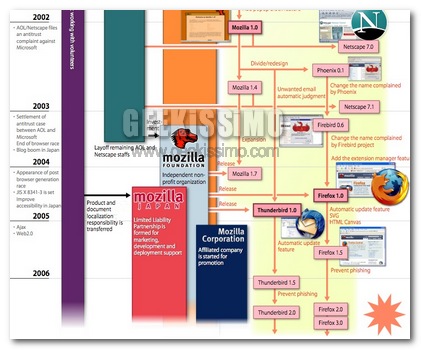
I (primi) dieci anni di Mozilla

Storia_Firefox

Tanti auguri a Mozilla (l’azienda statunitense che produce il sempre più famoso browser Firefox) che proprio in questi giorni sta compiendo i suoi primi dieci anni di vita. Una storia fatta di alti e bassi, di difficoltà e grandi successi iniziata nel 1998, quando Netscape Corp. annunciò di voler rilasciare al pubblico il codice del suo prodotto di punta, Netscape Communicator 5. Prodotto che, così, sarebbe diventato open-source. La decisione avvenne in un periodo in cui il browser Netscape era il più utilizzato, con oltre 65 milioni di utenti il 90 per cento di mercato nel settore educational.

All’epoca, però, Netscape costava circa trenta dollari, mentre il suo avversario, Internet Explorer, era distribuito gratuitamente all’interno di Windows 95 e del successivo Windows 98. Così, Netscape decise di focalizzare le sue attenzioni sul mercato delle aziende, dando via il browser gratuitamente e dando la possibilità ai volontari di migliorarne il codice. La parola Mozilla, all’epoca, simboleggiava semplicemente l'”user agent” di Netscape, il nome che un browser utilizza per contattare un server Web. Nessuno pensava che quella parola così strana, Mozilla, sarebbe diventata un tempo una delle più fiorenti aziende della Silicon Valley.

Alcuni trucchetti su Firefox che potreste non conoscere

Alcuni trucchetti su Firefox che potreste non conoscere

Ogni giorno spuntano come funghi nuovi tips and trick per Firefox, alcuni più conosciuti altri meno. Oggi ve ne segnalo qualcuno che ho trovato in giro per il web. Forse alcuni di voi già li conosceranno ma per la serie “non si sa mai” li pubblico ugualmente

Scorciatoie da tastiera:

  • CTRL+K: Permette di selezionare il box del motore di ricerca. Inoltre se tenendo premuto la combinazione vi spostate in SU/GIÙ con le frecce direzionali cambierete il motore di ricerca.
  • CTRL+SHIFT+T: Riapre l’ultima scheda chiusa.
  • BARRA SPAZIATRICE: Scorre la pagine in giù.
  • SHIT+BARRA SPAZIATRICE: Scorre la pagina in su.
  • F11: Attiva la modalità schermo intero.
  • CTRL+T: Apre una nuove scheda

Google Calendar nella sidebar di Firefox

Logo in mezzo al grano

Esistono innumerevoli script che integrano ogni qualsivoglia gadget di Google nelle parti più impensate (Spero di aver reso l’idea). Oggi vi voglio descrivere un metodo facile facile per integrare nella sidebar di Firefox Google Calendar.

Senza installare nessuna estensione potrete: visualizzare gli appuntamenti, aggiungere un memo ad una determinata data, creare un evento per ciascun calendario del nostro account e controllare l’agenda