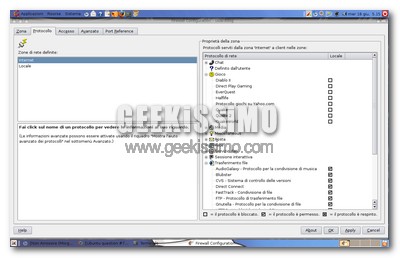
GuardDog, il firewall facile e veloce per Linux

Mentre l’antivirus può considerarsi ancora un optional, l’adozione di un buon firewall nei sistemi Linux, così come in quelli Windows o Mac, è un qualcosa di fondamentale per la propria sicurezza sul web.

Eccoci quindi pronti a presentarvi una soluzione che, al contrario di quanto vorrebbero gli stereotipi relativi al sistema operativo del pinguino, ci permetta di configurare il firewall su Linux in maniera facile e veloce, forse anche più di quanto non sia possibile con alcuni prodotti per la piattaforma operativa di casa Microsoft: GuardDog.

Per essere precisi, non si tratta di un firewall indipendente, bensì di un’ottima interfaccia grafica per iptables, strumento integrato di default nelle diverse distro del sistema operativo open source (ad esempio: Ubuntu Linux), che permette di creare – grazie all’impostazione di precise regole di rete – una efficace protezione contro le intrusioni.
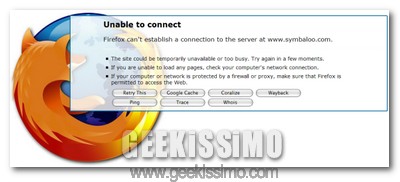
Firefox, 3 estensioni per rendere utili le schermate di errore che compaiono quando un sito è irraggiungibile

Quasi incredibile ma vero, grazie a Firefox e le sue inesauribili estensioni, anche quello che è uno degli elementi più odiati dai geek di tutto il mondo: la pagina di errore che compare quando un sito non è raggiungibile, può trasformarsi in un qualcosa di dinamico ed utile a risparmiare tempo prezioso.

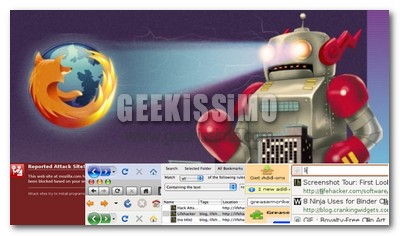
La prima estensione che vi presentiamo oggi (e che potete vedere nell’immagine di anteprima qui sopra) si chiama ErrorZilla Mod. Consiste in una pagina di errore ultra-funzionale visualizzata in tutti quei siti momentaneamente irraggiungibili, tramite la quale accedere alle pagine non visibili (utilizzando la cache di Google), effettuare ping, effettuare whois, ritentare la connessione, ed altro ancora.

PathSync, sincronizzare le cartelle in modo facile e veloce

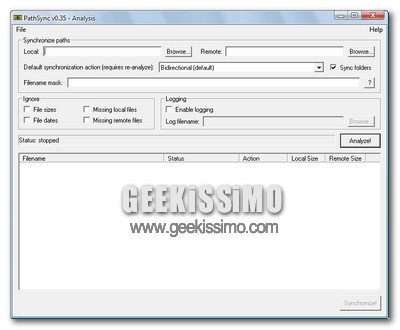
Una delle maggiori noie quotidiane nell’utilizzo del computer, è sicuramente quella di dover mantenere sincronizzate – o quasi – talune cartelle, dovendo quindi provvedere ad un pronta serie di azioni quali: spostamento e copia di file, rimozione di questi ultimi, comparazioni tra cartelle, e così via.

Tutto ciò rappresenta ovviamente una notevole perdita di tempo, ed allora perché non automatizzare tutto il processo e rendere le nostre giornate al PC molto meno stressanti? In fondo basta un software gratuito ed open source, come PathSync, ed il gioco è fatto in men che non si dica.

Quick AVI Creator, trasformare DVD in DivX gratis

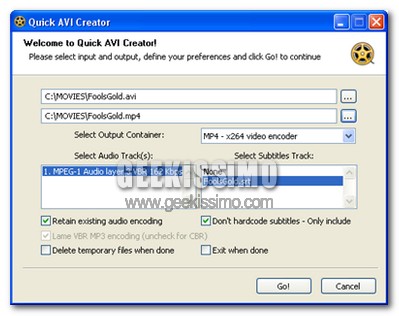
Fino a qualche tempo fa di software gratuiti del genere ce ne erano davvero pochi, e per dirla tutta anche malfunzionanti. Oggi invece, per nostra immensa fortuna, trasformare DVD in DivX gratis non è più un problema, anzi, la notevole offerta che viene quotidianamente arricchita dalla nascita di nuovi, validi prodotti non fa che regalarci l’imbarazzo della scelta.

Basti pensare ad un software semplice e potente come Quick AVI Creator, basato su prodotti open source ed in grado di trasformare DVD in DivX gratis tramite pochissimi click. Vantando inoltre un’interfaccia grafica davvero facilissima da usare per chiunque, pur non essendo un capolavoro sotto l’aspetto puramente estetico.

Come creare una penna USB salvavita per il PC

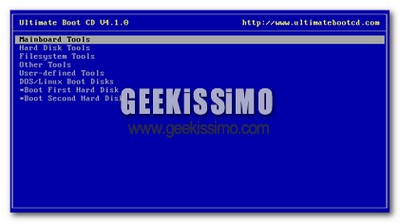
In principio fu il floppy, poi venne il turno dei CD tuttofare, ed adesso siamo decisamente entrati nell’era delle penne USB da portare sempre con se ed utilizzare in qualsiasi occasione si abbia bisogno di esse (che, soprattutto se si è l’amico esperto di computer della situazione, sono veramente tante). Proprio per questo, oggi vedremo insieme come creare una penna USB salvavita per il PC.

Lo strumento che utilizzeremo è tra i più noti: Ultimate Boot CD, pacchetto gratuito di ottimi strumenti auto-avvianti (quindi da utilizzare anche quando Windows non vuole saperne di partire) per la manutenzione del computer. Le applicazioni contenute vanno dall’antivirus (seppur non molto potente) alla gestione delle partizioni dell’hard disk, passando per procedure di test per la RAM, per il disco fisso, e così via.

Come imprimere i sottotitoli in modo permanente ai video

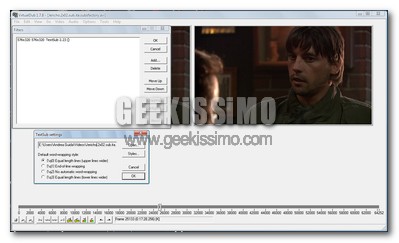
Chissà quante volte vi sarà capitato di voler gustare un film/telefilm in lingua originale, ma sottotitolato in italiano tramite file esterni, nel vostro fidato lettore da tavolo per file DivX/XviD (ed MPEG4 in genere) e spegnere puntualmente la TV dopo pochissimi minuti, causa pessimo carattere, pessime dimensioni e pessimo colore utilizzato autonomamente dal player nella visualizzazione dei sottotitoli.

Si tratta di un problema abbastanza diffuso e parecchio fastidioso, ed allora perché non risolverlo vedendo insieme come imprimere i sottotitoli in modo permanente ai video? Basta solo un software gratuito ed open source, un plugin per quest’ultimo ed un po’ di tempo a disposizione (poi dipende tutto dalla durata del filmato al quale imprimere i sottotitoli). Ecco come procedere passo passo:

Video Tutorial: come inserire una firma HTML, RTF o CSS in Gmail con AutoHotKey

Uno dei limiti degli userscript funzionanti in Firefox grazie all’estensione Greasemonkey è che, in servizi web avanzati come Gmail, ogni minimo cambiamento di questi ultimi finisce con l’annullare il corretto funzionamento degli script. Ed a quel punto non rimane che attendere aggiornamenti dagli autori, che (ahinoi) molto spesso non arrivano.

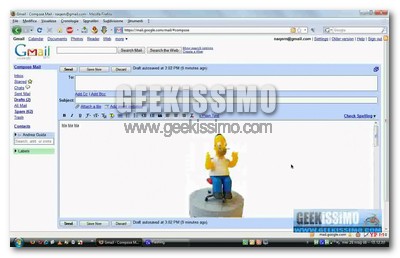
Uno degli userscript più utilizzati dagli utenti di Gmail è sicuramente quello che permette di inserire una firma automatica in HTML in ogni messaggio, ma anche quest’ultimo è spesso soggetto a malfunzionamenti. Ed allora che ne dite di bypassare tutto ciò e vedere insieme a noi come inserire una firma HTML, RTF o CSS in Gmail con AutoHotKey? Basta un programmino gratuito ed open source, uno script funzionante con tutti i browser ed il gioco è fatto.

Ecco come procedere passo passo, mentre sopra trovate una versione video del medesimo tutorial:

Oltre 20 strumenti da avere assolutamente nella sidebar di Firefox

Di Firefox e le sue immense potenzialità si sono ormai scritte un’infinità di pagine (sia cartacee che digitali), ma c’è un lato spesso trascurato, che in realtà permette di migliorare e velocizzare il lavoro quotidiano sul web in un modo davvero sorprendente: la sidebar laterale.

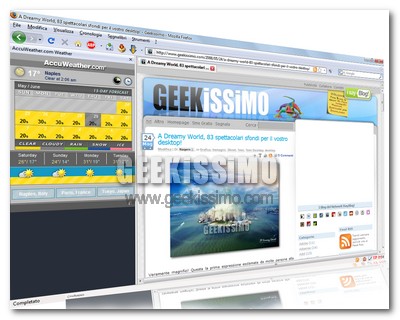
Web-mail, gestione degli impegni quotidiani, meteo, chat, strumenti per il video sharing e tanto altro, tutto è facilmente accessibile dalla sidebar di Firefox: basta salvare le pagine interessate come comuni segnalibri, aprirne le proprietà tramite click destro, mettere il segno di spunta accanto alla voce Carica questo segnalibro nella barra laterale ed il gioco è fatto.

Eccovi di conseguenza una delle nostre inimitabili liste contenente oltre 20 strumenti da avere assolutamente nella sidebar di Firefox. Buon divertimento!

Applicazioni di Google

Le 10 migliori innovazioni apportate in Firefox 3

Firefox 3

Ormai, dopo circa 17 mesi passati a provare sue versioni alpha, beta ed RC l’arrivo della versione finale di Firefox 3 è davvero alle porte (è infatti prevista la sua uscita per il prossimo giugno), ed è quindi giunto il momento di fare una panoramica ancor più approfondita circa le sostanziali novità che questa terza incarnazione del browser open source più amato del mondo porta con se rispetto alla versione precedente.

Dalle prestazioni alle migliorie estetiche, il cambiamento positivo che si ha nel passare da Firefox 2 a questa nuova versione si avverte subito, quindi ecco una lista con le 10 migliori innovazioni apportate in Firefox 3:

  1. Prestazioni migliorate: anche chi non è un esperto del settore avverte immediatamente la differenza prestazionale tra Firefox 3 ed il suo predecessore. Basta aprire il task manager per notare la quantità inferiore di RAM consumata rispetto a Firefox 2, così come, dati alla mano, possiamo tranquillamente affermare che questa versione del browser di casa Mozilla ha un motore 9,3 volte più veloce di quello di Internet Explorer 7 (per quanto riguarda gli javascript) e 2,7 volte più veloce di quello di Firefox 2.

Open-source: tutte rose senza spine?

OpenSource

Oggi voglio parlare di un argomento un po’ particolare, che sicuramente farà molto discutere. Un lettore mi scrive che dell’open-source si parla sempre in termini molto positivi; in realtà, però, scrive lui, qualche svantaggio dovrà pure averlo, eppure non se ne parla mai. Allora, prendendo spunto dalla sua lettera, affrontiamo il tema degli svantaggi dell’open-source, visti soprattutto dal lato economico.

Secondo questo filone di pensiero, tra l’altro condiviso da molti programmatori, primo fattore negativo dell’open-source sarebbe uno scarso ritorno economico per le aziende software. In particolare, questo ha come conseguenza i bassi salari, gli scarsi investimenti nell’innovazione e in generale una competizione sul prezzo e una gara al ribasso sul programmatore; il tutto a discapito della qualità. C’è poi una mancanza di una vera rete di assistenza per i prodotti e l’assenza di garanzia sull’utilizzo: per la serie, “che ve ne fate del codice aperto se nessuno ci sa mettere le mani?“.

Microsoft si allea ufficialmente con One Laptop per Child: è la vera sconfitta del progetto?

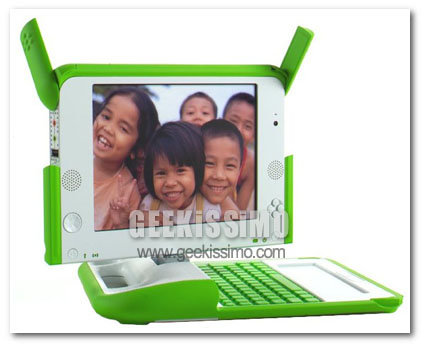
Olpc

Microsoft ha ufficialmente annunciato di aver “unito le forze” insieme a One Laptop per Child, l’associazione che vuole abbattere il digital divide, soprattutto nei Paesi del terzo mondo, vendendo computer portatili per 100 dollari. Fino ad ora le macchine erano equipaggiate con versioni apposite di Linux; molte associazioni e nazioni (come l’Egitto, ad esempio), però, hanno chiesto di poter avere i computer con Windows Xp installato.

Molti hanno pensato si tratti di una mossa estrema per cercare di far decollare un po’ di più il progetto, che ultimamente non stava andando poi così bene: “Mentre è certamente vero che il progetto non sta andando come volevamo – ha ammesso l’ideatore, Nicholas Negroponte – è anche vero che certe nazioni nel mondo prima di ordinarci i computer chiedevano sempre insistentemente che sopra ci fosse installata una versione di Windows“.

10 estensioni per Firefox, sconosciute ma buone

Ormai anche chi non è un vero geek lo sa benissimo: uno dei maggiori punti di forza di Firefox sono le estensioni, che permettono di estendere all’infinito le potenzialità e le funzioni del noto browser open source di casa Mozilla.

Per nostra fortuna, l’offerta relativa agli addon per Firefox è in continua crescita, con ormai centinaia di componenti aggiuntivi a nostra disposizione per assecondare qualsivoglia tipo di esigenza. Ovviamente però c’è il classico rovescio della medaglia: come fare a districarsi in questo profondissimo mare di estensioni e trovarne alcune valide, benché poco “pubblicizzate” in giro per il web?

Proprio per questo oggi vogliamo darvi qualche indicazione, che speriamo utile, presentandovi 10 estensioni per Firefox, sconosciute ma buone. Tutte diverse tra loro e valide tanto quanto gli addon più famosi che tutti noi abbiamo ormai imparato a conoscere bene. Eccole:

  1. Autofill Forms: porta in Firefox una funzione molto simile a quella presente nativamente in Opera Browser, che permette di compilare qualsiasi modulo con un semplice click, grazie all’inserimento preventivo di tutti i dati da utilizzare.
  2. Check Fox: permette di selezionare o deselezionare più checkbox contemporaneamente, facendo così risparmiare tantissimo tempo all’utente.

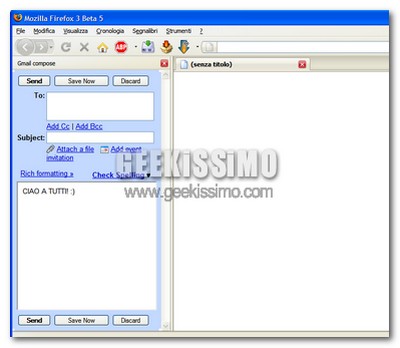
Scrivere velocemente le e-mail in Gmail tramite la sidebar di Firefox

C’è poco da fare, la fantastica accoppiata formata dal browser open source Mozilla Firefox e lo splendido servizio di web-mail offerto da Google, Gmail, non finirà mai di stupirci e regalarci tante piccole chicche, in grado di semplificare incredibilmente il rapporto di ognuno di noi con il fantastico mondo del web.

A pieno titolo rientrante nella serie di chicche di cui parliamo, è sicuramente il piccolo trucchetto che vi presentiamo oggi e che permette di scrivere velocemente le e-mail in Gmail tramite la sidebar di Firefox. Basta effettuare un login al servizio di web-mail di casa Google nella sessione corrente (vale a dire che quando si chiude e riapre Firefox, bisogna prima effettuare un login a Gmail e poi si può utilizzare la composizione delle mail tramite sidebar), un segnalibro particolare ed il gioco è fatto, quindi non perdiamoci ulteriormente in chiacchiere e vediamo insieme come procedere passo passo:

Invertire i ruoli di mouse, tastiera e joystick

Mouse, tastiera e joystick: tre strumenti fondamentali con i quali, più o meno tutti abbiamo a che fare con svariate ore al giorno, ognuno con i suoi pregi, i suoi difetti e le sue precise funzionalità. E se s’invertissero i ruoli?

Proprio così, carissimi amici geek, non siamo impazziti: invertire i ruoli di mouse, tastiera e joystick è possibile, talvolta molto comodo, e fattibile facilmente grazie allo strepitoso software gratuito ed open source per Windows AutoHotKey, che tramite i numerosissimi script che si trovano in giro per il web (o si creano in prima persona) può davvero rivoluzionare in modo positivo l’utilizzo quotidiano del PC.

Per scoprire immediatamente le potenzialità di questo programma, basta provare lo script che trasforma il joystick in mouse, dove le levette o le frecce direzionali servono per guidare il puntatore ed i tasti 1 e 2 corrispondono a click sinistro e click destro. Basta scaricare ed aprire il file in formato ahk ed il gioco è fatto.