SysFIX: correggere, ottimizzare e gestire le problematiche di Windows 7

Allo stato attuale delle cose, Windows 7, l’ultimo e performante OS di casa Microsoft, costituisce senz’altro uno tra i sistemi operativi maggiormente apprezzati ed utilizzati dall’intera utenza, grazie a tutta una serie di innovative ed interessanti caratteristiche.

Tuttavia, nonostante l’insieme di note positive a favore di Seven, potrebbe risultare decisamente utile avere a propria completa disposizione un set di strumenti mediante cui non soltanto far fronte alle varie e piccole problematiche alle quali è possibile andare incontro ma, inoltre, ottimizzare e gestire il tutto.

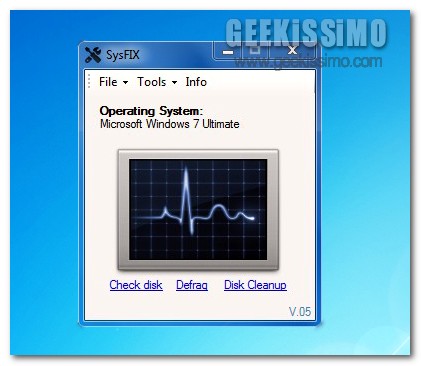
Se siete alla ricerca di uno strumento di tale tipologia potreste allora prendere in considerazione l’idea di impiegare un pratico tool quale SysFIX.

Load Tabs Progressively, velocizzare Firefox caricando progressivamente le schede aperte

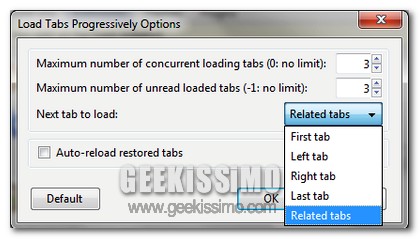
Oramai la navigazione a schede, con il passare del tempo, è andata a configurarsi come un vero e proprio “stile di vita” per tutti coloro che operano online in maniera più o meno assidua.

Tuttavia, avere tanti tabs aperti, se da un lato costituisce un gran vantaggio ai fini di una migliore gestione della propria navigazione e di quelli che sono i contenuti d’interesse, dall’altro risulta però anche una vera e propria problematica!

Infatti, come di certo gran parte di voi lettori di Geekissimo avrà avuto modo di notare personalmente, l’apertura simultanea di un gran numero di tabs, per ovvi motivi, incide sulla navigazione online dell’utente andando a rallentare di gran lunga la visualizzazione dei vari contenuti.

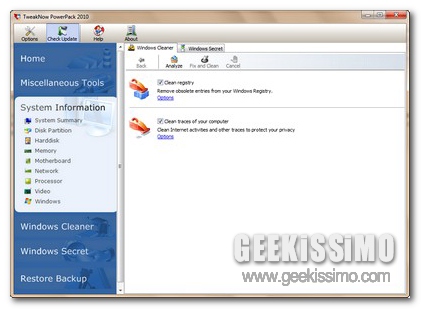
TweakNow PowerPack 2010, ottimizzare e perfezionare Windows utilizzando un ottima suite gratuita

Ottenere delle prestazioni ottimali dal proprio PC significa, in primo luogo, cercare di ottimizzarne l’utilizzo sfruttando tutti i vari ed eventuali strumenti che, ciascun utente, ha a propria disposizione.

Tuttavia, nella stragrande maggioranza dei casi, per eseguire tale tipologia d’operazioni, si è soliti ricorrere all’impiego di tutta una serie di valide utility esattamente preposte a tale scopo e mediante cui, nel giro di qualche click e con estrema facilità, si ha la possibilità di configurare al meglio l’utilizzo del proprio OS.

A tal proposito, quest’oggi, diamo uno sguardo ad un nuovo e performante strumento completamente gratuito che, rispondendo in pieno a quelle che sono le caratteristiche sopra citate, risulta un ottima soluzione mediante cui rendere ancor più valido ed efficiente l’utilizzo degli OS di casa Windows.

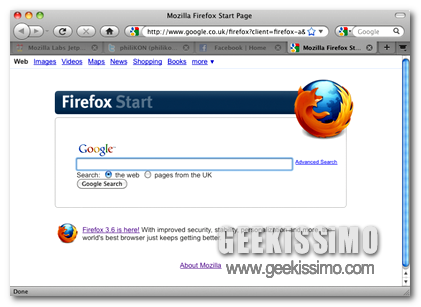
Firefox: come ridurre il consumo di RAM quando vengono aperti tanti tab

Chi utilizza il performante browser di casa Mozilla per navigare online, di certo sarà ben consapevole di quanto possa risultare poco agevole e proficuo sfruttare Firefox quando, per un motivo o per un altro, ci si ritrova a dover aprire e visionare un gran numero di tab simultaneamente, andando dunque ad incidere notevolmente su quella che è la gestione della memoria.

A meno che non sia vostra intenzione iniziare ad utilizzare assiduamente un altro browser, si potrebbe prendere in considerazione l’idea di utilizzare un apposita estensione il cui scopo consiste essenzialmente nel permettere di migliorare di gran lunga la gestione dei vari tab aperti e, di conseguenza, di ottimizzare l’utilizzo della memoria.

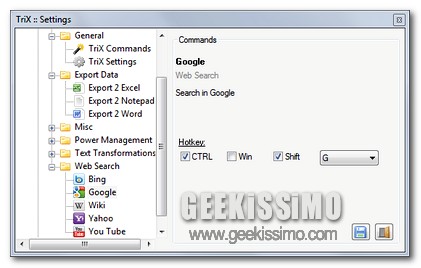
TriX, ottimizzare l’utilizzo di Windows aggiungendovi nuovi ed utili comandi

Utilizzare le scorciatoie da tastiera costituisce senz’altro un ottimo modo, ovviamente quando possibile, mediante cui incrementare ed ottimizzare di gran luna la propria attività al PC, avendo dunque la possibilità di eseguire un certo numero di operazioni nel minor tempo possibile e con estrema facilità.

Ad esempio, nel caso di un OS Windows, ciascun utente ha a propria disposizione molteplici hotkey mediante cui eseguire le operazioni più svariate, basti infatti pensare alle combinazioni di tasti mediante cui effettuare rapide operazioni di copia e incolla.

Tuttavia, pur tenendo ben presente le varie hotkey offerte di default dal sistema operativo in uso, di certo potrebbe risultare ancor più comodo e performante avere a propria disposizione degli appositi comandi personalizzati mediante cui eseguire le più svariate tipologie d’operazioni.

Granola, risparmiare energia bilanciando l’utilizzo della CPU

Di questi tempi, imparare a risparmiare energia elettrica, seppur in maniera minima, costituisce senz’altro un gran passo avanti, in particolare se si considera tutte le molteplici strategie pianificate a tal proposito.

Tranquilli cari lettori di Geekissimo, non siamo finiti su Ecologiae ma, ciò che ho intenzione di illustrarvi quest’oggi non è altro che un ottimo strumento mediante cui risparmiare un buon quantitativo di energia elettrica durante l’utilizzo del nostro caro PC.

Si tratta infatti di Granola, un utility completamente gratuita e destinata all’utilizzo sia su Windows che su Linux, il cui scopo consiste essenzialmente nel permettere di risparmiare corrente elettrica (o, secondo circostanza, quella che è la carica della batteria), andando dunque a ridurre l’utilizzo della CPU.

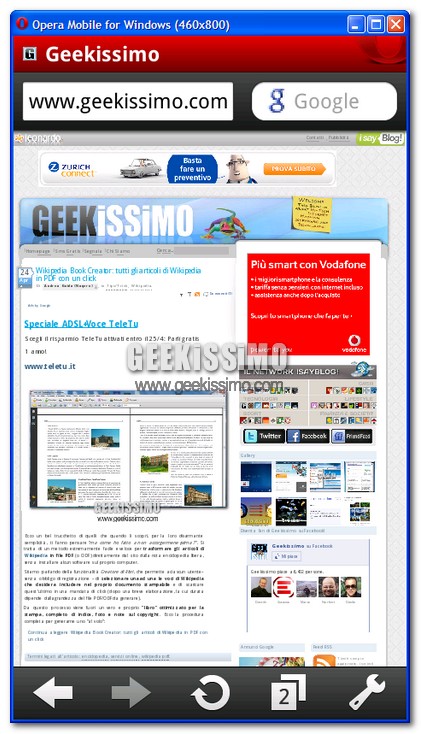
OperaMobileEmulator, testare un sito o blog su Opera Mobile dal nostro computer

L’informatizzazione sta diventando sempre più portatile, con cellulari che presto eguaglieranno le possibilità offerteci da un comune computer. Anni fa sarebbe stato impensabile la possibilità di installare applicazioni sui telefonini, che a stento riuscivano a memorizzare i numeri di telefono nella rubrica. Oggi abbiamo cellulari con schermi touch screen che ci permettono di fare cose che, guardate con occhio arcaico, potrebbero sembrare pura stregoneria. Insomma, capita a chiunque di soffermarsi dinanzi ad un iPhone e pensare: “Ma come diavolo è possibile che un oggetto così sottile possa fare tutte quelle cose!”.

Quando non siamo a casa, spesso è l’unico oggetto tecnologico nelle nostre vicinanze, che ci consente di comunicare con il mondo esterno. Se si tratta di un cellulare di ultima generazione molto probabilmente avrete anche la possibilità di connettervi ad internet, meglio se la connessione è Wi-Fi se non volete spendere l’equivalente costo del cellulare in connessione (costi ai limiti della truffa).

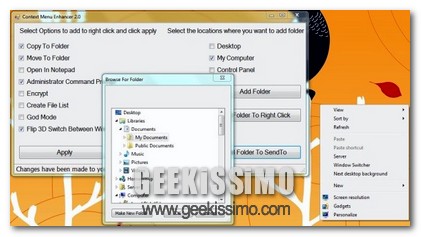
Context Menu Enhancer, un altra valida utility per personalizzare ed ottimizzare il menu contestuale di Windows

Più volte, qui su Geekissimo, abbiamo suggerito e recensito diverse utility mediante cui ampliare le voci presenti nel menu contestuale di Windows e, di conseguenza, ottimizzarne l’utilizzo in base a quelle che sono le singole esigenze di ciascun utente.

Quest’oggi, a tal proposito, scopriamo insieme un altro interessante e funzionale strumento mediante cui eseguire esattamente quanto appena accennato in modo tanto semplice quanto veloce e, ovviamente, senza spendere neanche un centesimo!

Il programmino oggetto di questo post è Context Menu Enhancer, un applicazione supportata da tutti gli OS Windows che, com’è facile dedurre anche dal nome stesso del software, consente di aggiungere tante ed utili voci al menu contestuale dei sistemi operativi di casa Redmond, così da facilitare e velocizzare l’accesso ad una gran quantità di operazioni eseguite, almeno nella maggioranza dei casi, a livello giornaliero, il tutto selezionabile direttamente da un pratico pannello di controllo appositamente preposto allo scopo.

Gizmo Central, un efficiente suite d’utility per OS Windows

Un ottimo modo mediante cui rendere il proprio OS ancor più funzionale consiste sicuramente nel ricorrere all’utilizzo di apposite utility mediante cui ottimizzare, velocizzare e semplificare quelle che sono le più comuni funzioni ed operazioni eseguibili da PC.

A tal proposito diamo dunque uno sguardo ad un interessantissima suite di strumenti appositamente ideati al fine di rendere più fluido ed efficiente l’utilizzo di Windows.

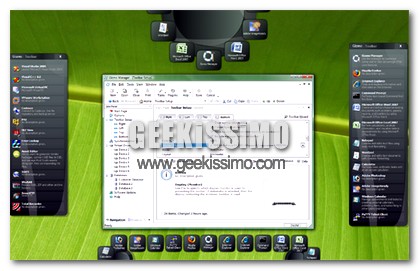
Si tratta di Gizmo Central, uno strumento completamente gratuito e specifico per un utenza avanzata che, presentando un agevole struttura modulare consente di eseguire tutta una serie di differenti attività mediante cui sfruttare al meglio il sistema come ad esempio crittografare file, gestire database e molto altro ancora.

Minime, minimizzare le finestre nella tray icon

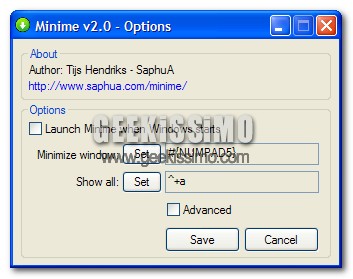
Chi usa il computer con estrema intensità, si sarà sicuramente trovato nell’incresciosa situazione della barra degli strumenti stracolma di finestre chiuse ad icona. Capiterà, prima o poi, che ci saranno così tante icone da non riuscire più a leggerne il nome di ciascuna, ma a stento di intravederne la favicon (se così si può adattare questo nome anche in questo contesto).

Si tratta di una situazione non proprio così tanto grave, ma che sicuramente rischierebbe di farci perdere qualche secondo prezioso ogniqualvolta dobbiamo aprire una finestra minimizzata.

GIGA Tweaker: ovvero come ottimizzare, velocizzare e gestire le funzioni di Vista e Seven

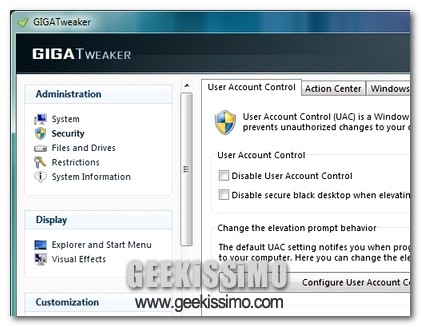
Gli ultimi due OS di casa Microsoft, sia Vista che Seven, integrano al loro interno numerose ed utilissime funzioni mediante cui eseguire una vasta gamma di operazioni.

Tuttavia, alcune di esse, per un motivo o per un altro, potrebbero però risultare difficilmente accessibili o comunque sia non immediatamente richiamabili, influendo dunque sulle prestazioni dell’OS ed impedendo di gestire in maniera ottimale il sistema.

Per far fronte a questo tipo di situazioni sono stati quindi ideati appositi applicativi, meglio definiti come tweaker, mediante cui ottimizzare, velocizzare e gestire al meglio tutto quanto concerne quelle che sono le funzioni di base, e non solo, di Windows.

KwiClick, ottimizzare e rivoluzionare il concetto di navigazione online con Firefox

Navigare online in maniera efficiente, reperendo dunque quelli che sono i contenuti d’interesse, risulta il più delle volte un operazione decisamente complicata, andando dunque ad implicare un considerevole impegno da parte dell’utente, magari svantaggiato dal non avere a propria disposizione dei validi strumenti su cui poter contare.

A tal proposito, quest’oggi, scopriamo insieme un interessante ed utilissima risorsa che pone come obiettivo esattamente quello di ottimizzare e migliorare il livello di ricerca e navigazione online a patto però che il browser in uso sia il tanto amato prodotto di casa Mozilla.

PhotoVacuumPacker, ottimizzare gli spazi occupati dalle fotografie

Ormai tutte le vacanze sono finite, e come al solito abbiamo le fotocamere piene di immagini che immortalano i nostri momenti di spensieratezza. Le foto, ovviamente, le caricheremo sul computer per poi masterizzarle su CD. C’è chi però vuole continuare a tenere le foto sul proprio computer, anche se occupano degli spazi immani. Photo Vacuum Packer è un software che vi permetterà di ottimizzare gli spazi occupati dalle fotografie.

Dopo l’installazione, come prima cosa sarà necessario inserire la posizione della cartella contenente tutte le immagini. Ovviamente potremo selezionare anche l’intero hard disk. Il software scansionerà velocemente i “contenitori” alla ricerca di tutte le immagini. A questo punto possiamo passare allo step successivo. Qui verremo avvisati di eventuali immagini identiche, e quindi di copie inutili che occupano solo spazio. Sarà quindi possibile cancellarle. Passando avanti, dovremo impostare una serie di opzioni per la compressione delle immagini, come ad esempio la conversione di tutte le foto in JPEG.

ManicTime, analizziamo ed ottimizziamo il nostro tempo al PC

2009-08-27_123424

Avvertite la necessità di ottimizzare il vostro tempo al PC? Bhe, se la risposta è “si”, allora ecco uno strumento che di certo potrà contribuire a raggiungere i vostri obiettivi.

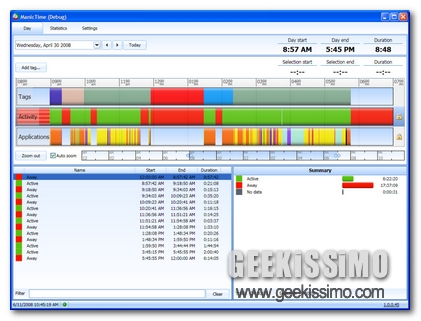
Si tratta di ManicTime, software gratuito sviluppato per Windows, grazie al quale è possibile monitorare il tempo totale speso su ogni singola applicazione installata nel nostro OS.

Dalla configurazione estremamente semplice e dal facile utilizzo, ManicTime, una volta installato sul proprio PC, consente di visualizzare, in modo piuttosto accurato, tutte le informazioni necessarie relative all’utilizzo delle applicazioni e degli strumenti presenti sul sistema.

Infatti, grazie a quest’utility, sarà possibile visualizzare ed analizzare il tempo impiegato per ogni singolo programma nel corso della giornata oppure in un intervallo di tempo specifico. Potremo visionare il resoconto della nostra attività svolta in un qualsiasi giorno passato ed assegnare dei tag, utili se ci si è fermati con il lavoro lasciando comunque aperti alcuni applicativi.