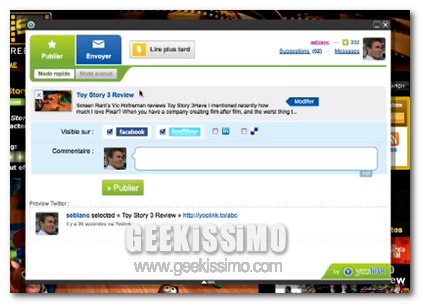
Yoolink, condividere pagine web in un unico click

Proprio quale giorno fa, qui su Geekissimo, abbiamo avuto modo di dare uno sguardo ad F1, una risorsa rilasciata direttamente dai Mozilla Labs mediante cui condividere link su Facebook, Twitter o Gmail in un solo ed unico click, a patto però che il browser web in uso sia Firefox.

Quest’oggi, invece, pur proseguendo sulla medesima linea, pestiamo però attenzione ad un servizio che, pur permettendo di eseguire, per sommi capi, la medesima operazione, risulta però utilizzabile da qualsiasi browser web andando quindi incontro anche a coloro che, per un motivo o per un altro, preferiscono impiegare risorse alternative al noto strumento di navigazione online di casa Mozilla.

Il servizio in questione è Yoolink, una risorsa che, in modo gratuito e senza dover eseguire alcun tipo di registrazione per il suo utilizzo, consentirà anch’esso di condividere facilmente pagine web d’interesse su Facebook, Twitter e mediante Gmail semplicemente ricorrendo all’utilizzo di un praticissimo bookmarklet, disponibile per Chrome, Opera e Safari, o a quello degli appositi plugin specifici per Firefox ed Internet Explorer, che potranno essere applicati direttamente alla barra degli strumenti del browser web in uso.

Hooeey webprint, creare automaticamente una raccolta dei siti web visitati visionabile anche offline

A tutti sarà capitato, almeno una volta nella vita, di ritrovarsi ad esplorare il web visionando eventuali siti internet d’interesse e, per un motivo o per un altro, di dover interrompere la propria esperienza di navigazione online per forza di causa maggiore.

Qualora particolarmente interessati, potremo tentate in un secondo momento di reperire nuovamente la pagina web in questione, tuttavia, in una situazione di questo tipo, anche i più esperti setacciatori della cronologia potrebbero avere qualche problema non riuscendo più ad identificare tutto quanto visionato in precedenza.

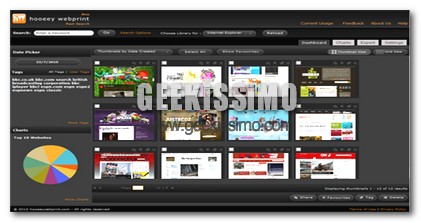
Nel caso in cui anche voi, cari lettori di Geekissimo, vi ritroviate a dover fare frequentemente i conti con una situazione di tale tipologia allora, a prescindere dall’OS in uso, una risorsa quale Hooeey webprint potrebbe rivelarsi senz’altro estremamente utile.

Decreased Productivity, visualizzare solo il testo di pagine web

Penso che la maggior parte di noi geek trascorre almeno un paio d’ore al giorno navigando in siti web ad esplorare nuovi orizzonti. Proprio per questo capita di dover girare svariati siti web, ed il più delle volte capita di trovarci di fronte a siti web strutturati davvero bene, con un design equilibrato, altre volte dinanzi a siti web sfarzosi, pieni di immagini e banner, dove il nostro occhio fa fatica a leggere.

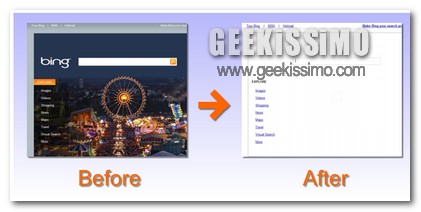
Ecco che ci viene in aiuto uno script sia per firefox che chrome che ci permette di “pulire” un sito web lasciando solo il testo e qualche link. Si tratta di Decreased Productivity, un add-on che una volta installato, tramite un semplice pulsantino ci permette di abilitare o disabilitare una visione “solo testo”.

Hot Corners App: accedere a file, cartelle, programmi e pagine web direttamente dagli angoli dello schermo

Spesso, al fine di accedere rapidamente a file e cartelle di maggiore utilizzo, si è soliti ricorrere all’impiego di appositi launcher e dock grazie ai quali visionare tutto quanto occorre nel giro di qualche click ed evitando dunque di dover girovagare in lungo e in largo tra i meandri del sistema.

Tuttavia, nel caso in cui fosse vostra intenzione ridurre ancor di più le tempistiche d’accesso alle risorse d’interesse evitando, inoltre, anche i click con il proprio mouse, allora, di certo, un applicativo quale Hot Corners App è proprio quello che fa al caso vostro!

WebSnapshot, un applicazione multipiattaforma per generare schermate di intere pagine web

Esistono molteplici applicativi, tra l’altro anche completamente gratuiti, grazie ai quali, in quattro e quattr’otto, è possibile ricavare facilmente screenshots di tutto quanto, o quasi, venga visualizzato sul proprio desktop.

Tuttavia, se nella maggior parte dei casi, tali applicativi consentono di ottenere screenshots relativi a ciò che viene visualizzato direttamente sullo schermo in uso, vi è però da tenere ben presente che, solitamente, tali strumenti non consentono di ricavare e salvare quelle che sono le schermate relative ad intere pagina web.

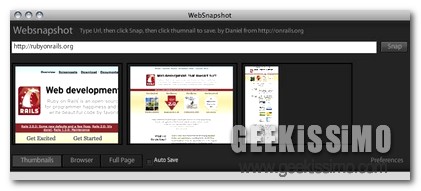
Proprio per questa ragione, quest’oggi, diamo un occhiata a WebSnapshot, un utile ed interessantissima applicazione gratuita multipiattaforma basata su Adobe Air che, così com’è facile intuire anche dal nome stesso del tool, offre la possibilità di ottenere schermate relative ad intere pagine web in modo semplice ed immediato.

Windows 7 Taskbar Items Pinner, aggiungere cartelle, pagine web e file con qualsiasi estensione alla taskbar di Seven

Tutti coloro che si ritrovano ad utilizzare Seven, l’ultimissimo OS di casa Redmond, di certo avranno avuto modo di constatare personalmente quanto possa essere comodo, sotto molteplici aspetti, ricorrere all’utilizzo della rinnovata taskbar e, ancor più nello specifico, di aggiungervi, o “pinnare”, qualsiasi applicativo e file eseguibile in modo tale da potervi accedere rapidamente nel giro di un sol click.

Tuttavia, per impostazione predefinita, non risulta però possibile aggiungere cartelle, pagine web e file dalle estensioni più varie alla barra delle applicazioni di Windows 7, il che, in talune circostanze, potrebbe andare a risultare una vera e propria utilità al fine di poter sfruttare in maniera ancor più immediata tutto quanto d’interesse.

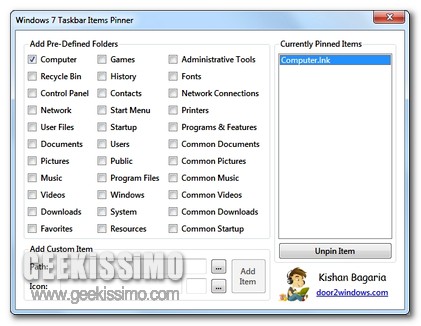
Per poter far fronte a questa piccola mancanza di Windows 7, è però possibile attingere ad un apposito strumento gratuito grazie al quale, in modo veloce e senza dover smanettare tra tutte le innumerevoli voci e settaggi di sistema potremo pinnare qualsiasi elemento, o quasi, sulla taskbar.

Zoomy, zoomare automaticamente a misura di finestra le pagine web visualizzate in Chrome

Navigando online di certo non è poi così difficile ritrovarsi ad avere a che fare con contenuti da visionare che, in talune circostanze, sarebbe opportuno ingrandire o, magari, rimpicciolire, al fine di una migliore visualizzazione di tutto quanto d’interesse.

A prescindere dal browser web in uso, a meno che non si decida di ricorrere all’impiego dell’apposito strumento integrato relativo alla regolazione dello zoom, le pagine web aperte non potranno mai essere visionate in maniera ottimale se non previo intervento da parte dell’utente.

Nel caso però in cui utilizziate Google Chrome per navigare in lungo e in largo per il web, allora ecco in arrivo un interessante, nuova ed utilissima estensione che, di certo, i maniaci dello zoom sapranno ben apprezzare.

TweetRight: condividere testi, link, immagini e pagine web su Twitter direttamente dal menu contestuale di Chrome

La maggior parte degli appassionati lettori di Geekissimo intenti ad operare con una certa frequenza online di certo saprà quanto, in una gran varietà di circostanze differenti, possa rivelarsi particolarmente utile ricorrere all’impiego di appositi strumenti, Twitter incluso, mediante cui condividere facilmente i molteplici contenuti individuati lungo il web, e, nello specifico, testi, link ed immagini.

A tal proposito, al fine di facilitare di gran lunga la vita di tutti gli accaniti navigatori della grande rete e, ancor più nello specifico, di tutti gli imperturbabili utilizzatori del noto ed affermato servizio di microblogging, ecco in arrivo un interessante ed utile estensione tutta dedicata al browser web targato Google in grado di semplificare maggiormente tutte le varie ed eventuali operazioni di condivisione su Twitter.

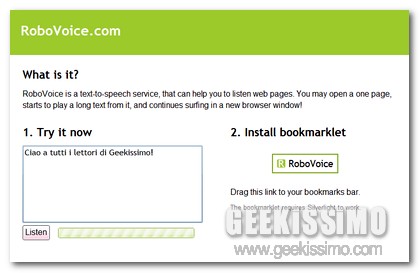
RoboVoice, ascoltare i contenuti delle pagine web sfruttando un semplice bookmarklet

Sicuramente anche a voi, cari lettori di Geekissimo, stando al PC, sarà capitato almeno una volta di essere impegnati nel dover leggere tutto quanto scritto su una data pagina web ma, allo stesso tempo, di avere la necessità di eseguire tutt’altro tipo d’operazione, magari allontanandosi anche da quello che è il computer in uso.

Purtroppo, a patto che nelle vicinanze non ci sia qualcuno disposto a leggere per noi le news d’interesse, l’operazione in questione si rivela tutt’altro che fattibile, implicando dunque inevitabilmente la necessità di dover eseguire prima un operazione e poi l’altra.

Tuttavia, in una circostanza di questo tipo, e non solo, un servizio quale RoboVoice potrebbe apparire senz’altro utile!

Destroy the Web:ovvero come distruggere intere pagine web nel giro di qualche click!

Un altro fine settimana è arrivato e, da buoni geek quali siete tutti voi lettori di Geekissimo, di certo, avrete iniziato a navigare in lungo e in largo per il web alla ricerca di un qualche passatempo “informatico” che vi consenta di trascorrere allegramente e magari anche diversamente questa giornata domenicale.

Tuttavia, se le cose stanno così e se per navigare in rete utilizzare il ben noto ed affermato browser di casa Mozilla, allora, senza alcun dubbio, un simpatico add-on quale Destroy the Web è sicuramente quello che fa al caso vostro!

Si tratta infatti di un divertente e poco comune browser game che, così com’è facilmente intuibile dal nome stesso dell’estensione, permetterà di passare qualche minuto di sano divertimento trasformando le varie pagine web visualizzate in veri e propri campi di battaglia.

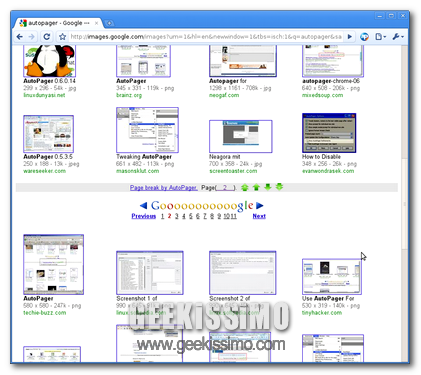
AutoPager Chrome, navigare in modo più rapido tra le pagine web utilizzando il browser di casa Google

Eseguire ricerche online costituisce, in linea generale, un operazione estremamente semplice ed alla portata di tutti che, purtroppo, nella maggioranza dei casi, tende a divenire un qualcosa di particolarmente fastidioso quando si ha a che fare con un ampio numero di risultati sparsi su molteplici pagine web.

Ad esempio, nel caso del ben noto ed affermato Google Search ciascun utente sarà dunque costretto a cliccare, volta dopo volta, sul link Avanti posto sul fondo della pagina dei risultati di ricerca, in modo tale da poter visionare tutto quanto disposto nella pagina web successiva.

A tal proposito, onde evitare di perdere minuti preziosi, nel corso del tempo sono stati proposti molteplici script ed add-on da applicare al proprio browser web, generalmente Firefox, tutti più omeno utili e funzionali.

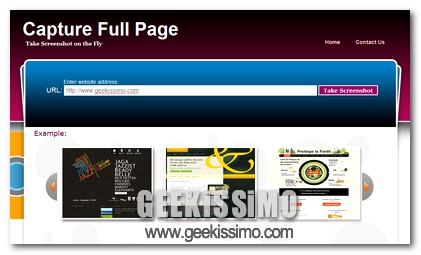
Capture Full Page, catturare facilmente screenshots di intere pagine web

Effettuare uno screenshot di una data sezione visualizzata direttamente sul nostro desktop di certo non costituisce un operazione complicata quando si hanno a propria disposizione gli strumenti giusti, come ad esempio nel caso di un apposito software adibito alla cattura delle schermate.

Tuttavia, se catturare lo screenshot di una data zona visualizzata non crea alcun tipo di problema, risucire a realizzare una schermata di quella che è un intera pagina web presente online risulta un operazione ben più ardua e di difficile realizzazione.

Fortunatamente, però, è possibile far fronte a situazioni di questo tipo ricorrendo all’impiego di un utile servizio online quale Capture Full Page.

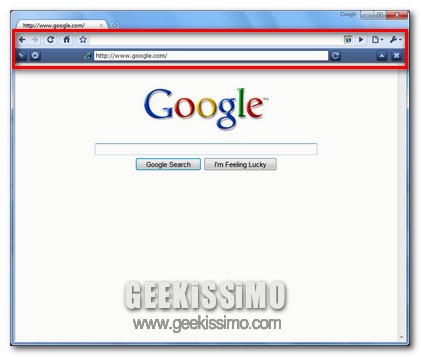
IE Tab Classic, visualizzare pagine web con Chrome come se stessimo utilizzando Internet Explorer

In seguito all’introduzione dell’oramai celebre Ballot Screen, sono stati davvero in tanti gli utenti che, venendo a conoscenza di ulteriori e validi browser mediante cui solcare la grande rete, hanno deciso di abbandonare l’utilizzo costante del oramai storico Internet Explorer per passare a strumenti analoghi, ed aggiungerei ben più performanti, come nel caso di Chrome e Firefox per citarne alcuni.

Ad esempio, chi utilizza Chrome, di certo avrà avuto modo di notare l’estrema velocità offerta dal browser, oltre ai numerosi altri vantaggi, in confronto a quanto il ben noto strumento targato Microsoft consentiva e consente tutt’ora di ottenere.

Tuttavia, nonostante vi siano una vasta gamma di elementi positivi a favore del browser web targato Google, Internet Explorer continua a primeggiare per quanto concerne la compatibilità con la maggior parte dei siti web, implicando dunque, nella maggioranza dei casi, l’impossibilità di visualizzare correttamente i contenuti presenti su una data pagina online.

Webpage Screenshot, scattiamo l’istantanea di un intera pagina web direttamente da Chrome

Qui su Geekissimo, più e più volte, sono stati proposti appositi strumenti, installabili e non, mediante cui ottenere e salvare screenshots in modo pratico e veloce, rivelandosi dunque particolarmente utili in una svariata tipologia di situazioni.

Trattandosi quindi di strumenti ampiamente richiesti ed utilizzati, in particolare da tutti coloro che si ritrovano ad operare online, potrebbe risultare tanto comodo quanto efficace andare ad inglobare la funzione di cattura dello schermo ad un applicativo già in uso sul nostro fido computer e dunque, quale migliore strumento se non il performante browser by Google?

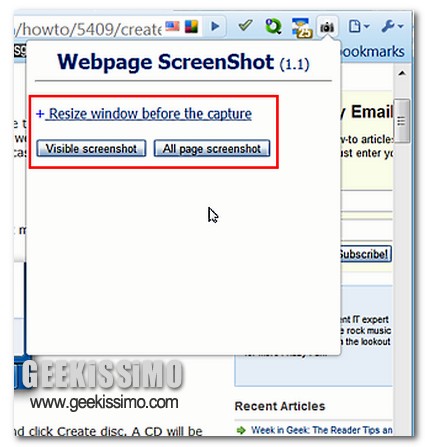
Infatti, ciò che oggi ho intenzione di presentarvi è un utilissima estensione per Chrome grazie alla quale sarà possibile ricavare, nel giro di pochi click ed in modo piuttosto professionale, degli screenshots di intere pagine web.