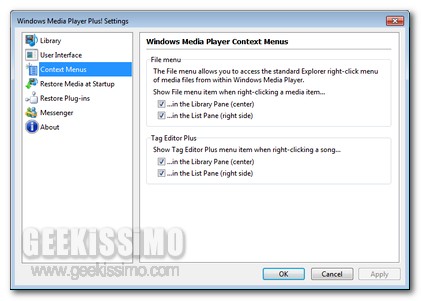
Windows Media Player Plus!, aggiungere tante funzioni extra a WMP

Windows Media Player costituisce senz’altro uno tra gli strumenti maggiormente utilizzati dall’intera utenza redmondiana mediante cui ascoltare i propri brani musicali preferiti e visionare i video d’interesse.

Tuttavia, a lungo andare, si potrebbe anche desiderare di personalizzare ed ottimizzare le funzionalità che, di default, vengono messe a disposizione degli utenti del ben noto player, cosa che, agendo mediante gli appositi menu offerti, risulta fattibile soltanto parzialmente.

Fortunatamente è però possibile ovviare a tutto ciò ricorrendo all’utilizzo di un pratico ed ottimo tool adibito esattamente a tale scopo che, non a caso, prende il nome di Windows Media Player Plus!.

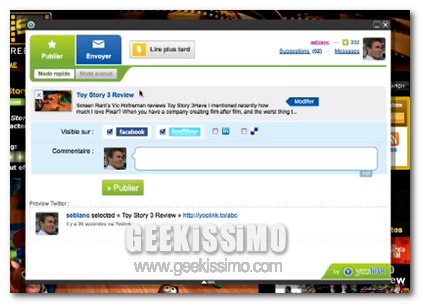
Yoolink, condividere pagine web in un unico click

Proprio quale giorno fa, qui su Geekissimo, abbiamo avuto modo di dare uno sguardo ad F1, una risorsa rilasciata direttamente dai Mozilla Labs mediante cui condividere link su Facebook, Twitter o Gmail in un solo ed unico click, a patto però che il browser web in uso sia Firefox.

Quest’oggi, invece, pur proseguendo sulla medesima linea, pestiamo però attenzione ad un servizio che, pur permettendo di eseguire, per sommi capi, la medesima operazione, risulta però utilizzabile da qualsiasi browser web andando quindi incontro anche a coloro che, per un motivo o per un altro, preferiscono impiegare risorse alternative al noto strumento di navigazione online di casa Mozilla.

Il servizio in questione è Yoolink, una risorsa che, in modo gratuito e senza dover eseguire alcun tipo di registrazione per il suo utilizzo, consentirà anch’esso di condividere facilmente pagine web d’interesse su Facebook, Twitter e mediante Gmail semplicemente ricorrendo all’utilizzo di un praticissimo bookmarklet, disponibile per Chrome, Opera e Safari, o a quello degli appositi plugin specifici per Firefox ed Internet Explorer, che potranno essere applicati direttamente alla barra degli strumenti del browser web in uso.

MiniLyrics, un plugin per la visualizzazione dei testi delle canzoni ascoltate compatibile con la maggior parte dei player audio esistenti

Per tutti gli appassionati al mondo della musica e, perché no, anche a quello del canto, ecco in arrivo un interessantissima risorsa che, di certo, non vi lascerete sfuggire così facilmente!

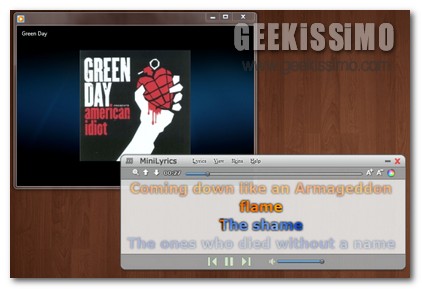
Quest’oggi, infatti, prestiamo attenzione a MiniLyrics, un fantastico plugin compatibile con quasi tutti quelli che sono i player audio attualmente presenti sulla piazza (iTunes, Windows Media Player, Winamp ecc…) che, una volta in uso, permetterà di visualizzare i testi relativi al brano in ascolto così come se si trattasse di un karaoke, andando dunque a sincronizzare lo scorrimento del testo con l’audio e restituendo dunque come effetto finale un risultato analogo a quello proposto nell’immagine d’esempio.

Il pluging, quindi, pur permettendo di visionare un dato testo nella sua interezza, andrà ad evidenziare parola per parola procedendo in tal modo di pari passo con la riproduzione del brano in ascolto e mettendo dunque ciascun utente in condizione di dilettarsi nell’attività canora senza problemi.

GoogleReader MCE, come visualizzare Google Reader Play direttamente in Windows Media Center

Qualche tempo fa, qui su Geekissimo, avevamo dato un occhiata a Google Reader Play, un nuovo ed accattivante servizio web rilasciato direttamente dal gran colosso del web mediante cui visualizzare i feed-RSS in modo decisamente innovativo rispetto a quanto offerto di default dal noto ed apposito lettore targato big G.

Innanzitutto, se non avete ancora provato il servizio in questione il consiglio è senz’altro quello di testare immediatamente il tutto, in secondo luogo, nel caso in foste in possesso di Seven, potreste considerare l’idea di sfruttare un apposito e performante plugin completamente gratuito grazie al quale, in modo pratico e veloce, sarà possibile visualizzare Google Reader Play direttamente da Windows Media Center.

Per eseguire l’operazione in questione tutto ciò che dovrete fare non sarà altro che scaricare ed installare GoogleReader MCE seguendo l’apposita procedura guidata, assicurandosi del fatto che Windows Media center non sia in esecuzione.

Terminato il processo di installazione avviate dunque Windows Media Center, aprire la libreria Extra dal menu principale e selezionare dunque l’icona relativa a Google Reader Play.

VuvuzeLAUTLOS, ovvero come eliminare il suono delle vuvuzela utilizzando VLC

A partire dall’inizio dei Mondiali di Calcio 2010, qui su Geekissimo, al fine di permettere a ciascun lettore di ottenere un esperienza sportiva realistica ed entusiasmante, sono stati segnalati numerosi servizi e strumenti mediante cui seguire al meglio non soltanto la nazionale italiana ma anche tutte le altre squadre partecipanti.

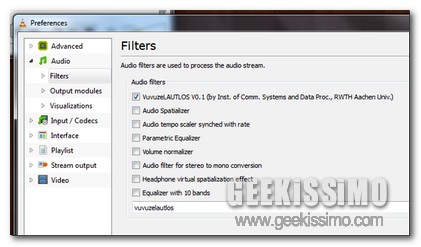
Tra le tante risorse menzionate, proprio qualche giorno fa, era stato fatto riferimento ad un apposito strumento mediante cui rendere l’ascolto delle varie partite ancor più piacevole previa rimozione dell’assordante suono delle vuvuzela.

A tal proposito, quest’oggi, invece, diamo uno sguardo ad un’altra interessante risorsa da sfruttare, tutta dedicata a coloro che amano godersi le dispute calcistiche sudafricane in streaming, mediante cui ovviare al fastidioso problema in questione.

WMP Keys, gestire facilmente Windows Media Player utilizzando apposite scorciatoie da tastiera

Uno tra gli strumenti maggiormente utilizzati da un buon numero d’unteti dell’OS di casa Redmond è il ben noto ed affermato Windows Media Player, il lettore multimediale targato Microsoft grazie al quale ascoltare brani musicali, vedere file video e molto altro ancora.

Tuttavia, al fine di una maggiore comodità, non capita certo di rado di ritrovarsi ad impiegare WMP in background mentre si è impegnati ad utilizzare altri servizi ed applicazioni, implicando dunque l’impossibilità di gestire in maniera ottimale il player multimediale in questione a patto che non venga aperta la relativa finestra.

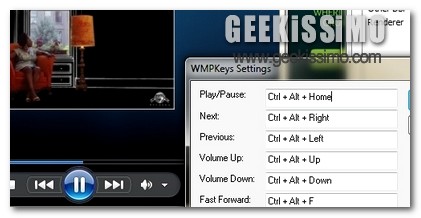
Questo tipo di situazione, decisamente scomoda e poco agevole, potrebbe però essere risolta ricorrendo all’impiego di uno specifico plugin progettato appositamente per far fronte a situazioni di tale tipologia, permettendo dunque di controllare rapidamente e nel migliore dei modi il lettore multimediale by Microsoft.

Come dividere la finestra di Internet Explorer in due parti per organizzare al meglio lo spazio disponibile

Quanto si naviga online, spesse volte, viene avvertita l’esigenza di organizzare al meglio quello che è il proprio spazio a disposizione al fine di visionare e ricercare in maniera ottimale i diversi contenuti presenti online.

Nel caso in cui il vostro fido PC sia dotato di uno schermo dalle dimensioni accettabili (ovviamente non è il caso di un netbook), potreste allora prendere in considerazione l’idea di ricorrere all’impiego di un simpatico ed interessante applicativo da utilizzare con Internet Explorer.

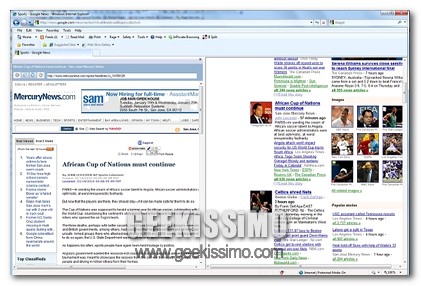
Si tratta, per l’appunto, di IE-Split, uno plugin completamente gratuito e tutto dedicato al browser web di casa Redmond, il cui scopo consiste nel permettere di suddividere in due parti la propria finestra di navigazione, così come illustrato in immagine, permettendo quindi di visualizzare ben due pagine web simultaneamente e, di conseguenza, andando ben oltre la praticità e la funzionalità offerta dalla navigazione a schede.

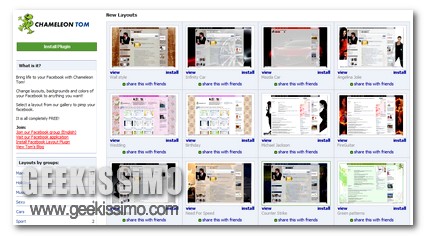
Chameleon Tom, modificare e colorare il layout di Facebook

Come gran parte degli utilizzatori di Facebook avrà avuto modo di notare, il social network più chiacchierato della rete, allo stato attuale delle cose, non consente di modificare e personalizzare, secondo quello che è il gusto personale di ognuno, il layout del proprio profilo, continuando dunque a scontentare l’intera fascia d’utenza amante delle personalizzazioni.

Tuttavia, nonostante la modifica dell’interfaccia del social network, di default, vada a configurarsi come un operazione impossibile da eseguire, ricorrendo all’utilizzo di risorse esterne diviene però un procedura di semplice esecuzione, così come tutti voi lettori di Geekissimo avrete avuto modo di notare seguendo i vari post a riguardo pubblicati.

Proseguendo sulla medesima linea, quest’oggi diamo uno sguardo ad un altro interessantissimo strumento gratuito che propone di fare esattamente quanto appena accennato.

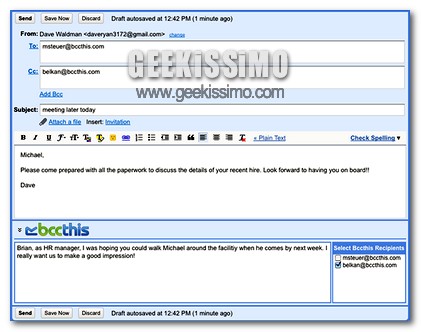
Bccthis, come aggiungere messaggi segreti alle e-mail inviate in gruppo

Vi è mai capitato di dover inviare una mail ad un dato gruppo di persona ma, per un motivo o per un altro, di avvertire, al contempo, la necessità di comunicare una qualche nota di riguardo solo ed esclusivamente ad alcuni dei destinatari?

Bhe, credo si tratti di una situazione piuttosto diffusa, in particolare per quanto concerne team di lavoro e gruppi di studenti ma, ovviamente non solo!

Tuttavia, se le cose stanno così e, per inviare i vostri messaggi di posta elettronica ricorrete all’utilizzo di uno dei due strumenti di maggiore rilevanza in tale ambito, quali Outlook e Gmail, allora forse è il caso di dare uno sguardo ad un interessante e performante strumento in grado di adempire in modo impeccabile allo scopo in questione.

TwitterMCE, come integrare ed utilizzare Twitter in Windows Media Center

Come già ribadito più e più volte, Twitter, allo stato attuale delle cose, si configura come uno dei principali servizi di social network maggiormente utilizzati dall’intero globo, spingendo dunque inevitabilmente alla creazione dei più svariati servizi ed applicativi mediante cui sfruttare al meglio il noto strumento di micro blogging.

A tal proposito, se siete degli accaniti utilizzatori del servizio dall’uccellino azzurro e, al contempo, amate gestire la vostra postazione multimediale mediante il ben noto Windows Media Center, allora è forse il caso di dare uno sguardo ad un interessante plugin mediante cui combinare insieme le due cose.

Scopriamo quindi insieme come integrare gratuitamente Twitter in Windows Media Center semplicemente ricorrendo all’utilizzo di un apposito applicativo.

Media Center RSS Reader, come trasformare Windows Media Center in un lettore di feed

Negli ultimi giorni, qui su Geekissimo, abbiamo visto come sia possibile integrare in Windows Media Center alcune nuove ed interessanti funzionalità mediante cui rendere ancor più pratico ed efficiente l’utilizzo del ben noto prodotto di casa Microsoft.

Seguendo la medesima linea, quest’oggi vediamo invece come trasformare WMC in un vero e proprio lettore di feed-RSS in cinque semplici passaggi.

1- Innanzitutto, per eseguire esattamente quanto appena accennato, sarà necessario abbonarsi a quelli che sono i nostri feed preferiti mediante Internet Explorer (se non siete già iscritti al feed di Geekissimo fatelo subito!), dopodiché sarà necessario recarsi a questa pagina web, registrarsi ed attivare dunque Media Center RSS Reader, ossia il servizio del quale ci serviremo per visualizzare i feed direttamente in Windows Media Center.

2- A questo punto non dovremo far altro che scaricare il plugin Media Center RSS Reader cliccando qui ed installarlo seguendo la pratica e veloce procedura di configurazione del servizio mantenendo quelle che sono le impostazioni di default.

Readability Redux, come rimuovere gli elementi in eccesso tramite Google Chrome

Sempre più spesso capita che durante la nostra quotidiana navigazione incappiamo in pagine internet di nostro interesse. La prima cosa in assoluto che solitamente si fa è aggiungere il link nei preferiti per una rapida indicizzazione futura. Tavolta però, potrebbe essere necessario stampare quel determinato contenuto in modo da avere una copia da conservare.

Le limitazioni in questo caso sono che la maggior parte dei siti web utilizzano della pubblicità per arricchire il contenuto e quindi andando a stampre quel determinato documento si avrebbe uno spreco di inchiostro non indifferente ( soprattutto se le pagine sono più di una ndr ). Come fuorviare questa pecca? Beh semplice. E’ stata sviluppata un estensione per Google Chrome il cui nome è Readability Redux che ci permetterà di rimuovere gli elementi in eccesso.

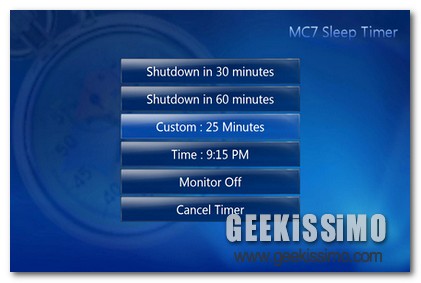
MC7 Sleep Timer, come programmare lo spegnimento automatico di Windows Media Center in Seven

A chi non è mai capitato di addormentarsi durante la visualizzazione di un film?

Bhe, si tratta sicuramente di un avvenimento piuttosto frequente se si ha l’abitudine di stiracchiarsi sul proprio letto con tanto di PC attivo e posizionato in bella vista, Media Center in esecuzione e visualizzazione di un qualsivoglia contenuto multimediale in corso.

Se anche voi vi ritrovate in questa situazione allora di certo potreste trovare estremamente utile ricorrere all’utilizzo di un apposito strumento ideato per il Media Center integrato in Windows 7.

Si tratta per l’appunto di MC7 Sleep Timer, un plugin che, una volta applicato, consente di programmare un determinato tempo di arresto automatico del Media Center, permettendo in tal modo di poter dormire tranquilli senza la preoccupazione di aver lasciato, ad esempio, un dato film in esecuzione.

Il funzionamento del plugin risulta piuttosto semplice, anche per quanto concerne la configurazione.

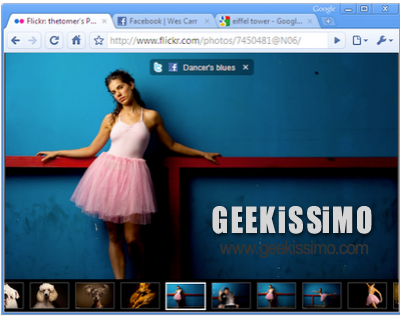
Slideshow, come abilitare lo slideshow di foto in Google Chrome

Altra estensione per Google Chrome. E’ così il fantastico mondo delle estensioni che di giorno in giorno cercano di migliorare la nostra quotidianeità sempre più a rischio con mille impegni da svolgere.

E’ il mondo delle estensioni che ci accompagna e ci rende la navigazione più efficiente, ottimistica, e perchè no, anche utile. Ciò che vorrei presentare oggi è un plugin sviluppato per Google Chrome che permette di avere l’effetto slideshow in una raccolta di foto.