Come velocizzare l’update di Windows Xp con Project Dakota

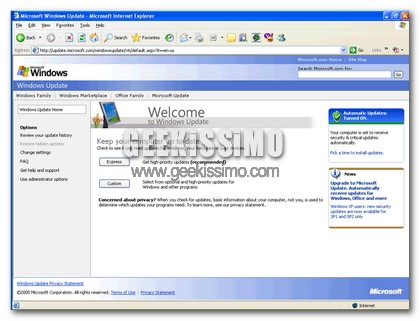
Chiunque si trovi, che sia per lavoro o per esigenza, a formattare una macchina con Windows Xp installato, sa bene quanto sia scocciante e lungo il processo di aggiornamento del sistema operativo da Internet.

Scaricare gli aggiornamenti, installarli, riavviare il computer e cercarne di nuovi; per poi ricominciare da capo.
Sempre lo stesso processo che si ripete continuamente.
Oggi voglio parlarvi di quella che potrebbe essere la soluzione definitiva a questo problema, Project Dakota.

Project Dakota altro non è che un immagine disco, del peso di circa 700 Mb, contenente all’interno, oltre ad alcuni software fondamentali, tutti gli aggiornamenti e gli Update, compresi i Service Pack, rilasciati da Microsoft per Windows Xp 32-bit.
Il processo di aggiornamento diventa in questo modo più veloce che mai, basta scaricare l’ISO, masterizzarla su un Cd, ed inserire quest’ultimo nella macchina da aggiornare.

Skype sulla PSP è ufficiale

Skype sulla PSP

Proprio ad inizio mese vi avevo parlato di indiscrezioni in arrivo prima del CES, che volevano il popolare software di Voip, Skype pronto a sbarcare sulla console portatile di casa Sony. Ora la notizia dopo le varie smentite del caso, è ufficiale.

Infatti oggi Sony ha rilasciato un nuovo firmware con Skype incluso e pronto all’uso. Se siete possessori di una PSP Slim o Lite, caricate la versione 3.90, ed ecco che potrete iniziare a telefonare a tutti i vostri contatti. Ovviamente il client di IM non è supportato in quanto, non si potrebbero inserire i caratteri.

10 nuovi trucchetti per Gmail

gmm.jpg

Ed ecco che dopo avervi mostrato come inserire una firma Html multipla automatica in Gmail 2.0, oggi torniamo a parlarvi del celeberrimo servizio di webmail fornito da Google.

Per essere precisi, tra scorciatoie da tastiera, estensioni per Mozilla Firefox ed altri consigli (che speriamo utili), oggi vi vogliamo segnalare 10 nuovi trucchetti per Gmail. Provateli tutti e, se ne conoscete altri interessanti, non esitate a consigliarceli. Buona lettura:

1. Utilizzare l’estensione dragdropupload per il browser Mozilla Firefox, che permette di allegare i file alle e-mail saltando i noiosi passaggi “Allega file” > “Sfoglia” ecc., semplicemente trascinando i file nel browser partendo da qualsiasi posizione (ad esempio il desktop).

2. Utilizzare l’indirizzo http://mail.google.com/mail/#search/label:unread+label:inbox per visualizzare solo le mail non lette.

Come inserire una firma Html multipla automatica in Gmail 2.0 [Videotutorial By Shor]

Ormai ho preso il via con questi video, e spero proprio che siano utili a qualcuno. Nello screencast di oggi spiego come inserire una firma Html multipla automatica in Gmail 2.0. Se utilizzate Firefox e avete un email con Gmail non potete evitare di utilizzare questo metodo per inserire le firme Html.

Come tutti saprete da qualche settimana è uscita la nuova versione di Gmail 2.0, la quale ancora non permette di inserire una firma Html di default nei settaggi. Per ovviare a questo problema ci viene in aiuto l’add-on (plugin) Greasemonkey per Firefox.

Gestire il Copia-Incolla fino a 1024 elementi con ClipX

La funzione di Copia-Incolla è forse tra le più banali e allo stesso tempo tra le più utilizzate, ma gestire contemporaneamente decine di elementi diventa problematico in quanto Windows no permette di memorizzare più di un oggeto per volta.
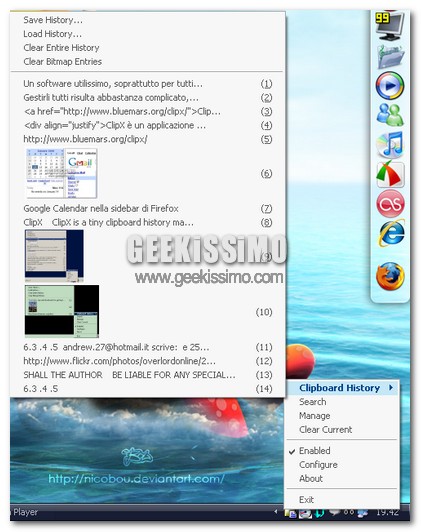
ClipX è un applicazione per Windows grazie alla quale è possibile gestire contemporaneamente fino a 1024 elementi, siano questi testi, file o immagini.

Ogni volta che copiamo un elemento, questo viene salvato nella memoria di ClipX, e possiamo richiamarlo in qualsiasi momento.
Il software si installa nella system tray e cliccando sull’icona con il tasto destro verranno mostrati tutti gli elementi copiati, numerati in ordine dal più recente.
Tutte le funzioni possono inoltre essere gestite direttamente dalla tastiera, con combinazioni di tasti scelte direttamente dall’utente.

Creare il nostro album di foto in 2 minuti con Photwo

Creare il nostro album di foto in 2 minuti45

Oramai il sito per condividere album d’immagini per eccellenza è senza dubbio Flickr. Esistono tante e tante estensioni o plugin scritti per il celebre portale di foto-sharing. Nella rete ci sono molte copie di Flickr, che cercano di emulare il portale ma ben pochi sono i siti che presentano novità interessanti.

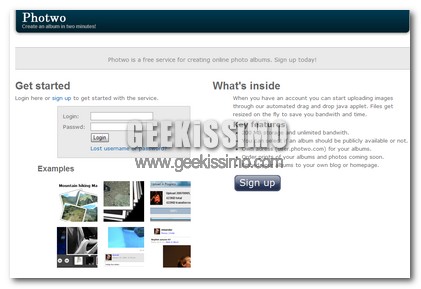
Uno di questi pochi è senza dubbio Photwo, un sito che permette di archiviare le nostre foto online e condividerle con altri utenti. Vi starete dicendo dove la novità? Ebbene questa è la velocità. Infatti dopo una veloce registrazione, nella quale andremo ad inserire solo un username e la password, ed eventualmente un indirizzo email nel caso dovessimo dimenticarci la password, avremo il nostro account.

6 modi per mettere in sicurezza i blog WordPress

wp

WordPress è sicuramente una delle piattaforme di blogging più utilizzate e ben fatte al mondo. Proprio questa sua enorme diffusione, come sempre accade in questi casi, ha svelato varie vulnerabilità che potrebbero in qualsiasi momento compromettere la sicurezza dei blog basati su questa piattaforma.

Ovviamente gli aggiornamenti di WordPress cercano quanto più possibile di turare tutte le falle scoperte, ma quando si parla di sicurezza informatica non si può stare mai tranquilli al 100%. Ecco perché oggi noi di Geekissimo vogliamo consigliarvi 6 modi per mettere in sicurezza i blog WordPress in maniera facile e veloce. Insomma, quel poco per essere sicuri di aver fatto tutto il possibile per l’incolumità della proprio blog. Buona lettura a tutti!

1. Creare un file .htaccess nella cartella /wp-admin/ inserendo in esso il seguente codice:
AuthUserFile /dev/null
AuthGroupFile /dev/null
AuthName "Example Access Control"
AuthType Basic
<limit GET>
order deny,allow
deny from all
allow from xx.xx.xx.xx
allow from xx.xx.xxx.xx
</limit>

Questo vieterà la visione dei dati sensibili a chi non ne ha il permesso.

Da ieri su Geekissimo un post dal passato a caso grazie a Advanced Random Post

I visitatori più geeks sicuramente se ne saranno gia accorti, da ieri sera su Geekissimo c’è una novità. Grazie ad un nuovo plugin per WordPress sviluppato dall’amico Daniele Salamina, ogni volta che visualizzerete la nostra Homepage, dopo il 4° post ci sarà un articolo a caso preso dal passato.

Trovo che sia molto utile come funzione, permetterà di visualizzare dei post che normalmente sarebbero visualizzati poco e niente, ma che magari potrebbero essere interessanti per chi ci segue da poco o si era perso l’articolo.

Se anche voi desiderate aggiungere questa funzione nel vostro blog, su piattaforma WordPress, vi basterà utilizzare Advanced Random Post. Il funzionamento è semplicissimo, basta attivarlo e scegliere le opzioni a disposizione.

Come installare Wikipedia sul PC (in italiano)

wikinst.jpg

Internet è sicuramente uno dei migliori mezzi per diffondere la cultura a livello mondiale, ed uno dei siti web (anche se può risultare riduttivo definirlo così) meglio riusciti proprio in questo campo è sicuramente Wikipedia, l’enciclopedia libera (ovvero gratuita e modificabile da chiunque).

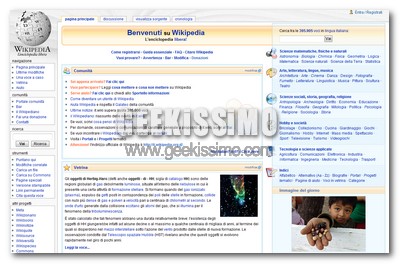
Proprio per la sua enorme utilità ed importanza, sarebbe davvero bellissimo poter installare Wikipedia in italiano sul PC (in italiano ed in modo da non dover essere sempre connessi ad internet per consultarla) e, udite udite, da oggi è possibile farlo in modo assolutamente gratuito utilizzando solamente un paio di ottimi software! Come fare? Ecco tutto il procedimento da seguire passo passo:

1. Andare in questa pagina e scaricare il file itwiki-latest-pages-articles.xml.bz2 (occhio, dovete avere una connessione veloce ed almeno 20 GB di spazio libero sul disco fisso per portare a termine la procedura in modo corretto ed in tempi “umani”).

2. Installare un server Apache sul proprio PC grazie al software gratuito XAMPP (alla richiesta riguardante l’avvio di un nuovo servizio automatico in Windows potete anche rispondere di no, è ininfluente per l’installazione di Wikipedia sul PC).

Last.fm disponibile su Windows Mobile

Last.fm su windows mobile

Last.fm è una radio internet ed anche un sistema di raccomandazione. L’applicazione crea un dettagliato profilo per ogni utente, dove include i suoi artisti e brani preferiti in un sito web completamente personalizzabile dall’utente. Le canzoni ascoltate compaiono nel sito dopo averle ascoltate sull’apposita radio oppure tramite un plugin installato nel proprio player. Oggi Last.fm in tutto il mondo ha avuto una diffusione notevole.

Qualche giorno fa è stata rilasciata una versione di Last.fm capace di integrarsi in Windows Mobile. L’applicazione prevede una semplice versione mobile dell’interfaccia web e include la funzione di scrobbling cioè quando ascolti una canzone (sono presenti plugin per vari programmi come Windows Media Player, Winamp, foobar etc), il nome del brano viene inviato a Last.fm e aggiunto sul tuo profilo.

Firefox, come organizzare i motori di ricerca in cartelle e copiare automaticamente il testo selezionato

Cari geek vicini e lontani, oggi torniamo a parlare di Firefox, il mitico browser open source che, grazie alla infinite funzionalità donategli dalle estensioni, non smetterà mai di stupirci.

Per essere precisi, vogliamo presentarvi due nuove estensioni che permettono di semplificare e velocizzare notevolmente il lavoro quotidiano di chi ogni giorno “surfa” per il web con il browser del panda rosso made in Mozilla.

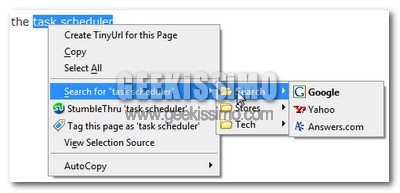
Eccovi allora serviti dei consigli, che speriamo utili, su come organizzare i motori di ricerca in cartelle e copiare automaticamente il testo selezionato. Buona lettura a tutti!

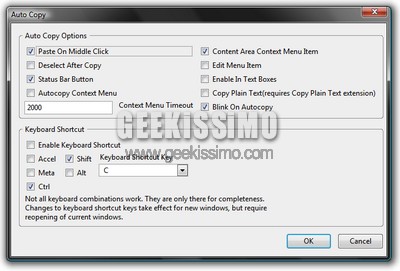
AutoCopy: Come suggerisce il suo nome, questa estensione per Firefox permette di copiare automaticamente il testo evidenziato con il mouse. Dispone di impostazioni avanzate largamente personalizzabili ed è un vero must-have per chi non vuole perdere eccessivo tempo nel copia&incolla di testi ed immagini.

Nuovo ed utile widget per il desktop: Sticky

Sticks utility

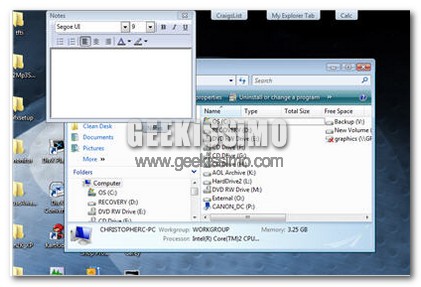
Questa utility è da veri geeks, permette di avere delle schede nella parte superiore dello schermo, dalle quali puoi accedere al Blocco note, ai feed RSS, Quick Lancher, il browser internet, calcolatrice, Explorer (con il pieno supporto per il drag-and-drop), ed a molte altre cose ancora.

Andiamo a vedere meglio le caratteristiche di Sticks: le HotKeys che ci danno la possibilità di accedere alle nostre schede in modo rapido, è possibile vedere il contenuto di una determinata cartella, scrivere i propri appunti grazie ad un blocco note, visualizzare siti web in un browser rudimentale (consigliato per quei siti che si visitano spesso come meteo, traffico, news, geekissimo), ed infine un quick launcher nel quale vi basterà scrivere le prime lettere dell’applicazione che volete lanciare.

Flat Bookmark Editor, modificare facilmente i segnalibri in Firefox

Non c’è che dire, Firefox grazie alle sue estensioni, la sua flessibilità e sicurezza è sicuramente uno dei migliori browser attualmente sulla piazza.

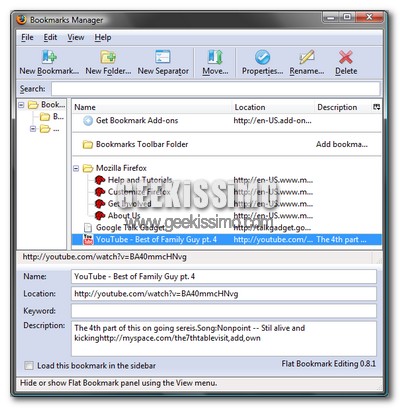
Nonostante ciò, ha ancora qualche piccolo problemino da limare, ad esempio personalmente non amo particolarmente l’editor per modificare i segnalibri, a mio modesto avviso troppo macchinoso da utilizzare.

3 utilissimi script per Greasemonkey dedicati alle aree di testo

Da bravi geek ormai conoscerete benissimo la celeberrima estensione Greasemonkey per Mozilla Firefox, che permette di aggiungere nuove funzionalità ed adattare alle nostre esigenze ogni sito internet.

Grazie al mondo dei forum e dei blog è divenuta oramai consueta la scrittura di articoli e testi (anche lunghi e complessi) direttamente on-line. Questo ovviamente rappresenta una notevole comodità, ma porta con se alcuni rischi e piccoli fastidi da mettere decisamente a posto e, proprio per questo, oggi noi di Geekissimo vi presentiamo ben 3 utilissimi script per Greasemonkey dedicati alle aree di testo. Buona lettura:

Word Count: Utilissimo script per Greasemonkey che permette di visualizzare un pratico contatore di parole nella parte inferiore di qualsiasi area di testo. Davvero utile per chi deve rispettare limiti di parole nella scrittura di un testo e non vuole utilizzare software esterni.