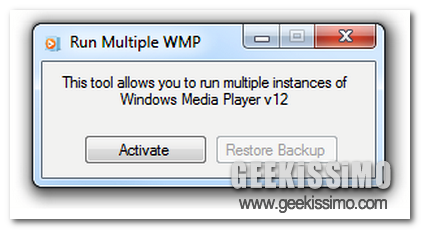
Multiple Windows Media Player, eseguire istanze multiple di Windows Media Player 12 su Seven

Chi utilizza un OS Windows avrà senz’altro avuto modo di sperimentarlo personalmente: Windows Media Player, il lettore multimediale predefinito dei sistemi operativi redmondiani, è una valida risorsa mediante cui riprodurre file audio e video ma, purtroppo, di default, risulta manchevole di alcune importanti ed utili caratteristiche.

Utilizzando Windows Media Player, ad esempio, non vi è alcuna possibilità di aprirne più istanze simultaneamente rivelandosi quindi una gran bella scomodità in svariate circostanze.

Agendo dalle impostazioni di Windows Media Player non è possibile ovviare in alcun modo a quanto appena accennato ma ricorrendo invece all’utilizzo di una semplice ed apposita risorsa quale Multiple Windows Media Player si!

Questo programmino, completamente gratuito e di natura portatile (potrà quindi essere impiegato senza dover effettuare alcuna installazione), permetterà infatti, una volta in uso, di eseguire più istante di Windows Media Player 12 su Windows 7.

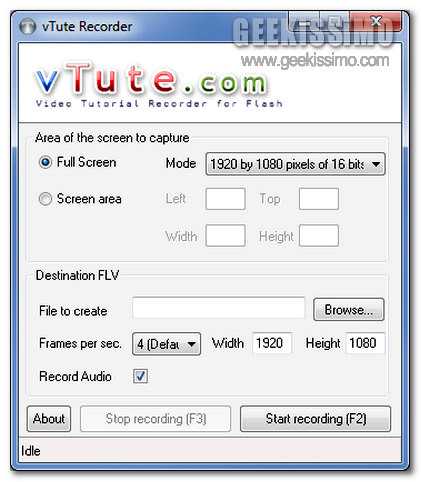
vTute Recorder, creare screencast facilmente ed effettuarne l’upload online

Creare screenshot e screencast del proprio desktop costituisce oramai un’operazione all’ordine del giorno o, comunque sia, che viene eseguita da un gran numero di utenti sempre più con maggior frequenza.

Nella maggior parte dei casi, inoltre, risulta necessario condividere il tutto con altri utenti ed in questi casi, purtroppo, si potrebbe andare incontro a vari ed eventuali fastidi derivanti dalla ricerca di un valido strumento mediante cui rendere reperibile il file ottenuto a chi d’interesse.

Nel caso in cui foste alla ricerca di una valida soluzione mediante cui ovviare a quanto appena accennato e qualora, nello specifico, abbiate la necessità di creare screencast allora, di certo, vTute Recorder potrà risultarvi molto ma molto utile.

DShutdown, spegnere automaticamente il PC o i computer connessi in LAN in tanti modi diversi

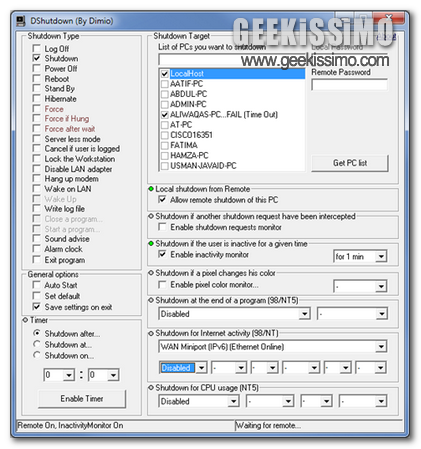
Spesso capita di dover lasciare accesso il computer per ultimare un download o al fine di completare l’esecuzione di varie altre operazioni al termine delle quali si desidererebbe spegnere il PC.

Ancor più spesso accade però di allontanarsi dal computer aspettando che l’esecuzione delle operazioni in questione venga completata ed è proprio in questi casi che una risorsa quale DShutdown potrebbe tornare molto ma molto utile.

Dshutdown, infatti, è un software freeware, specifico per sistemi operativi Windows (sia a 32-bit sia a 64-bit) e di natura portatile (quindi non necessita di installazione per potersene servire!), che consente di spegnere automaticamente il computer conseguenzialmente al completamento dell’esecuzione di specifiche operazioni e che si differenzia dalle molte altre risorse analoghe presenti sulla piazza per la possibilità di agire non soltanto sul computer in uso ma anche su eventuali postazioni connesse alla medesima rete LAN.

DirectorySlicer, suddividere il contenuto di una cartella per dimensioni e creare collegamenti fisici

Organizzare nel miglior modo possibile le cartelle contenenti migliaia di file va a configurarsi, inevitabilmente, come un’operazione particolarmente scocciante da eseguire ed alla quale risulta necessario dedicare una buona parte del proprio tempo disponibile.

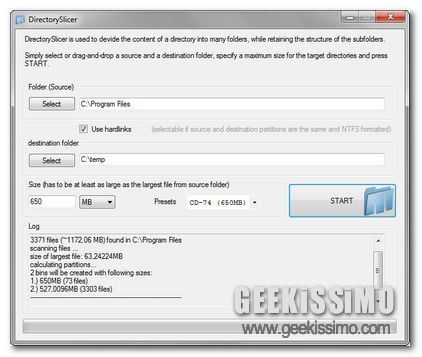
Coloro che si ritrovano ad eseguire tale tipo di operazione in maniera abbastanza frequente e sarebbero più che felici di poter fare la conoscenza di una risorsa in grado di rendere ben più semplice il processo di organizzazione e smistamento dei file potrebbero però prendere in seria considerazione l’idea di sfruttare un semplice ma efficace software quale lo è DirectorySlicer.

Questo programmino, totalmente gratuito, specifico per sistemi operativi Windows, di natura open soruce ed anche portatile (il che significa che potrà essere utilizzato senza dover effettuare alcuna installazione!), una volta in uso permetterà di suddividere il contenuto di specifiche cartelle in base a dimensioni predefinite mostrando inoltre una struttura completa della directory sorgente e di quella di output e permettendo quindi di organizzare al meglio gli innumerevoli file archiviati.

DHE Drive Info, un tool portatile per visualizzare le statistiche dettagliate dell’hard disk

Prevenire l’insorgenza di errori dell’hard disk costituisce un fattore di notevole importanza al fine di evitare di andare incontro ad eventuali crash e perdite di dati.

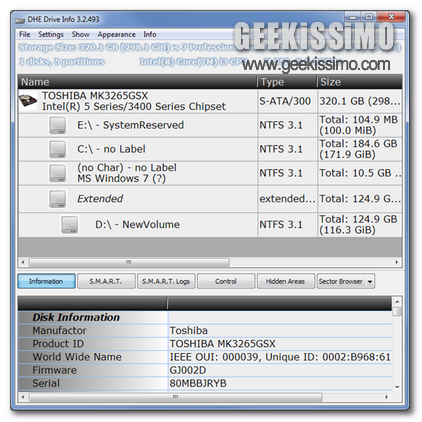
Tuttavia, come sicuramente ben saprà buona parte di voi lettori di Geekissimo, testare manualmente l’effettivo stato di salute del disco rigido va a configurarsi come un’operazione lunga, fastidiosa e, per coloro che sono alle prime armi, anche abbastanza complicata.

In situazioni di questo tipo, quindi, un software totalmente gratuito, di natura portatile ed utilizzabile senza alcun tipo di problema su tutti i sistemi operativi Windows quale lo è DHE Drive Info potrebbe rivelarsi molto ma molto utile.

SpinZip, creare file ZIP in tre differenti modalità

Se spesso avvertite la necessità di creare archivi compressi in formato .zip allora, cari lettori di Geekissimo, potrete senz’altro trovare particolarmente utile SpinZip, la risorsa alla quale, quest’oggi, andiamo a prestare attenzione nelle prossime righe.

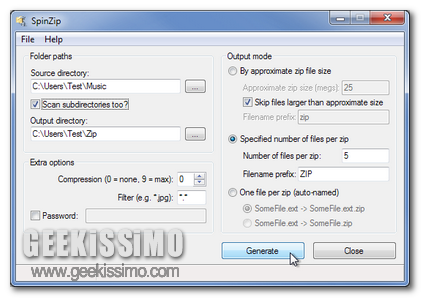
Di che cosa si tratta? Semplice: SpinZip è un software totalmente gratuito, di natura portatile (quindi per potersene servire non dovrà essere eseguita alcuna installazione!) ed utilizzabile senza alcun tipo di problema su tutti i sistemi operativi Windows, che, mediante una semplice ma altamente comprensibile interfaccia utente (ad inizio post ne è anche disponibile uno screenshot illustrativo), consente di creare file .zip in tre differenti modalità: per dimensione specificata dall’utente, per numero di file che ogni archivio compresso dovrà contenere o, ancora, creando un file .zip per ciascun file.

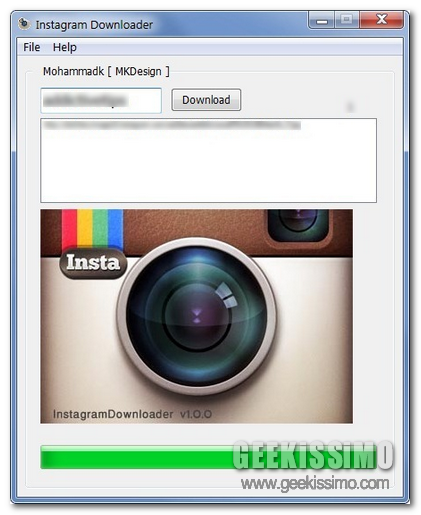
InstagramDownloader, eseguire il download di tutte le immagini da qualsiasi utente di Instagram

Gli accaniti utilizzatori di Instagram, la celebre ed apprezzata app per device iOS (e tra non molto anche per Android!) mediante cui gli utenti hanno l’opportunità di ottenere bellissime foto ed immagini applicandovi filtri di varia tipologia e condividendo poi i propri scatti sfruttando le principali risorse di social networking attualmente disponibili, quest’oggi saranno sicuramente più che felici di poter fare la conoscenza di una nuova ed apposita risorsa utilizzabile da PC mediante cui eseguire il download delle innumerevoli e bellissime immagini ottenute sfruttando tale servizio.

La risorsa in questione è InstagramDownloader, un software open source, totalmente gratuito, di natura portatile (potrà quindi essere impiegato senza dover effettuare alcuna installazione e potrà essere trasportato in tutta tranquillità sulla propria chiavetta USB) e specifico per sistemi operativi Windows che, nel giro di qualche click, permetterà di ricercare e scaricare le foto e le immagini presenti su Instagram relative ad uno specifico utente.

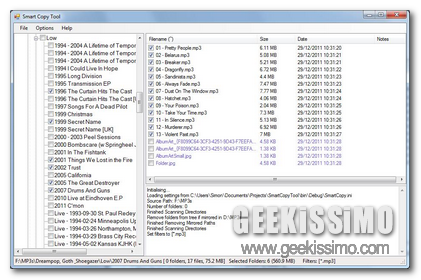
SmartCopyTool: copiare, spostare ed eliminare file in maniera semplicissima applicando appositi filtri

Copiare o spostare file da una data posizione ad un’altra, così come anche procedere alla loro eliminazione, può risultare un’operazione particolarmente scocciante da eseguire quando ci si ritrova ad avere a che fare con cartelle contenenti una gran quantità di elementi differenti.

A tal proposito, chi, tra voi lettori di Geekissimo, si ritrova ad eseguire frequentemente operazioni di questo tipo e qualora il sistema operativo in uso sia Windows sarà sicuramente più che felice di poter fare la conoscenza di una risorsa quale SmartCopyTool.

Si tratta di un software, totalmente gratuito e di natura open soruce, che consente di copiare o spostare file da un percorso di origine ad uno di destinazione applicando appositi filtri che terranno conto tanto del nome quanto del formato e di eliminare gli elementi indesiderati, il tutto con il minimo sforzo e risparmiando una gran quantità di tempo prezioso.

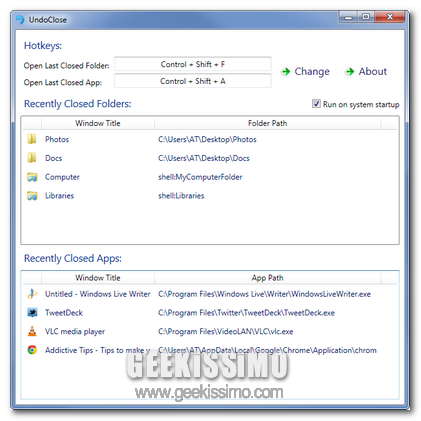
UndoClose, aprire applicazioni e cartelle chiuse di recente utilizzando apposite scorciatoie da tastiera

Tutti i browser web maggiormente diffusi, così come ben saprà buona parte di voi lettori di Geekissimo, consentono di aprire nuovamente ed in maniera rapidissima l’ultima scheda chiusa, accidentalmente o volutamente, di recente sfruttando l’hotkey Ctrl + Shift + T.

Si tratta di una funzionalità particolarmente comoda che potrebbe rivelarsi molto ma molto utile qualora applicata anche a Windows e, nello specifico, ad applicazioni e cartelle chiuse di recente.

Di default, purtroppo, non viene resa disponibile tale feature ma ricorrendo invece all’utilizzo di UndoClose sarà possibile ovviare facilmente a quanto appena accennato.

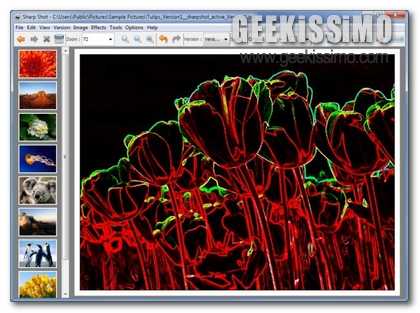
SharpShot, editare immagini in maniera semplice ed ottenendo ottimi risultati finali

Dando uno sguardo in rete è possibile incappare in una gran quantità di applicativi grazie ai quali editare immagini e foto in maniera più o meno professionale ma, purtroppo, riuscire a capire quali tra le risorse rese disponibili risulta più adatta alle proprie esigenze non è poi così semplice.

A tal proposito, qualora foste alla ricerca di un software mediante cui modificare e ritoccare immagini e foto che consenta di ottenere un ottimo risultato finale ma che, al contempo, risulti di semplice utilizzo ed adatto anche ai meno esperti in tal senso allora, sicuramente, SharpShot  va a configurarsi come la risorsa che fa al caso vostro.

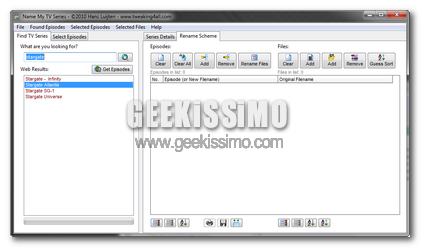
Name My TV Series, software portatile e multipiattaforma per rinominare facilmente le serie TV

Gli utenti che, solitamente, amano guardare ed archiviare le proprie serie TV preferite direttamente sulla postazione multimediale in uso sicuramente avranno sperimentato personalmente quanto possa essere scocciante, almeno nella maggior parte dei casi, dover rinominare ed ordinare in maniera corretta tutti i vari file in modo tale da poter poi riuscire a reperire, in un secondo momento, quanto d’interesse in maniera semplice e senza alcun tipo di problema.

Per ovviare facilmente alla sopracitata situazione è però possibile ricorrere all’utilizzo di un software freeware quale Name My TV Series.

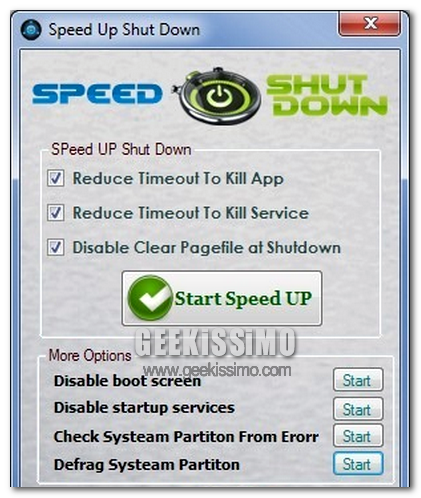
Speed Up Shutdown, ridurre facilmente i tempi d’arresto di Windows

Talvolta capita che, durante la fase d’arresto, il sistema impieghi molto più tempo del dovuto per “spegnersi” cosa che, per diversi utenti, potrebbe risultare particolarmente fastidiosa, specie per i più frettolosi.

Per far fronte ad una situazione di questo tipo è possibile metter mano a specifici settaggi di sistema, un’operazione che, però, alcuni tra voi lettori di Geekissmo potreste non ppreferire.

In questi casi un ottimo sistema mediante cui diminuire i tempi d’arresto potrebbe consistere nel ricorrere all’utilizzo di Speed Up Shutdown.

Stealth Player, il player audio senza interfaccia che si controlla utilizzando il tastierino numerico

Ascoltare musica mentre si eseguono altre svariate operazioni al PC è prassi abbastanza comune tra la vasta utenza ma non sempre le interfacce che caratterizzano i player audio impiegati potrebbero risultare tanto gradevoli quanto le funzionalità offerte dal software in uso creando, al contempo, eventuali fastidi e distrazioni.

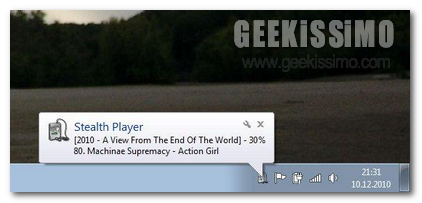
Per ovviare nel miglior modo possibile a quanto appena accennato è però possibile ricorrere all’utilizzo di Stealth Player, un software completamente gratuito ed utilizzabile senza alcun tipo di problema su tutti i sistemi operativi Windows che, senza far troppi giri di parole, va a configurarsi come un ottimo player musicale utilizzabile senza doversi servire di alcuna interfaccia utente.

Questo software, inoltre portatile e di natura open soruce, infatti, consente di visualizzare il brano musicale in ascolto, il relativo artista e l’album di riferimento semplicemente portando il cursore del mouse sull’apposita icona che verrà annessa alla system tray di Windows, così come illustrato anche nello screenshot d’esempio collocato ad inizio post, e permetterà poi di controllare tutto quanto in esecuzione semplicemente sfruttando i comandi del tastierino numerico.