Ethervane Echo, un gestore appunti che organizza automaticamente le voci in schede

Siete del parare che la clipboard di Windows, per quanto utile possa essere, risulti un po’ troppo limitata? Avete intenzione di ricorrere ad una risorsa alternativa mediante cui poter usufruire delle medesime funzioni ma in maniera potenziata? Se la riposta ad entrambe le domande è “si” allora, cari lettori, potreste provare a dare un’occhiata a Ethervane Echo.

Queto software, scaricabile ed utilizzabile in maniera completamente gratuita e perfettamente compatibile con tutti i sistemi operativi Windows, consente di eseguire esattamente quanto precedentemente accennato permettendo di tenere traccia della cronologia degli appunti senza però andare ad interferire con la clipboard di default di Windows, una features questa che differisce tale programmino dai molti altri analoghi.

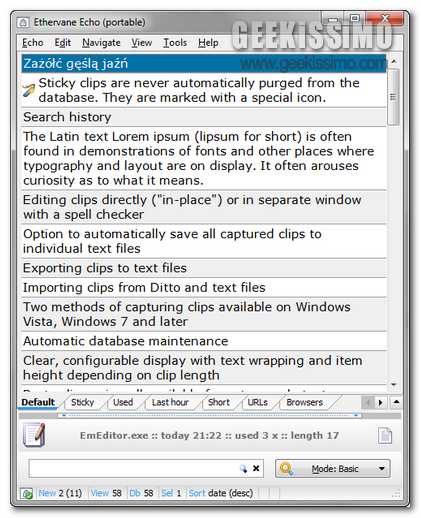
Ethervane Echo, nel dettaglio, una volta in uso, andrà ad ordinare tutti i vari ed eventuali elementi aggiunti agli appunti organizzando automaticamente le varie voci in schede differenti suddividendole, ad esempio, tra quelle in rilievo, quelle maggiormente impiegate, quelle risalenti all’ultim’ora, quelle facenti riferimento ai collegamenti internet e molto altro ancora.

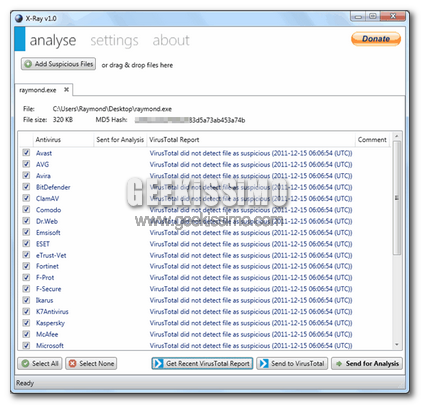
X-Ray, eseguire la scansione dei file utilizzando 31 motori antivirus

Anche il migliore degli antivirus potrebbe non essere in grado di individuare un dato malware e, sicuramente, molti di voi lettori di Geekissimo avranno testato personalmente un’esperienza di questo tipo.

Tenendo conto di quanto appena affermato si rivela quindi molto utile avere a propria disposizione più di uno strumento mediante cui tenere sotto controllo il sistema operativo in uso ed effettuare l’analisi di specifici file.

Di risorse di questo tipo ne esistono molteplici ma di tool come X-Ray in grado di far capo a ben 31 differenti motori antivirus no.

Kidsnapper, catturare screenshot e condividerli con altri computer della stessa rete

Per catturare screenshot è possibile attingere ad uno dei tanti ed appositi tool proposti svariate volte qui su Geekissimo che vanno a rivelarsi più o meno utili a seconda delle diverse necessità di ciascun utente.

Qualora venisse avvertita l’esigenza di catturare una o più schermate e di condividere il tutto con altri computer appartenenti alla medesima rete l’utilizzo dei vari programmi proposti sino a questo momento potrebbe però rivelarsi insufficienze e, in linea ben più generale, non adatto.

Per far fronte nel miglior modo possibile a tale necessità si potrebbe però prendere in considerazione l’idea di ricorrere all’utilizzo di Kidsnapper.

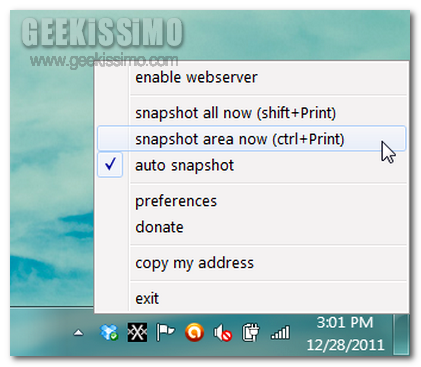
Di che cosa si tratta? Semplice: Kidsnapper è un software totalmente gratuito, di natura portatile (quindi utilizzabile senza dover effettuare alcuna installazione!) e destinato ad essere impiegato su sistemi operativi Windows, Mac e Linux che, una volta in uso, permetterà di catturare screenshot e, successivamente, di condividere le immagini con altri computer appartenenti alla stessa rete semplicemente servendosi del web server locale.

Stick A Note, aggiungere post-it alle finestre delle applicazioni aperte

Avere a portata di mano e, nello specifico, a portata di desktop una buona applicazione mediante cui prendere appunti in maniera semplice e, sopratutto, rapida può risultare molto utile in una gran varietà di circostanze.

A tal proposito, già altre volte, qui su Geekissimo, abbiamo avuto modo di fare la conoscenza di risorse di questo tipo.

Qualora però, cari lettori, non aveste ancora trovato quella in grado di soddisfare nel miglior modo possibile le vostre esigenze potreste provare a dare un’occhiata a Stick A Note.

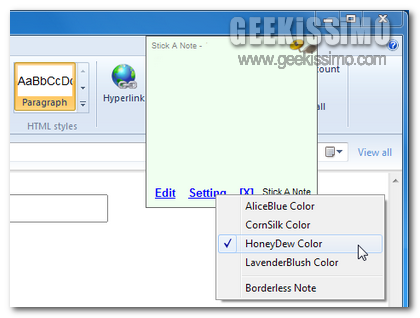
Questo software, totalmente gratuito, di natura portatile (potrà quindi essere impiegato senza dover effettuare alcuna installazione!) ed utilizzabile senza alcun tipo di problema su tutti i sistemi operativi Windows, consente infatti di aggiungere dei post-it alle finestre delle applicazioni aperte, così come illustrato anche nello screenshot d’esempio presente ad inizio post, semplicemente mediante la pressione di un’apposita combinazione di tasti di scelta rapida e su cui si potrà poi digitare del testo.

QRGen, un semplice generatore di codici QR gratuito e leggero

Qualche giorno fa, qui su Geekissimo, avevamo avuto modo di fare la conoscenza di BarCode Generator, un interessante programmino mediante cui creare codici a barre d’ogni genere, personalizzarli a seconda delle diverse esigenze ed esportarli in modo tale da potersene servire così come desiderato.

BarCode Generator va quindi a configurarsi come un software ricco di opzioni che, proprio per tale ragione, potrebbe risultare, per alcuni di voi lettori, non esattamente di pratico utilizzo.

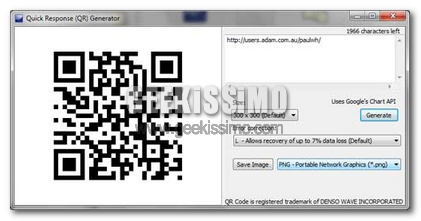
Quindi, qualora foste alla ricerca di una risorsa mediante cui creare codici a barre ma nel caso in cui le troppe opzioni del sopracitato software non fossero di vostro gradimento allora, sicuramente, un tool quale QRGen potrebbe costituire una valida alternativa.

AutoJpegTrunk, rimuovere i dati EXIF dalle immagini JPG agendo in batch

I dati EXIF, lo abbiamo già ribadito diverse altre volte, vengono aggiunti automaticamente alle immagini al momento della loro creazione e, pur rivelandosi estremamente utili al fine di ottenere ulteriori info in merito, alcuni tra voi lettori di Geekissimo potrebbero comunque desiderare di non rendere disponibili tali informazioni, specie se i file in questione sono destinati ad essere condivisi online o con altri utenti.

A tal proposito esistono numerose risorse grazie alle quali è possibile rimuovere i dati EXIF dalle immagini ma, nel caso in cui risulti necessario agire su molteplici elementi, l’esecuzione di tale tipo d’operazione potrebbe risultare abbastanza scocciante nonostante i software appositi si rivelino, almeno nella maggior parte dei casi, di pratico utilizzo.

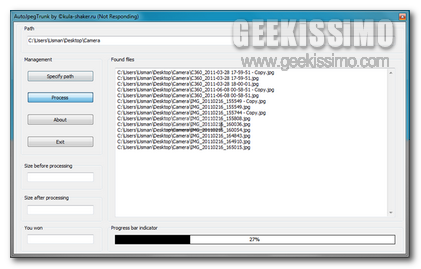
Uno strumento quale AutoJpegTrunk consente però di ovviare nel miglior modo possibile a quanto appena accennato.

Password Security Scanner, verificare il livello di sicurezza delle password salvate in Windows

Conoscere l’effettivo grado di sicurezza di una data password e, di conseguenza, prendere coscienza della sua possibile vulnerabilità può essere molto utile al fine di prevenire la perdita di specifici dati ed informazioni a causa dell’azione di eventuali malintenzionati.

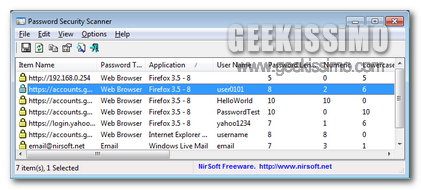
Per conoscere il livello di sicurezza di una o più password è possibile ricorrere all’utilizzo di un pratico ed interessante strumento da desktop quale Password Security Scanner che agisce in maniera mirata sui dati relativi ai software in uso sul PC.

Password Security Scanner, infatti, è un programmino totalmente gratuito e destinato all’utilizzo specifico su sistemi operativi Windows che, mediante una semplice interfaccia utente (ad inizio post è possibile visionarne uno screenshot), analizza le applicazioni in uso sulla postazione multimediale impiegata permettendo poi di visualizzare le informazioni sulla sicurezza facenti riferimento alle relative password.

Tre le applicazioni supportate vi sono anche Microsoft Outlook, Firefox, Internet Explorer, Windows Live messenger e molte altre ancora.

Clipboard Saver, estendere le potenzialità della clipboard gestendo e modificando gli appunti

La clipboard di Windows, lo abbiamo già ribadito diverse altre volte, per quanto comoda possa essere consente però di salvare solo e soltanto un elemento per volta il che, in diverse circostanze, potrebbe risultare particolarmente scomodo.

Alcuni utenti, infatti, potrebbero avvertire l’esigenza di gestire più elementi simultaneamente il che, di defautl, risulta un’operazione praticamente impossibile da eseguire se non ricorrendo all’impiego di un apposito gestore appunti.

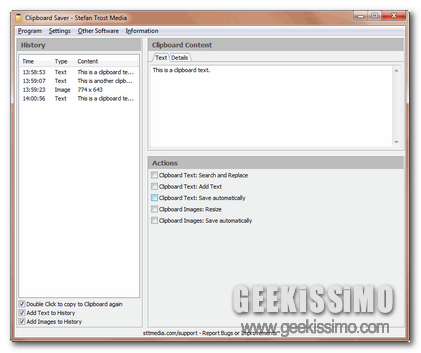
È questo il caso di Clipboard Saver, un software totalmente gratuito, di natura portatile (quindi non necessità di installazione per servirsene e potrà essere annesso senza problemi alla propria pendrive!) ed utilizzabile su tutti i sistemi operativi Windows che, una volta in uso, non soltanto permetterà di ampliare la capacità della clipboard ma, per di più, consentirà anche di gestire e modificare il contenuto di tutti i vari elementi salvati.

WLAN Optimizer, ottimizzare la connessione wireless con una semplice utility

A differenza del passato, quando per navigare online era necessario servirsi di una rete cablata, la maggior parte degli utenti è solita connettersi ad internet sfruttando connessioni wireless.

L’utilizzo delle connessione wireless, però, non risulta affidabile in tutto e per tutto, specie quando ci si ritrova a sfruttare dei punti di accesso gratuiti, e, considerando quanto appena affermato, non è poi così difficile ritrovarsi a dover fare i conti con varie ed eventuali interruzioni quando, ad esempio, ci si ritrova a passare del tempo giocando ad un dato game online, quando si guarda un video su YouTube e chi più ne ha più ne metta.

Per ovviare nel miglior modo possibile all’insorgere di questi fastidiosi “intoppi” si potrebbe però prendere in considerazione l’idea di sfruttare una semplice e pratica utility quale WLAN Optimizer.

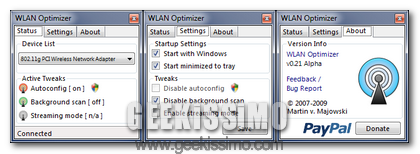
Si tratta di un software totalmente gratuito ed interamente dedicato ai sistemi operativi Windows che, senza far troppi giri di parole, consente di ottimizzare la connessione ad internet senza fili entrando in funzione automaticamente nello stesso momento in cui viene avviato.

Comodo Cleaning Essentials, tool portatile e gratuito per incrementare la sicurezza di Windows

Proteggere il proprio PC sfruttando un buon antivirus costituisce, senza alcun dubbio, un dato di fondamentale importanza ma, al contempo, potrebbe rivelarsi molto utile avere a propria disposizione ulteriori strumenti miranti, appunto, ad incrementare la sicurezza della postazione multimediale in questione.

Proprio per tale motivo è sempre bene avere a portata di mano uno strumento quale Comodo Cleaning Essentials.

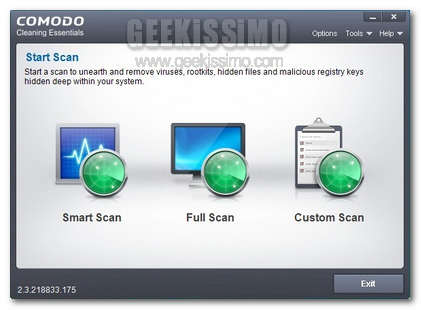
Di che cosa si tratta? Semplice: Comodo Cleaning Essentials è un software totalmente gratuito ed utilizzabile senza alcun tipo di problema su tutti i sistemi operativi Windows che va a configurarsi come una suite di strumenti per la sicurezza del computer.

USBLogView, tenere traccia di tutte le unità USB che sono state collegate al PC

In tutti quei casi in cui un dato computer risulta impiegato da più utenti potrebbe rivelarsi molto ma molto utile conoscere tutte le varie ed eventuali unità USB che, per un motivo o per un altro, sono state collegate alla postazione multimediale in questione, magari anche all’insaputa del cosiddetto amministratore di sistema.

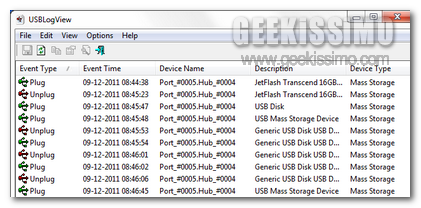
Per poter ottenere tale tipo d’informazione in maniera rapida ed altamente intuitiva è possibile servirsi di un apposito strumento quale USBLogView, ovvero un software totalmente gratuito ed utilizzabile senza alcun tipo di problema su tutti i sistemi operativi Windows che, così come suggerisce lo stesso nome, consnetirà di visualizzare tutta una serie di informazioni dettagliate relative a qualsiasi device USB che è stato collegato al PC in uso e, successivamente, anche scollegato.

I dettagli in questione risulteranno visualizzabili direttamente dalla finestra del software, così com’è anche possibile notare dando uno sguardo allo screenshot annesso ad inizio post, e, nello specifico, sarà possibile visionare il tipo di evento, la data, il nome del device, la sua descrizione, la tipologia, la lettera dell’unità, il numero di serie, il fornitore, il nome del prodotto e tanto altro ancora.
Largest Files Finder, ottenere una lista dei 100 file che occupano maggiore spazio sull’hard disk

Quando sulla postazione multimediale in uso risultano archiviati molteplici file e, al contempo, sono installate anche diverse applicazioni di varia tipologia, non è poi così raro ritrovarsi a a dover fronteggiare eventuali carenze di spazio libero.

In situazioni di questo tipo potrebbe essere utile ricorrere all’impiego di appositi software mediante cui individuare e rimuovere eventuali file duplicati presenti sul PC, sfruttare apposite app grazie alle quali visualizzare il modo in cui è stato occupato il proprio hard disk o, ancora, utilizzare una risorsa alternativa quale Largest Files Finder.

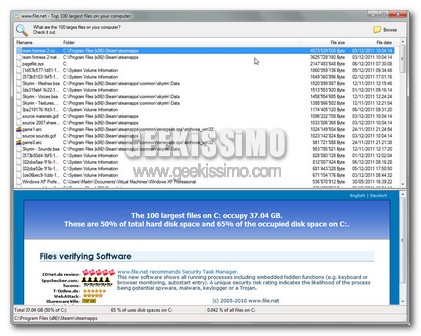
Di che cosa si tratta? Molto semplice: Largest Files Finder è un software totalmente gratuito, di natura portatile ed interamente dedicato ai sistemi operativi Windows (sia a 32-bit sia a 64-bit) che, una volta entrato in azione, passerà in rassegna tutte le partizioni del proprio hard disk restituendo poi la lista di quelli che sono i primi 100 file che occupano maggiore spazio.

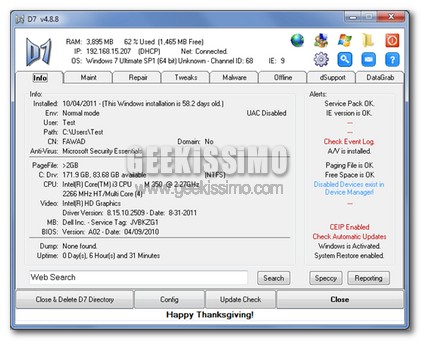
D7, un tool per utenti avanzati per riparare e modificare Windows

Gli strumenti mediante cui modificare ed ottimizzare Windows di certo non scarseggiano e qui su Geekissimo abbiamo avuto modo, più e più volte, di fare la conoscenza di varie risorse di questo tipo.

Quest’oggi, però, per la felicità dei lettori più esperti e, per meglio intenderci, degli utenti avanzati che sono alla ricerca di uno strumento geek grazie al quale applicare vari ed eventuali tweaks al proprio OS andiamo a dare uno sguardo a D7.

Si tratta di un software totalmente gratuito, di natura portatile (quindi utilizzabile senza dover effettuare alcuna installazione e trasportabile su chiavetta USB) e compatibile con Windows XP, Vista e 7, che, qualora impiegato, permetterà di effettuare operazioni di manutenzione e riparazione del sistema oltre ad offrire l’opportunità di risolvere eventuali problemi ad esso connessi.

My Startup Delayer, migliorare i tempi di avvio di Windows ritardando quelli di specifiche applicazioni

Quando sulla postazione multimediale in uso risultano installati molteplici programmi di certo non è poi così difficile andare incontro a vari ed eventuali rallentamenti all’avvio del sistema.

Svariati servizi ed applicazioni, infatti, vengono avviati, in maniera automatica e senza richiedere alcun permesso all’utente, in concomitanza dell’inizializzazione di Windows causando, inevitabilmente, un rallentamento nei tempi d’avvio.

Si tratta, in linea generale, di una situazione abbastanza fastidiosa che può però ssere risolta facilmente ricorrendo all’utilizzo di My Startup Delayer.

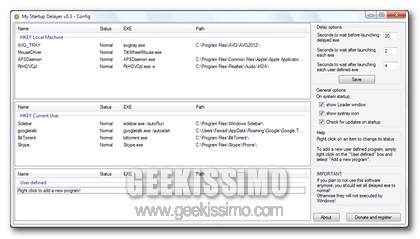
Questo software, totalmente gratuito, di natura portatile (potrà quindi essere utilizzato senza dover effettuare alcuna installazione e risulterà comodamente trasportabile sulla propria chiavetta USB) e perfettamente compatibile con tutti i sistemi operativi Windows, permetterà infatti di ridurre e migliorare le tempistiche di avvio dell’OS ritardando l’inizializzazione di specifiche applicazioni.