GetDiz, un ottimo e versatile blocco note alternativo per OS Windows

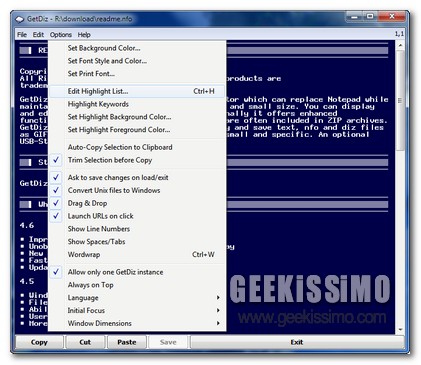
Siete stufi del blocco note offerto di default dagli OS Windows e vorreste provare qualcosa di alternativo e, magari, anche di ben più funzionale? Si? Bene, in caso di risposta affermativa, allora una risorsa quale GetDiz saprà senz’altro attirare la vostra attenzione.

Si tratta infatti di un programmino gratuito, portatile ed estremamente leggero (perfetto quindi per essere annesso direttamente alla propria chiavetta USB) che, in poche e semplici parole, va a configurarsi come un pratico blocco note sostitutivo ricco di funzionalità extra.

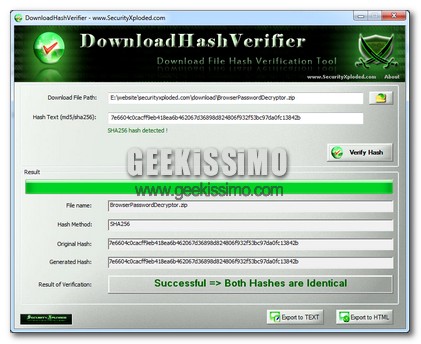
DownloadHashVerifier, testare l’integrità dei file scaricati sfruttando la verifica hash

Coloro che si servono assiduamente di internet come mezzo mediante cui attingere a tutti i vari ed eventuali elementi d’interesse di certo sapranno (ed in caso contrario possono apprenderlo ora) che, in particolare per quanto concerne tool di vario genere ed eseguibili, si potrebbe andare incontro a file manomessi, talvolta contenti virus o, in linea ben più generale, dannosi per il proprio PC.

Un valido sistema mediante cui evitare di incappare in spiacevoli sorprese di questo tipo potrebbe essere quello di servirsi della verifica hash per accertarsi circa l’effettiva affidabilità di quel dato file.

La verifica hash, infatti, altro non è che un meccanismo stard impiegato, giust’appunto, per verificare se uno specifico file risulti effettivamente integro o, in alternativa, sia stato soggetto ad eventuali manomissioni.

Windows 7 Autorun Disabler, disabilitare l’autorun in modo selettivo in Windows 7

Chi utilizza un OS Windows lo sa (ed in caso contrario può scoprirlo adesso), l’autorun, altrimenti detto autoplay, è la funzione dei sistemi operativi redmondiani adibita all’esecuzione automatica, così come suggerisce il termine stesso, di specifiche operazioni in corrispondenza del collegamento di una qualsiasi unità removibile (come nel caso delle periferiche USB) al PC che si rivela piuttosto utile in una gran varietà di situazioni ma, al contempo, anche pericolosa andando a risultare uno dei principali canali di diffusione dei virus.

Proprio per tale ragione, in specifiche circostanze, può risultare piuttosto utile disabilitarne l’utilizzo.

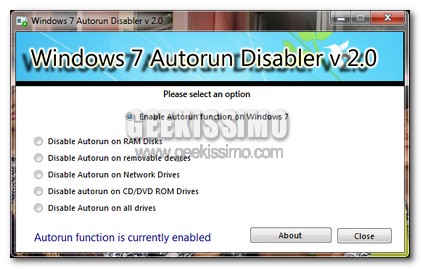
L’autorun, però, di default, non può essere disattivato solo per specifici supporti o dispositivi (ad esempio solo per le periferiche USB) a meno che non si decida di ricorrere ad un pratico ed apposito tool quale Windows 7 Autoplay Disabler compatibile però esclusivamente con Windows 7.

Syncsi: sincronizzare, condividere ed effettuare il backup dei dati di Outlook

Un paio di giorni addietro, come ricorderanno senz’altro alcuni di voi appassionati lettori, avevamo dato uno sguardo ad un’utile ed efficiente applicazione mediante cui rendere l’utilizzo di Outlook ancor più comodo di quanto già non lo sia creando apposite scorciatoie da tastiera.

Quest’oggi, continuando a parlare del noto client di posta elettronica, prestiamo però attenzione ad un ulteriore ed interessante programmino, realizzato dalla medesima software house, anch’esso mirante ad un miglior utilizzo di Outlook ma tutto dedicato ai processi di sincronizzazione, di condivisione e di backup.

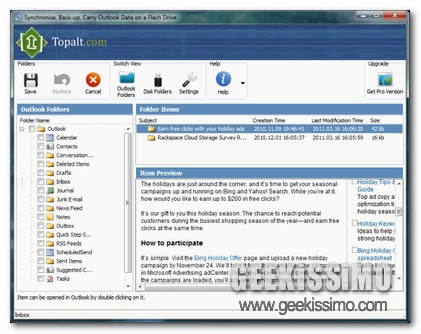
Si tratta, nello specifico, di Syncsi, un software portatile (può essere quindi annesso senza problemi a chiavette USB, memory card ed hard disk esterni) ed utilizzabile su tutti gli OS Windows che, presentando anch’esso un’interfaccia utente altamente comprensibile (è possibile visionarla in anteprima osservando l’immagine d’esempio), offre la possibilità a tutti gli accaniti utilizzatori di Outlook, così come precedentemente accennato, di sincronizzare, condividere e fare un backup dei dati relativi al tanto amato client e-mail targato Microsoft.

Windows 7 Taskbar Big Preview, ingrandire le anteprime della taskbar di Seven in un click

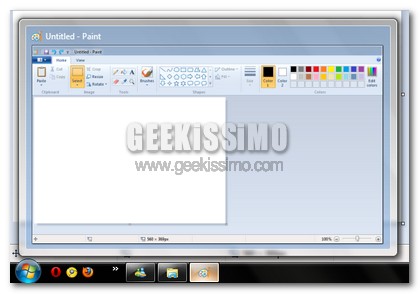
La features relative alla taskbar dell’ultimissima versione di Windows possono risultare particolarmente comode ed utili in una gran varietà di circostanze e, a tal proposito, la visualizzazione delle anteprime delle finestre non può certo essere definita come una pecca.

Tuttavia vi è però da considerare che, per quanto efficiente possa essere, la visualizzazione delle anteprime, a seconda delle diverse esigenze di ciascun utente ed in base alla circostanza, potrebbe però risultare piuttosto scomoda proprio a causa delle dimensioni ridotte.

Di default, purtroppo, non è possibile ovviare in alcun modo alla cosa ma, invece, ricorrendo all’utilizzo di un semplicissimo programmino quale Windows 7 Taskbar Big Preview si!

Video Backup Fusion, un nuovo ed efficiente tool per scaricare video da YouTube (anche in batch)

Scaricare i video presenti online è una passione comune a molti utenti e, nella maggior parte dei casi, la principale fonte alla quale attingere viene identificata in YouTube, così come testimoniano anche i molti ed appositi download manager disponibili.

Tuttavia, si sa, avere a propria disposizione un ulteriore tool alternativo mediante cui archiviare, direttamente sul proprio PC, i filmati d’interesse può rivelarsi particolarmente utile in svariate situazioni per cui, quest’oggi, per la gioia di coloro che ancora non si sono rassegnati all’utilizzo delle molteplici risorse attualmente disponibili, andiamo a dare uno sguardo a Video Backup Fusion.

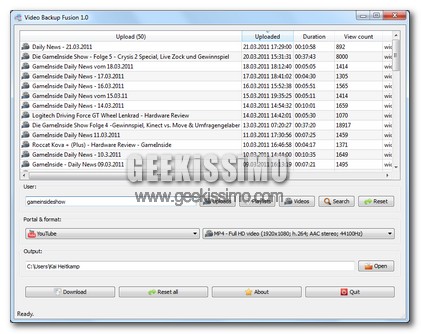
Si tratta infatti di un programmino gratuito, portatile di natura open soruce ed utilizzabile senza alcun problema su OS Windows, Mac e Linux che, mediante una scarna ma pratica interfaccia utente, così com’è anche possibile notare osservando l’immagine d’esempio, consente non soltanto di scaricare, direttamente da YouTube, singoli video scelti dall’utente ma, per di più, anche tutto quanto presente su specifici canali… una gran bella comodità non trovate?

MoveToTray, minimizzare nella system tray qualsiasi applicazione attiva

Avere la possibilità di poter usufruire di un applicativo o di una qualsiasi altra risorsa accedendovi direttamente dalla system tray è senz’altro una gran bella comodità che non soltanto consente di ridurre al minimo l’ingombro sulla taskbar ma, per di più, consente anche di non rendere visibile, a primo acchito, tutto quanto, o quasi, in esecuzione.

Purtroppo, però, non tutte le risorse e gli applicativi in uso risultano riducibili all’area di sistema collocandosi, invece, direttamente sulla barra delle applicazioni in bella vista (come, ad esempio, nel caso dei browser web).

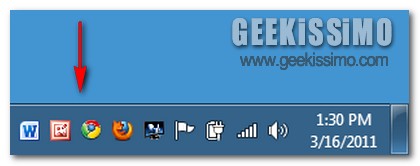
Fortunatamente esiste però un valido e pratico sistema per ovviare ad una situazione di tale tipologia che, di default, purtroppo, non risulta risolvibile: impiegare MoveToTray.

Gmail Notifier Pro, un notificatore per Gmail altamente personalizzabile e con interessanti caratteristiche extra

Utilizzate Gmail come casella di posta elettronica principale e non ne potete proprio più di dover aprire continuamente la relativa pagina web mediante il browser preferito per controllare l’eventuale ricezione di nuove e-mail? Bhe, qualora la risposta fosse affermativa allora, cari lettori di Geekissimo, di certo, quest’oggi, sarete ben lieti di fare la conoscenza di un ottimo ed apposito notificatore (ma, attenzione, non uno qualunque!) quale Gmail Notifier Pro.

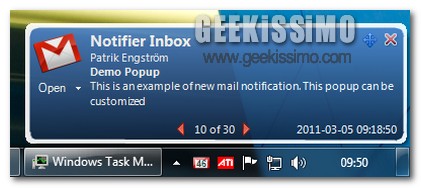
Si tratta infatti di un fantastico software freeware, sebbene il nome possa trarre in inganno, portatile e tutto dedicato agli OS Windows che, così come tutti gli altri notificatori per Gmail visionati in passato, permette di visualizzare apposite notifiche relative alla ricezione delle e-mail in Gmail direttamente sul proprio desktop, così come illustrato anche nell’immagine d’esempio, supportando però ben due account simultaneamente e, sorpresa delle sorprese, consentendo anche di comporre ed inviare nuovi messaggi di posta.

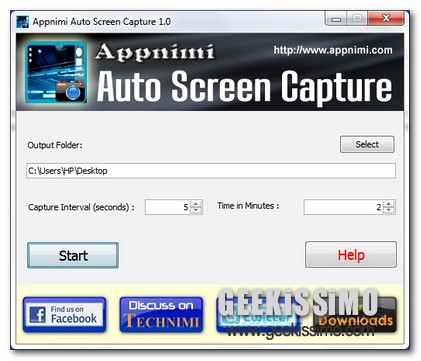
Auto Screen Capture, catturare screenshots ad intervalli di tempo regolari

Sono diverse le circostanze in cui, per un motivo o per un altro, può risultare piuttosto utile catturare immagini relative al proprio desktop e, successivamente, condividere il tutto con altri utenti.

Al fine di eseguire operazioni di questo tipo è possibile attingere ad una delle tante ed apposite risorse reperibili gratuitamente online, molte delle quali proposte in vari occasioni qui su Geekissimo.

Tuttavia, qualora fosse necessario realizzare degli screenshots cronologici, ovvero ricavati ad intervalli di tempo regolari, piuttosto che ricorrere all’impiego di applicativi generici, seppur ottimi, un programmino quale Auto Screen Capture potrebbe apparire estremamente efficace.

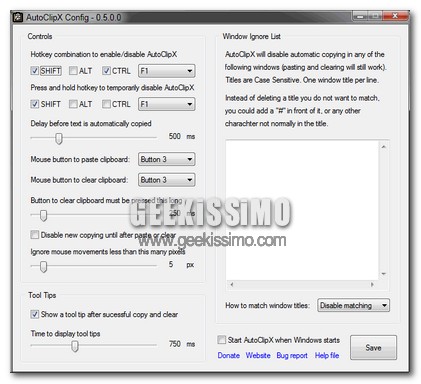
AutoClipX, copiare ed incollare gli appunti della clipboard mediante un unico click del mouse

Tutti coloro che, operando al PC, si ritrovano ad avere a che fare in maniera piuttosto frequente con elementi testuali, di certo sapranno quanto possa essere utile disporre di appositi strumenti e risorse mediante cui velocizzare di gran lunga il proprio operato.

È questo infatti il caso di un pratico ed efficiente programmino quale AutoClipX.

Di cosa si tratta? Bhe, molto semplice: di un software freeware, portatile e tutto dedicato agli OS Windows che, una volta entrato in azione, permetterà di semplificare notevolmente il già pratico processo di copia e incolla degli appunti riducendo il tutto ad un unico click del mouse.

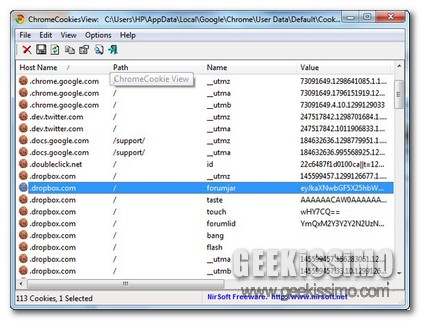
ChromeCookiesView, visualizzare e gestire i cookie in Google Chrome

Ogni volta che ci si collega ad internet, come di certo già sapranno tutti i più accaniti esploratori della grande rete, il browser web in uso preleva tutta una serie di elementi ed informazioni che vanno poi a costituire cache e cookie.

I cookie, nel dettaglio, altro non sono che piccoli file testuali sfruttati dai vari siti internet visionati con l’intento di controllare gli accessi ed ottimizzare la navigazione in rete dell’utente.

Dunque, in base a quelle che sono esigenze di ogni singolo navigatore del web, alcuni di essi possono risultare particolarmente utili, altri, invece, no.

Proprio per tale ragione appare quindi opportuno, in talune circostanze, scegliere quali tenere, a fronte di un’effettiva utilità, e quali rimuovere.

sWeather, visualizzare dettagliate informazioni meto anche direttamente dalla system tray di Windows

Di questi tempi, considerando l’avvicendarsi della primavera ma tenendo anche ben presente temperature e condizioni atmosferiche tutt’altro che stabili, avere sempre e comunque a propria disposizione un valido servizio meteo al quale appellarsi può risultare senz’altro utile in una gran varietà di circostanze.

A tal proposito, nella maggior parte dei casi, si è soliti ricorrere all’impiego di apposite risorse disponibili in rete ed in grado di fornire dati precisi e dettagliati ma appare ovvio che piuttosto che dover aprire il browser web e scegliere poi la risorsa preferita potrebbe risultare decisamente ben più pratico avere il tutto a portata di desktop o, per meglio intenderci, di taskbar, come nel caso di sWeather.

Si tratta infatti di un programmino gratuito, portatile ed utilizzabile solo ed esclusivamente sugli OS Windows che, una volta entrato in azione, permette di visualizzare dettagliate informazioni meteo (temperatura, umidità, visibilità, forza del vento ecc…) agendo direttamente dalla system tray della barra delle applicazioni ma, ovviamente, presentando anche una schermata, così come illustrato nell’immagine d’esempio, piena zeppa di utili info concernenti le condizioni atmosferiche.

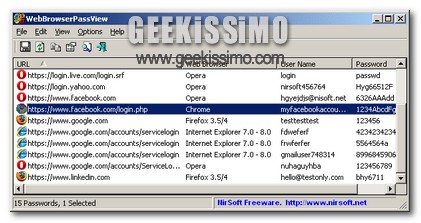
WebBrowserPassView, un’utility portatile per recuperare le password memorizzate nei principali browser

Ad oggi, tutti i browser web o, quanto meno, quelli di comune utilizzo, presentano apposite opzioni mediante cui memorizzare le password, il che, qualora il PC in uso venga impiegato esclusivamente da un unico utente, può risultare un gran bel vantaggio evitando dunque, volta dopo volta, la compilazione dei vari moduli.

Tuttavia, l’inserimento automatico delle password, a lungo andare, potrebbe comportare l’inevitabile dimenticanza degli insiemi di caratteri alfanumerici utilizzati per preservare l’accesso a quanto d’interesse risulti disponibile online e, a patto di non essere folgorati da un’improvvisa reminiscenza, ricordare esattamente quanto occorre diviene pressoché impossibile.

Tenendo ben presente quanto appena affermato appare dunque naturale porsi una domanda del tipo: come recuperare le password dimenticate? Bhe, fortunatamente gli sviluppatori NirSoft hanno ben pensato alla cosa rendendo disponibile un apposito ed interessante programmino quale WebBrowserPassView.

Si tratta infatti di un software freeware, portatile ed utilizzabile solo ed esclusivamente sugli OS Windows (sia a 32-bit che a 64-bit) che, in sostanza, consente di recuperare le password perdute memorizzate tra i dati dei browser web impiegati supportando, senza alcun problema, Internet Explorer, Mozilla Firefox, Google Chrome e Opera.

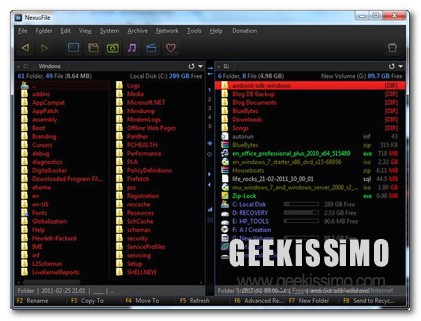
NexusFile: un file manager potente, versatile ed accattivante per OS Windows

Chi utilizza un OS redmondiano lo sa, Windows Explorer, per quanto buono possa essere, risulta però manchevole di alcune fondamentali caratteristiche che, qualora presenti, permetterebbero di ottenere una gestione ancor più performante della postazione multimediale in uso.

Considerando quanto appena affermato e nel caso in cui le pretese a riguardo fossero piuttosto alte, ricorrere all’utilizzo di un file manager extra potrebbe andare a risultare la soluzione migliore da adottare in una circostanza di questo tipo.

Ma, a questo punto, sorge spontanea la domanda: quale file manager scegliere? Bhe, di certo NexusFile potrebbe risultare una valida alternativa!