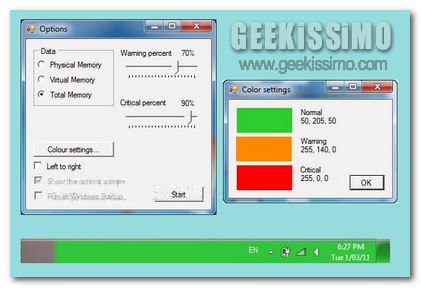
RAM Taskbar, monitorare l’utilizzo della RAM in base alla colorazione assunta dalla taskbar di Seven

Monitorare costantemente l’utilizzo della RAM o, a seconda delle diverse esigenze, solo ed esclusivamente in specifiche circostanze, può risultare particolarmente utile al fine di un utilizzo ancor più performante della postazione multimediale in uso.

A tal proposito, nel corso del tempo, qui su Geekissimo abbiamo più volte dato uno sguardo a strumenti e risorse, più o meno congeniali a ciascun utente, al fine di eseguire la suddetta operazione.

Quest’oggi, pur proseguendo sulla medesima linea, prestiamo però attenzione ad una nuova ed interessantissima applicazione che consentirà di monitorare l’utilizzo della RAM servendosi però delle fattezze della taskbar di Seven.

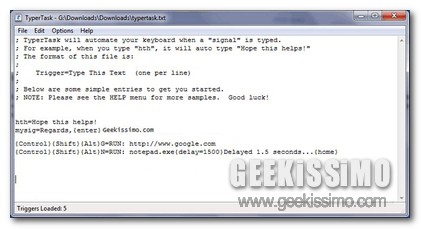
TyperTask, inserire automaticamente frasi e parole digitando apposite hotkey

Tutti coloro che operano continuamente al PC, che sia per lavoro, per studio o per diletto poco importa, si ritrovano spesse volte, durante l’intero arco di tempo di utilizzo della propria postazione multimediale, a dover utilizzare in svariate circostanze le medesime frasi e parole, ad esempio qualora risulti necessario compilare un dato modulo online, inserire una firma nelle e-mail da inviare ecc…

Certo, il dover battere su tastiera le medesime frasi o parole in più occasioni non richiede alcun impegno elevato da parte dell’utente ma, senza ombra di dubbio, risulterebbe decisamente ben più pratico poter velocizzare e semplificare ulteriormente l’esecuzione di un’operazione di questo tipo.

A tal proposito un utility quale TyperTask casca proprio a pennello!

TinyTask, registrare le azioni eseguite mediante mouse e tastiera e ripeterle automaticamente

Con il passare del tempo, tutti coloro che operano quotidianamente al PC, che sia per lavoro, per studio o per diletto poco importa, tendono a compiere un insieme di azioni specifiche e ripetitive costituite, ovviamente, da click del mouse ed input da tastiera.

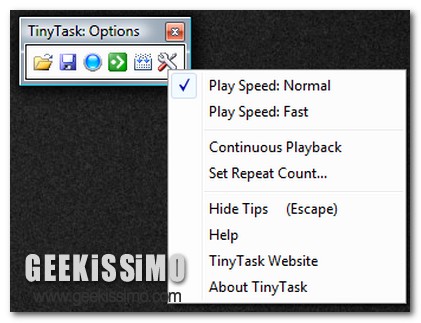
Considerando dunque l’esecuzione quotidiana di operazioni di questo tipo (ad esempio, per intederci, avviare il client di messaggistica istantanea preferito, avviare il browser web, controllare la posta in arrivo, accedere alla cartella contente i file sui quali agire ecc…) potrebbe dunque risultare piuttosto utile ricorrere all’utilizzo di un pratico ed interessante applicativo quale TinyTask adibito esattamente al fine di semplificare e velocizzare la vita di tutti quegli utenti che, giorno dopo giorno, stando al PC, compiono, almeno parzialmente, sempre e comunque le medesime procedure.

TinyTask, infatti, nello specifico, altro non è che un piccolo programmino gratuito tutto dedicato agli OS Windows che, senza girarci troppo attorno, consente di registrare i click del mouse e gli input da tastiera e di ripeterli ogni qual volta necessario semplicemente previa pressione dell’apposito pulsante Play.

GreenForce Player, il media player che consente di preservare l’accesso ai file multimediali mediante un’apposita password

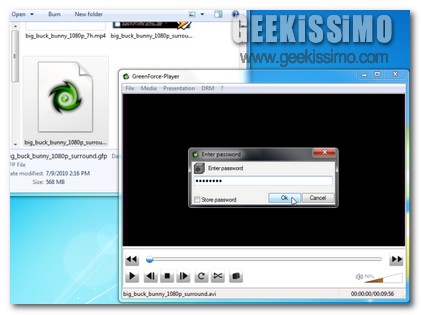
Tutti coloro che si ritrovano a dover condividere il proprio fido PC con altri utenti di certo sapranno quanto possa essere scocciante lasciare incustoditi i file d’interesse offrendo quindi, eventualmente, la possibilità agli altri utenti di potervi accedere.

Ovviamente si tratta di una situazione particolarmente fastidiosa qualora i file in questione siano, prevalentemente, dati sensibili, ma non è però da escludere che possa esserlo anche nel caso in cui l’attenzione sia rivolta su brani musicali e filmati.

Tenendo in considerazione quanto appena affermato, un software quale GreenForce Player potrebbe dunque risultare estremamente utile!

DriveLetterView, visualizzare e gestire le lettere dei drive in Windows

Windows, come di certo già saprà la maggior parte dei suoi utilizzatori, assegna un lettera per ciascun drive connesso al sistema che viene mantenuta fin quando quel dato device risulta collegato.

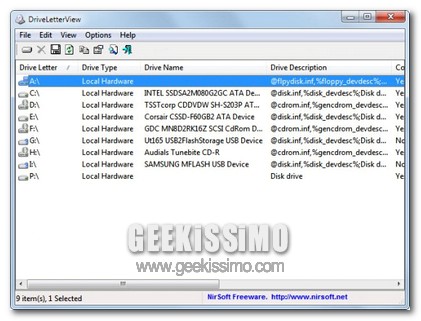
Considerando quanto appena affermato, in talune circostanze potrebbe dunque risultare piuttosto utile ottenere un quadro completo della situazione in modo tale da poter visionare non soltanto tutte le varie lettere assegnate ai molteplici drive ma anche gli eventuali dettagli ad essi relativi.

Di default, purtroppo, tale tipo d’operazione non risulta eseguibile ma è possibile ovviare ad una situazione di questo tipo ricorrendo all’utilizzo DriveLetterView, un pratico e semplice applicativo appositamente ideato a tale scopo.

Search My Files, un avanzato strumento ricercare e rimuovere i file duplicati

L’individuazione e la rimozione dei file doppi, non ci stancheremo mai di ripeterlo, costituisce un fattore di fondamentale importanza al fine di un corretto e performante utilizzo di una data postazione multimediale e se l’esecuzione manuale di un’operazione di tale tipologia può risultare difficoltosa ed impegnativa, ricorrendo invece all’impiego di appositi software adibiti allo scopo in questione il tutto diviene decisamente ben più pratico, oltre che preciso.

Proprio per questo, sebbene qualche ora addietro abbiamo avuto modo di dare uno sguardo ad un altro efficientissimo tool adibito esattamente a tale scopo, quest’oggi, per la gioia di tutti coloro che amano scoprire sempre nuove risorse, prestiamo attenzione a Search My Files, un ulteriore programmino che consente di ricercare, individuare e rimuovere i tanto odiati doppioni presentando però, ovviamente, alcune interessanti caratteristiche distintive da tutto quanto di analogo proposto sino ad ora.

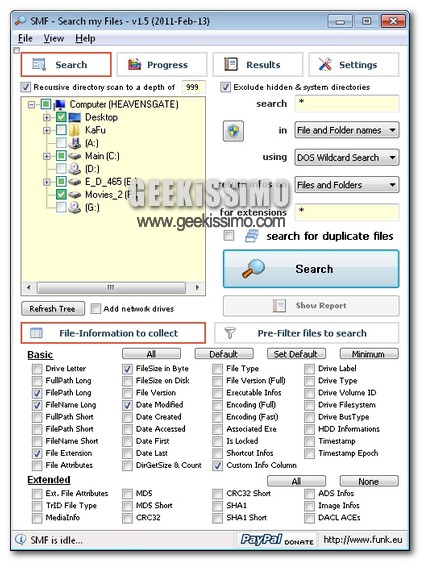
Nel dettaglio, Search My Files non è altro che un efficace software, tra l’altro scaricabile ed utilizzabile in modo totalmente gratuito, portatile e tutto dedicato agli OS Windows, che, una volta entrato in azione, consentirà di eseguire esattamente quanto precedentemente indicato permettendo però di analizzare specifiche unità e directory e di applicare un innumerevole quantitativo di filtri differenti (basta dare uno sguardo all’immagine d’esempio per rendersi conto del vasto assortimento disponibile), in modo tale da poter scandagliare, in lungo e in largo, l’intero contenuto della propria postazione multimediale.

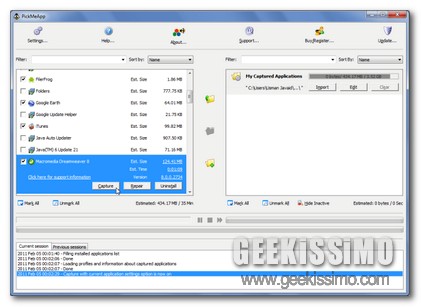
PickMeApp, creare elenchi di applicazioni personalizzati da installare facilmente in un secondo momento

Tutti, almeno una volta nella vita, avranno avuto modo di constatare personalmente quanto possa essere scocciante dover installare quelli che sono i vari applicativi e le eventuali risorse impiegate di consueto in seguito alla formattazione della propria fida postazione multimediale o, ancora, successivamente all’acquisto di un nuovo PC.

In situazioni del genere, infatti, vi è ben poco da fare se non armarsi di santa pazienza e procedere dunque all’installazione di tutto quanto occorre, software dopo software, risorsa dopo risorsa.

Tuttavia, per poter ovviare ad una scomoda procedura di questo tipo, si potrebbe però prendere in considerazione l’idea di ricorrere all’impiego di un programmino utile, efficace e di recente creazione, appositamente ideato proprio per far fronte a tali situazioni.

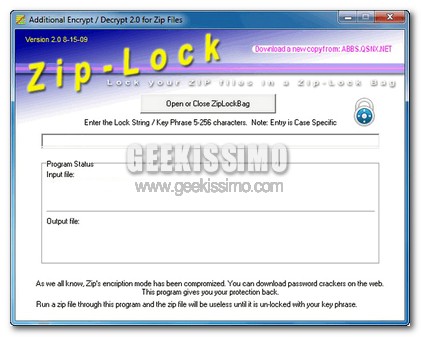
Zip Lock, proteggere e crittografare i file .zip rendendo impossibile il processo di sblocco

Gli archivi in formato .zip, come di certo ben sapranno tutti coloro i quali si ritrovano spesso ad avere a che fare con tale tipologia di file, possono essere bloccati o protetti, a seconda delle diverse esigenze dell’utente, ma, purtroppo, la sicurezza che ne deriva in talune circostanze potrebbe divenire piuttosto dubbia a causa dell’esistenza di appositi strumenti mediante cui bypassare il tutto.

Certo, l’operazione in questione non è esattamente tra le più semplici da attuare ma comunque sia risulta un qualcosa di fattibile per cui, onde evitare di andare incontro a spiacevoli sorprese, potrebbe essere piuttosto utile ricorrere all’impiego di un apposito tool in grado di garantire un ulteriore grado di sicurezza.

È questo il caso di Zip Lock, un software freeware, portatile e tutto dedicato agli OS Windows che, mediante una pratica interfaccia utente, così com’è anche possibile notare dando uno sguardo all’immagine d’esempio, permette di proteggere e crittografare i file .zip.

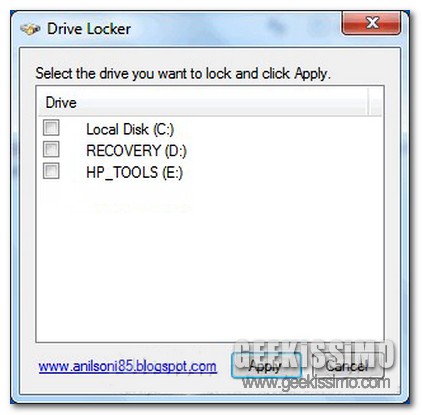
Drive Locker, bloccare l’accesso a qualsiasi drive e nasconderne la visualizzazione

In tutti quei casi in cui una data postazione multimediale risulti soggetta all’utilizzo di più utenti, piuttosto che solo ed esclusivamente dall’amministratore di sistema o, per meglio intenderci, dal suo legittimo proprietario, di certo non è poi così raro cercare di adottare appositi stratagemmi mediante cui preservare l’integrità dei dati e, ovviamente, dell’intero OS da vari ed eventuali danni nei quali, purtroppo, non poi così difficile incorrere.

Fortunatamente, per dare una mano agli utenti più timorosi e bisognosi di particolari misure di sicurezza, sono disponibili molteplici ed appositi strumenti appositamente adibiti allo scopo in questione e, tra essi, un occhio di riguardo spetta senz’altro a Drive Locker.

Si tratta infatti di un programmino completamente gratuito ed utilizzabile solo ed esclusivamente sugli OS di casa Windows che offre la possibilità di bloccare l’accesso a qualsiasi drive e nasconderli alla vista degli altri utenti.

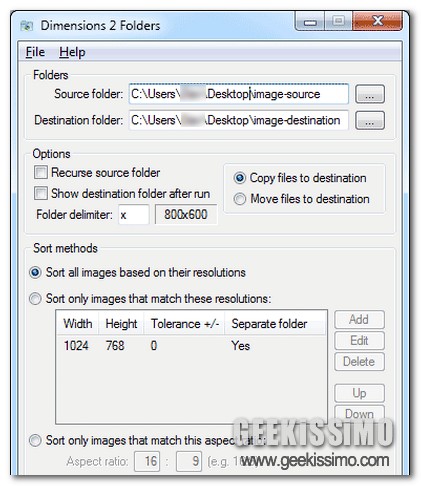
Dimensions 2 Folders, ordinare automaticamente foto ed immagini in base alla risoluzione ed alle proporzioni

La maggior parte degli utenti sono soliti archiviare foto ed immagini sul proprio PC suddividendole per categoria in base al periodo al quale appartengono, al soggetto a cui fanno riferimento e chi più ne ha più ne metta.

Sono però in tanti anche coloro che, un po’ per pigrizia ed un po’ per rassegnazione, tendono a lasciare le proprie foto sparpagliate per l’OS, magri raggruppate alla rinfusa in un’unica cartella, il che, sebbene non rappresenti un problema ai fini dell’utilizzo della postazione multimediale, potrebbe divenirlo qualora si desiderasse reperire uno specifico file.

Una fastidiosa e poco produttiva situazione di questo tipo può però essere ribaltata facilmente ricorrendo all’utilizzo di un semplice ma efficientissimo software freeware quale lo è Dimensions 2 Folders.

Si tratta, per l’appunto, di un applicativo tutto dedicato agli OS Windows che, senza troppi giri di parole, consente di ordinare foto ed immagini in base a quelle che sono le loro dimensioni, vale a dire larghezza ed altezza.

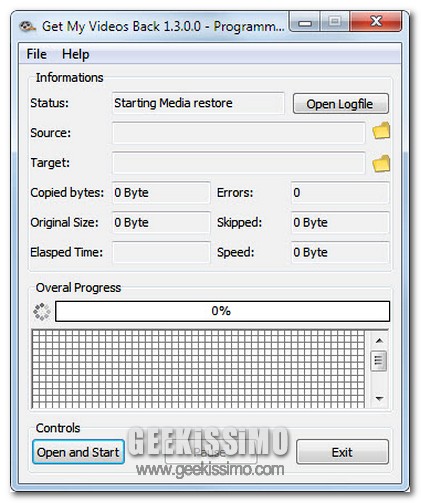
Get My Videos Back: recuperare file audio e video da CD, DVD ed altri supporti ottici danneggiati

Sfortunatamente, come di certo già saprà gran parte di voi lettori di Geekissimo, CD e DVD non durano in eterno o, per meglio intenderci, gli eventuali dati archiviati su di essi non sono destinati ad essere sempre e comunque accessibili nella loro interezza a causa di una molteplice concorrenza di fattori.

Questo sta quindi a significare che, ad esempio, qualora venisse impiegata una delle due tipologie di supporti ottici per effettuare il backup dei propri dati non ci sarebbe da essere così tanto sicuri del fatto che, a distanza di diversi anni, di varie letture e magari anche di qualche graffio, tutto quanto archiviato risulti abbordabile in ogni sua parte.

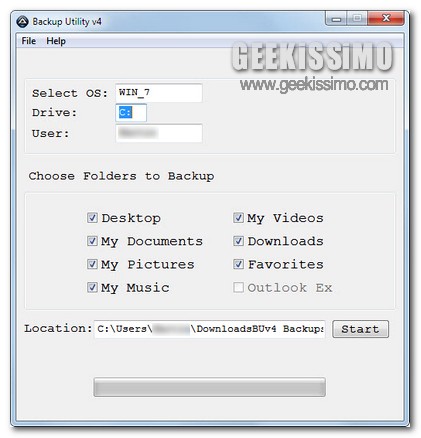
Backup Utility, backup facile e veloce della cartella personale dell’utente corrente in Windows

Effettuare, di tanto in tanto, un backup di quelli che sono i propri dati archiviati sulla postazione multimediale in uso o, comunque sia, quella di maggiore utilizzo, costituisce un’operazione di fondamentale importanza onde evitare di poter perdere il tutto a causa di varie ed eventuali problematiche alle quali, purtroppo, spesso capita di andare incontro.

Tuttavia si tratta di un’operazione che, in diverse occasioni, viene tralasciata a causa del fastidio e della poca praticità che ne deriva per alcun utenti correndo quindi il rischio di poter perdere i propri dati o parte di essi.

Al fine di far fronte ad una situazione di questo tipo si potrebbe però prendere in considerazione l’idea di utilizzare una pratica ma efficientissima risorsa quale lo è Backup Utility.

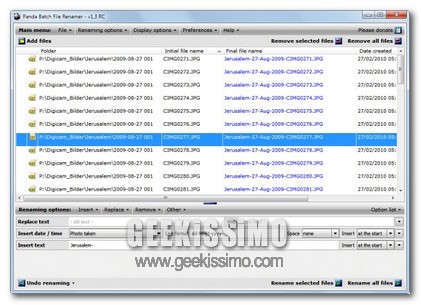
Panda Batch File Renamer: rinominare facilmente immagini, musica o altri tipi di file in gruppo

Al fine di ordinare al meglio la propria raccolta di immagini, così come anche quella di brani musicali o di una qualsiasi altra tipologia di documenti, risulta necessario agire sui nomi di ciascun file che, nella maggior parte dei casi, specie, ad esempio, se si tratta di elementi in serie (come nel caso delle foto ottenute facendo scatti da una macchina fotografica digitale), risultano uguali tra loro andandosi a differenziare solo per una specifica sequenza alfanumerica e non fornendo alcuna informazione circa il relativo contenuto.

Tuttavia, fin quando risulta necessario operare su di un ristretto numero di file il problema non si pone affatto ma nel caso in cui l’utente dovesse ritrovarsi ad avere a che fare con un enorme quantitativo di documenti allora, per ovvie ragioni, la situazione potrebbe complicarsi notevolmente portando via tempo e, sopratutto, pazienza.

Fortunatamente è però possibile ovviare a tutto ciò ricorrendo all’impiego di un un apposito ed utilissimo applicativo esattamente adibito a tale scopo: Panda Batch File Renamer.

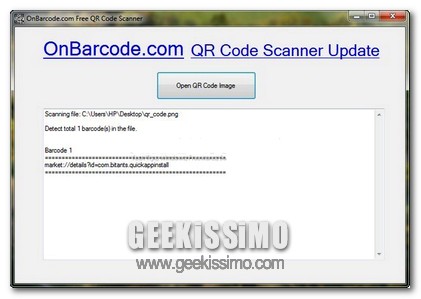
OnBarcode, scansionare i codici QR direttamente dal proprio desktop

I codici QR, così come già ribadito diverse altre volte qui su Geekissimo, costituiscono senz’altro un ottimo sistema mediante cui rendere reperibili un ampio quantitativo di informazioni in tempi decisamente immediati, a patto però che si disponga di un apposito scanner in modo tale da poter estrapolare tali dati.

A tal proposito, qualora venga utilizzato uno smartphone o, in linea ben più generale, un qualsiasi dispositivo mobile, è possibile attingere a specifici applicativi in grado di fungere da scanner per codici QR, invece, nel caso specifico dei computer tale tipo di procedimento può essere eseguito servendosi di una delle tante ed apposite risorse reperibili online.

Tuttavia l’operazione in questione può essere tranquillamente eseguita anche agendo direttamente dal proprio desktop… come? Bhe, molto semplice… utilizzando OnBarcode!