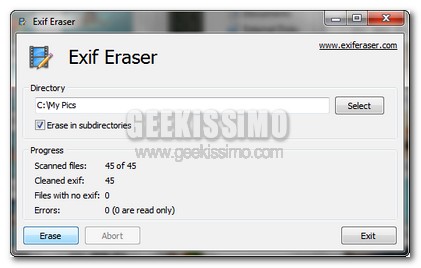
Rimuovere facilmente i dati EXIF dalle proprie foto utilizzando un apposito tool

Tutti gli appassionati al mondo della fotografia digitale di certo sapranno, o comunque sia avranno avuto modo di verificare personalmente, che, ogni qual volta viene scattata una foto il dispositivo in uso non soltanto archivia l’immagine ottenuta così come desiderato ma, inoltre, salva anche tutt’un insieme di informazioni relative al modello della macchina fotografica utilizzata, la modalità di scatto applicata, l’eventuale presenza del flash, l’ISO ecc…

Ovviamente,a patto che non abbiate intenzione di seguire le orme dell’agente 007 facendo scomparire ogni traccia delle vostre attività, i dati in questione, denominati EXIF non andranno a creare alcun tipo di problema.

Tuttavia potrebbe anche accadere che, al fine di un maggior livello di privacy o, molto più semplicemente, onde evitare di diffondere quelle che sono le informazioni tecniche relative ai propri scatti, risulterebbe opportuno rimuovere il tutto… un operazione impossibile da eseguire se non ricorrendo agli giusti strumenti.

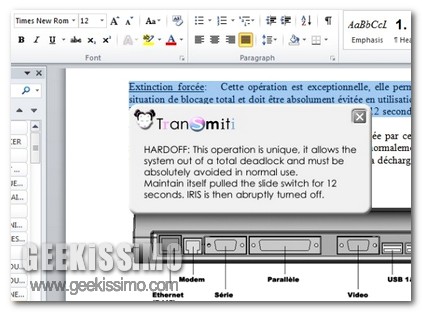
Transmiti, tradurre direttamente dal proprio desktop sfruttando Google Translate

Quante volte avete avuto la necessità di ricorrere all’utilizzo dell’eccellente traduttore offerto da Google ma, onde evitare di dover eseguire fastidiose operazioni di copia e incolla o upload di documenti online, avete lasciato perdere il tutto cercando magari soluzioni alternative?

Bhe, cari lettori di Geekissimo, se anche voi avete riscontrato più e più volte la problematica in questione, allora, di certo, sarete ben lieti di sapere che, proprio per far fronte a situazioni di questo tipo, è stato ideato e reso disponibile un apposito applicativo in grado di semplificare di gran lunga la vita di tutti coloro che, da sempre, avrebbero voluto usufruire delle funzionalità messe a disposizione da Google Translate direttamente dal proprio desktop.

La risorsa in questione è Transmiti, un programmino portatile, gratuito e tutto dedicato agli OS Windows, il cui scopo consiste appunto nel permettere di eseguire le proprie traduzioni mediante Google Translate (sono dunque supportate ben 52 lingue differenti) direttamente dalla propria scrivania virtuale ed in maniera istantanea, semplicemente evidenziando la parte di testo che si è intenzionati a tradurre e premendo il pulsante Windows posto direttamente sulla propria tastiera.

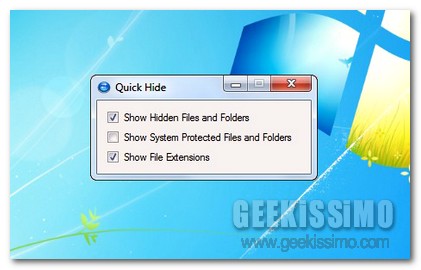
Quick Hide: visualizzare file e cartelle nascosti, e non solo, in un unico click

Sicuramente anche voi, cari lettori di Geekissimo, sarà capitato almeno una volta nella vita di aver avuto a che fare con fastidiosi virus in agguato sul PC in uso, implicando dunque la necessità di risolvere la problematica in questione nel più veloce dei modi e, di conseguenza, richiedendo l’adozione di un qualche tipo di stratagemma nel caso in cui l’antivirus impiegato non fosse riuscito a sortire l’effetto desiderato.

A tal proposito non accade poi così di rado che un dato virus agisca sull’OS andando a disabilitare la visualizzazione di file e cartelle nascosti in modo tale da rendere più difficile l’individuazione e dunque l’eliminazione.

Considerando tutto quanto appena affermato e nel caso in cui l’OS in uso sia Windows, allora sapere di poter ricorrere all’impiego di un semplice ma utilissimo tool quale Quick Hide appare senz’altro invitante.

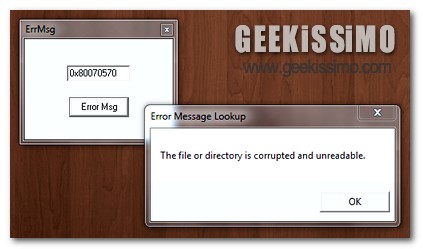
ErrMsg, individuare rapidamente le problematiche corrispondenti ai codici d’errore visualizzati in Windows

Può accadere, in determinate situazioni, che Windows possa fare qualche capriccio restituendoci come risposta, alquanto fastidiosa e magari anche di difficile interpretazione, un bel codice d’errore indicativo di una problematica più o meno precisa (è il caso, ad esempio, di sequenze del tipo 0×80070570, 0×80070006 ecc…).

Quando ci si trova in situazioni di questo tipo, a patto che non si conosca già con esattezza la precisa corrispondenza tra codice e problema, la prima operazione che istintivamente andiamo ad eseguire è senz’altro quella di iniziare a ricercare online il significato della serie alfanumerica restituita dall’OS.

Ovviamente si tratta di un operazione che non presenta alcun tipo di difficoltà se non quella di perdere del tempo prezioso alla ricerca di un codice d’errore lungo l’intero web.

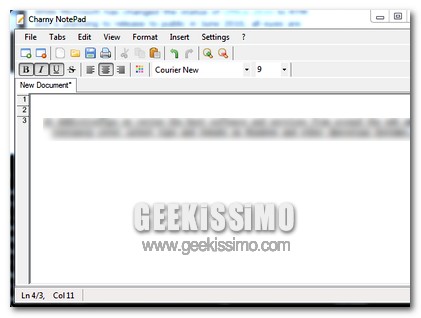
Charny NotePad: un editor di testo avanzato, leggero e versatile

Il blocco note integrato in Windows costituisce sen’altro uno degli strumenti maggiormente utilizzati dall’intera utenza Microsoft mediante cui archiviare appunti e note in maniera rapida ed intuitiva.

Tuttavia, sebbene si tratti di uno strumento semplice ed affidabile, il tanto amato notepad risulta però manchevole di alcune importanti caratteristiche che, a ben pensarci, contribuiscono a renderlo poco efficiente ai fini di una più agevole archiviazione dei propri dati.

Si potrebbe dunque prendere in considerazione l’idea di utilizzare uno strumento alternativo ma abbastanza completo, tanto da farsi preferire al ben più classico blocco note.

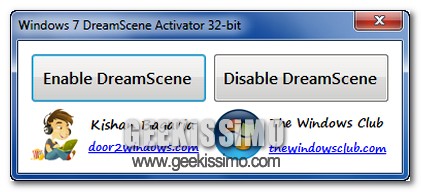
Dreamscene: attivare facilmente la funzionalità extra in Windows 7 a 32-Bit e a 64-Bit

Sicuramente tutti voi appassionati utilizzatori di uno degli ultimi OS Windows avrete sentito parlare di Dreamscene, la celebre funzione extra mediante cui impostare un dato video come sfondo del proprio desktop che la Microsoft, a suo tempo, incluse in Windows Vista Ultimate.

Considerando però il non successo della funzionalità in questione, l’azienda di casa Redmond ha poi ben pensato di escludere Dreamscene da Windows 7.

Tuttavia, il fatto che l’originale funzionalità non abbia riscosso grande successo non è però sinonimo di un disinteresse totale da parte dell’intera fascia d’utenza attualmente impegnata nell’utilizzo di Seven.

Unknown Devices, identificare le periferiche sconosciute in modo rapido ed automatico

Sono certa del fatto che, gran parte di voi lettori di Geekissimo, almeno una volta durante l’intero periodo di tempo d’utilizzo del PC, avrà avuto a che fare con le fatidiche periferiche sconosciute, poste in bella vista direttamente nell’apposito pannello di gestione dei sistemi operativi Windows e contrassegnate dalla relativa icona con punto esclamativo e sfondo giallo.

Si tratta infatti di una situazione decisamente fastidiosa che va a verificarsi ogni qual volta il nostro beneamato OS di casa Redmond non riesce ad identificare autonomamente i driver relativi ad una data periferica.

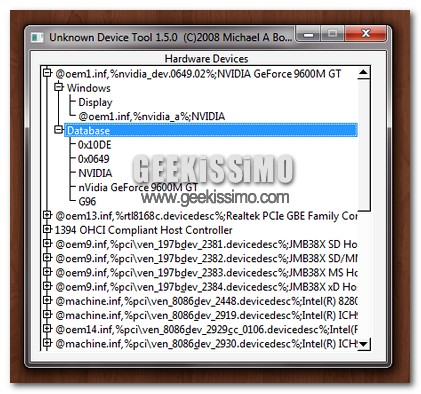
Se vi ritrovate ad avere a che fare piuttosto spesso con situazioni di questo tipo, in particolare a fronte di una formattazione dell’intero sistema, allora è il caso di prendere in considerazione l’utilizzo di un ottima e funzionale risorsa quale lo è Unknown Devices.

Taskbar RSS, visualizzare i propri feed direttamente dalla barra delle applicazioni di Seven

I feed-RSS si sa, ora come ora, costituiscono senz’altro un ottimo mezzo mediante cui ottenere, in tempo reale ed in maniera estremamente immediata, tutte le ultime news d’interesse, permettendo dunque un informazione continua e senza troppi problemi.

Tenendo dunque ben presente quanto appena affermato, quest’oggi scopriamo insieme un interessante ed utile strumento tutto dedicato agli amanti dei sopracitati feed e a agli appassionati utilizzatori di quello che è l’ultimo e performante OS di casa Redmond.

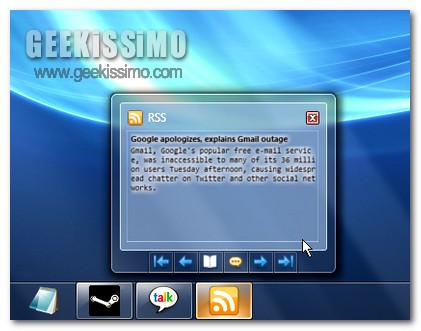
Si tratta per l’appunto di Taskbar RSS, uno strumento completamente gratuito e funzionante solo ed esclusivamente su Windows 7 che, così com’è facile dedurre anche dal nome stesso dell’applicativo, consente di visualizzare e controllare i propri feed-RSS (uno alla volta) direttamente dall’amatissima taskbar.

Folder Monitor, monitorare i cambiamenti che avvengono nelle cartelle

Al fine di ottenere una migliore gestione del proprio computer, risulta senz’altro buona norma cercare di tenerne sotto controllo i cosiddetti “comportamenti” dell’OS, a nostro avviso, anomali o comunque sia sospetti.

Per eseguire operazioni di questo tipo è possibile adottare molteplici tecniche differenti tra cui, in primo luogo, quella di ricorrere all’utilizzo di apposite utility esattamente preposte allo scopo in questione.

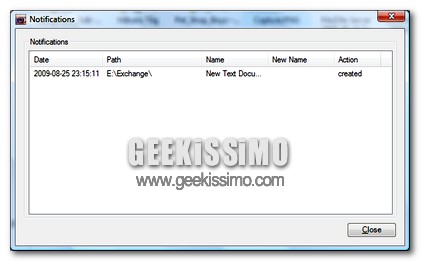
A tal proposito, diamo dunque uno sguardo a Folder Monitor, ossia un programmino freeware e portable, specifico per OS Windows che, agendo in background senza intralciare in alcun modo il funzionamento dell’OS, consente di tenere sotto controllo una data serie di cartelle specificate dall’utente ed avvertendolo qualora fossero stati riscontrati eventuali cambiamenti.

Hotkey Resolution Changer, modificare la risoluzione dello schermo utilizzando delle apposite hotkey

Chi si ritrova a modificare spesso la risoluzione dello schermo del proprio PC (in particolare chi utilizza la propria postazione multimediale come vera e propria macchina da gioco ma, ovviamente, non solo) di certo saprà quanto posa essere fastidioso eseguire, di volta in volta, sempre le medesime procedure al fine di applicare i nuovi parametri di visualizzazione.

Certo, modificare la risoluzione costituisce tutt’altro che un operazione complicata ma, nonostante questo, rimane comunque il fatto che si tratta di una gran bella perdita di tempo, in particolare quando si ha la necessità di effettuare cambi di visualizzazione rapidi ed immediati.

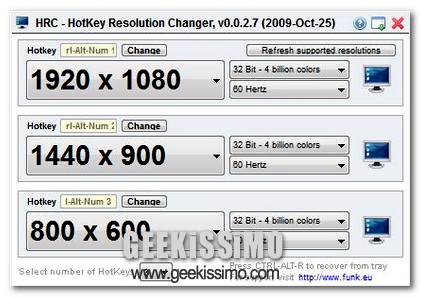
Considerando tutto quanto detto, allora forse è il caso di prendere in considerazione uno strumento mediante cui velocizzare di gran lunga questo tipo d’operazioni semplicemente impiegando delle pratiche “scorciatoie”.

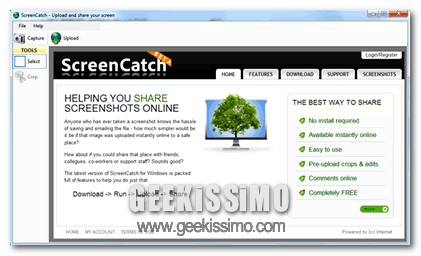
ScreenCatch, catturare e condividere screenshots con estrema facilità

Catturare e condividere schermate, allo stato attuale delle cose, costituisce senz’altro un operazione abbastanza diffusa tra l’intera utenza poiché, mediante l’ausilio di appositi tool, si ha la possibilità di divulgare direttamente online parti del proprio desktop e, ovviamente, non solo.

Tuttavia, se siete alla ricerca di uno strumento semplice, pratico e leggero che consenta, in men che non si dica, di effettuare operazioni della suddetta tipologia, allora forse è il caso di dare uno sguardo a ScreenCatch.

Infatti, con un peso inferiore ai 200 KB e presentandosi come uno strumento portatile, gratuito e specifico per OS Windows, questo programmino risulta la soluzione ideale mediante cui catturare e condividere schermate senza troppi fronzoli o complicazioni, il tutto in modo tanto semplice quanto immediato.

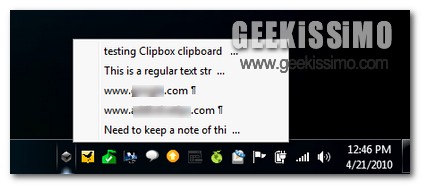
Clipbox, prendere appunti con Windows in modo semplice ed efficiente

Chi si ritrova ad utilizzare costantemente il PC, in particolare per motivi di lavoro, di certo saprà quanto possa essere fondamentale avere a propria disposizione dei validi strumenti mediante cui tenere traccia della propria attività appuntando note, spunti e quant’altro possa venire in mente.

Per quanto concerne quelli che sono gli OS Windows, di default il sistema integra già il ben noto blocco note, dalle funzionalità decisamente scarne ma comunque sia utile in mancanza d’altro.

Navigando online, o ancor meglio, dando uno sguardo qui su Geekissimo, è facile notare la presenza di molteplici strumenti adibiti allo scopo in questione, tuttavia sono ben pochi quelli in grado di combinare insieme due fattori di estrema importanza quali semplicità ed efficienza.

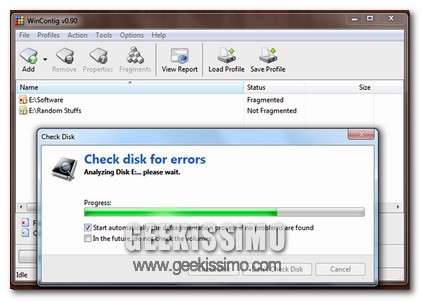
WinContig, un utility portable per deframmentare solo alcuni file

L’operazione di deframmentazione del disco costituisce sen’altro un processo di notevole importanza al fine di ottimizzare l’utilizzo della propria postazione di lavoro, prevenendo così l’insorgenza di eventuali problemi futuri.

Tuttavia, la maggior parte dei tool utilizzati per eseguire tale operazione va ad agire sull’intero disco, il che potrebbe rivelarsi una procedura del tutto inutile e decisamente lenta se si ha intenzione di operare solo ed esclusivamente su determinati file.

Proprio per tale motivo, quest’oggi, diamo un occhiata ad un efficiente strumento portable preposto esattamente a tale scopo che, di certo, gli amministratori di sistema sapranno apprezzare di gran lunga.

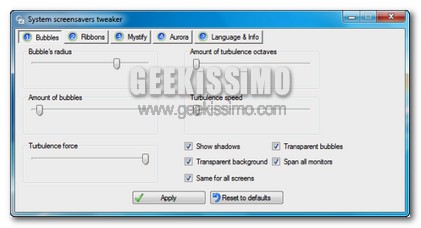
System Screensavers Tweaker, personalizzare gli screensaver di default integrati in Vista e Seven

Come sicuramente molti di voi lettori di Geekissimo avranno avuto modo di notare, sia Windows Vista che Seven, l’ultimissimo OS di casa Redmond, risultano equipaggiati di un valido set di screensaver in grado di soddisfare, in linea generale, i gusti della maggior parte dell’utenza.

Tuttavia, se amate personalizzare il PC in ogni minimo dettaglio e vorreste rendere ancor più consono al vostro gusto il salvaschermo utilizzato, allora forse è il caso di dare un occhiata ad un interessante utility gratuita che, nel giro di qualche passaggio e con estrema facilità, consentirà di modificare gli screensaver presenti di default negli ultimi OS Windows.

Il programmino in questione è System Screensavers Tweaker, un utile risorsa portatile che permette di eseguire esattamente quanto appena accennato, consentendo dunque di modificare ed ottimizzare alcuni parametri relativi agli screensaver Bubbles, Mystify, Ribbons, Lines e Aurora .

Una volta scaricato ed avviato il programmino (potete eseguire il download diretto cliccando qui) non dovremo far altro che selezionare lo screensaver da modificare scegliendolo dalle schede presenti nella parte alta della finestra ed iniziare quindi a settare i vari parametri di modifica.