WinBubbles, utility all-in-one per personalizzare Windows 7 e Vista

Non c’è nulla di più bello per un geek che personalizzare un sistema operativo e renderlo perfettamente aderente alle proprie esigenze. Peccato, però, che nessuno di noi abbia intenzione di “sporcare” il proprio PC e installare decine, forse centinaia, di piccoli software utili a personalizzare i vari meandri di Windows. E allora, che si fa?

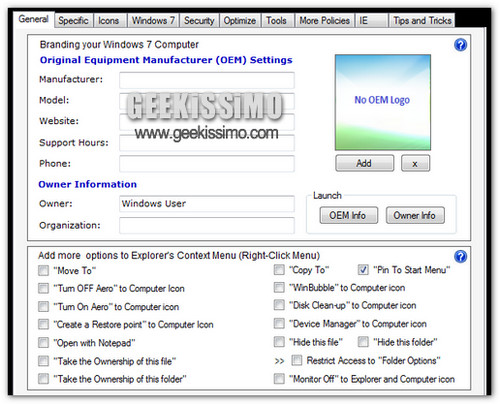
Ci si potrebbe rivolgere a WinBubbles, un interessante programma gratis all-in-one che permette di personalizzare Windows 7 e Vista in maniera quasi maniacale: dall’aggiunta di varie voci al menu contestuale (copia/sposta, apri con blocco note, spegni monitor, ecc.) al cambiamento delle icone di sistema, passando per la modifica del punteggio del PC e la personalizzazione di Internet Explorer (home page, cookie, estensioni, ecc.), questa utility consente di fare praticamente tutto.
Avira AntiVir 10, disponibile la versione finale

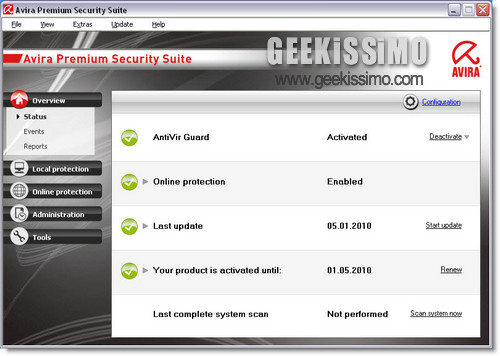
Dopo diversi mesi di beta testing e la pubblicazione di alcune RC, ieri ha finalmente debuttato online la versione finale di Avira AntiVir 10, l’ultima incarnazione di quello che secondo i testi di AV Comparatives (ma non solo) è il miglior antivirus gratis italiano, nonché una delle più affidabili soluzioni per la sicurezza informatica a pagamento.

Tra le principali novità della nuova versione di Avira AntiVir (che comunque non è stato rivoluzionato), l’introduzione della funzionalità HIPS (per la protezione proattiva) Avira AntiVir ProActive, una nuova interfaccia grafica molto più accattivante della precedente, la semplificazione di alcuni menu (con l’inglobamento di alcune voci che prime erano solo per gli “esperti” nel pannello di controllo standard), scansione rapida migliorata, velocità di scansione generale aumentata – pare – del 20% e un miglioramento (assai dubbio) della funzionalità di aggiornamento.

TwoFingerScroll, lo scrolling a due dita dei Mac sui touchpad dei notebook Windows

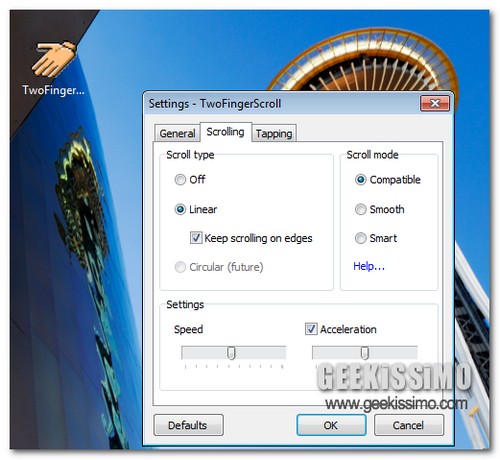
OK, forse il titolo del post è un po’ troppo presuntuoso, ma se volete portare l’ormai famosissimo scrolling a due dita dei computer portatili Mac sul vostro notebook animato da Windows non potete non dare un’occhiata a TwoFingerScroll.

TwoFingerScroll è una minuscola applicazione gratuita (pesa meno di 300 KB) che permette, appunto, di avere sui touchpad Synaptics la comodissima funzionalità di scorrimento delle pagine a due dita tipica del mondo Apple, grazie alla quale è possibile effettuare il cosiddetto scrolling semplicemente sfiorando il touchpad del portatile con due dita e muovendo la mano su o giù, a seconda della direzione in cui si vuole scorrere la pagina.

Puniz, musica gratis online e sul desktop

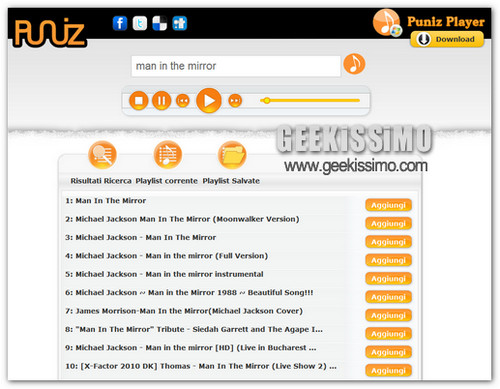
Avreste voglia di ascoltare la musica dei vostri artisti preferiti gratis ed in qualunque luogo? Se la risposta a questa semplice domanda è sì, non potete non provare Puniz.

Puniz è un ottimo servizio online sviluppato da una società italiana che non solo permette di ricercare ed ascoltare musica gratis direttamente online (attingendo da diverse fonti, tra cui YouTube), ma anche di organizzare quest’ultima in comodissime playlist personalizzabili da richiamare quando più si desidera (previa una rapidissima registrazione gratuita sul sito).

E per chi non ama avere il browser sempre aperto per ascoltare della buona musica, Puniz fornisce anche un comodissimo client desktop gratuito per Windows (che richiede .Net Framework 2.0 per funzionare) attraverso cui è possibile fare tutto quello che è possibile fare sul sito, ossia ricercare, ascoltare e organizzare la musica in playlist

Formats Customizer, personalizzare le estensioni delle finestre Apri/Salva file

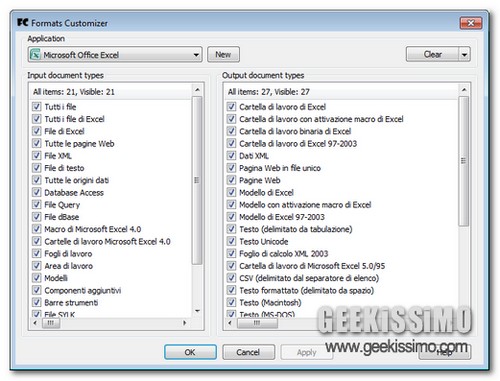
Ogni volta che apriamo o salviamo un file con i nostri programmi preferiti, tipo Microsoft Office o Photoshop, abbiamo la possibilità di scegliere facilmente il tipo di documento da visualizzare o creare tramite un comodo menu posizionato nella parte bassa della finestra di dialogo, quello con la lista delle estensioni disponibili.

Formats Customizer è un simpatico programma gratuito per Windows in grado di personalizzare questo menu, consentendoci di rimuovere tutte quelle voci che riteniamo inutili (ossia che noi non usiamo) e che spesso contribuiscono ad un imbarazzante ingolfamento del menu per la selezione delle estensioni nell’apertura/salvataggio dei file.

Per capire meglio cosa intendiamo, date un’occhiata all’immagine qui sotto e vi sarà immediatamente tutto più chiaro.

Windows 7 utility: ShellFolderFix, Gadget Minimizer e Nav Button Colorizer

Come accaduto già diverse volte in passato, anche questa settimana vogliamo dedicare la domenica alle utility per Windows 7, dei piccoli programmi gratuiti che estendono le funzionalità dell’ultimo sistema operativo Microsoft e rendono più agevole il suo utilizzo quotidiano.

Entrando nel dettaglio – ma senza voler anticipare troppo – stiamo per fare la conoscenza di tre software completamente diversi fra loro. Uno porta un po’ di “fosforo” nell’Esplora Risorse di Seven, un altro permette di giocherellare con i gadget del desktop ed il terzo serve a personalizzare i colori di alcuni pulsanti. Spulciateli ben bene, provateli e poi diteci cosa ne pensate.

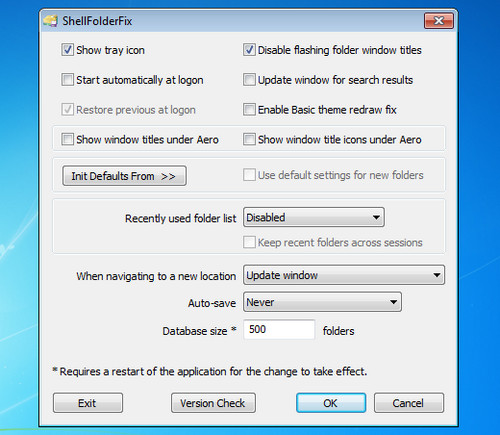
ShellFolderFix

Una sorta di coltellino svizzero digitale che consente all’Esplora Risorse di Windows 7 di ricordare posizione e dimensioni delle finestre aperte (funzionalità misteriosamente scomparsa in Seven), visualizzare il titolo delle finestre quando l’interfaccia Aero è abilitata e molto altro ancora. È disponibile anche in versione no-install ed occupa pochissimo spazio sulla memoria.

Start Menu 7, il menu Start di Windows all’ennesima potenza

Malgrado si tratti di uno dei componenti di Windows che ha ricevuto il maggior numero di variazioni nel corso degli ultimi anni, sono ancora numerosi gli utenti che non si trovano completamente a proprio agio nell’usare il menu Start del sistema operativo di casa Microsoft.

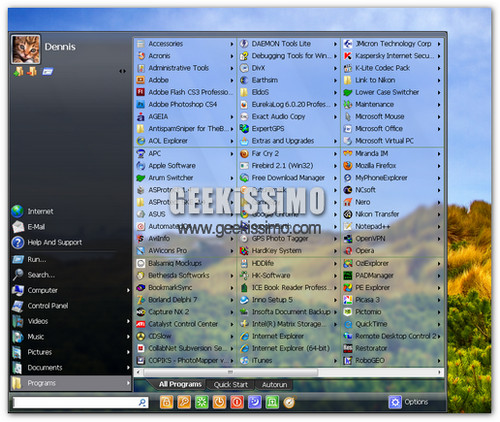
Se anche voi fate parte di questa nutrita schiera di persone, non esitate a dare un’occhiata a Start Menu 7, un programma gratuito per tutte le versioni dell’OS redmondiano (dal 2000 al 7) sviluppato da Denys Nazarenko che sostituisce il menu Start con un menu molto più completo e facile da usare.

Microsoft Outlook, 3 add-in imperdibili

Le sirene delle web-mail non hanno sortito alcun effetto su di voi? Alla praticità di Gmail avete preferito accostare (o sostituire del tutto) la sostanza e l’affidabilità di Microsoft Outlook? Perfetto, allora abbiamo qui qualcosa che fa proprio al caso vostro.

Si tratta di 3 imperdibili add-in gratuiti capaci di portare nel famosissimo PIM/client di posta targato Microsoft un mucchio di interessantissime funzioni che vi aiuteranno a rendere più comoda e veloce la comunicazione tramite e-mail. Dategli un’occhiata e diteci cosa ne pensate!

Harmony

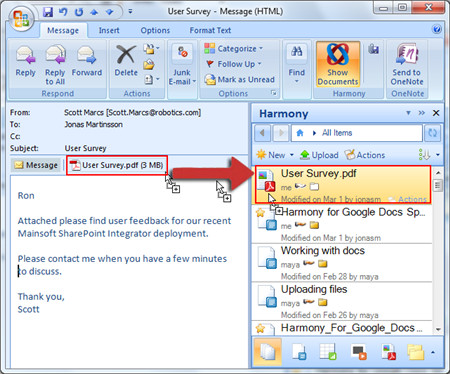
Si tratta di uno strepitoso componente aggiuntivo per Microsoft Outlook che, come recita il suo sito ufficiale, rende gli allegati obsoleti. Esso consente infatti di visualizzare/ricercare in una comoda barra laterale e condividere facilmente con gli altri i documenti salvati su Google Docs,semplicemente trascinandoli nella finestra di composizione della e-mail (creando automaticamente i link e autorizzando il destinatario alla visualizzazione). Da sottolineare, poi, la possibilità offerta dal software di modificare e convertire i documenti ospitati sul servizio di “big G” in file di Office, OpenOffice, PDF, RTF, HTML, TXT ed immagini. Versioni di Office supportate: 2007.

Televideo 1.1, il televideo Rai sempre a portata di click

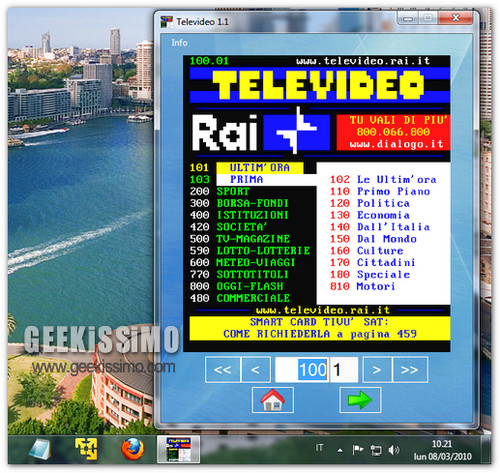
Non bisogna vergognarsene. Anche se passiamo tutta la giornata su Internet e preferiamo i servizi come rai streaming e mediaset streaming alla classica TV, a tutti noi durante la giornata capita di dare uno sguardo al Televideo, insostituibile compagno di sprofondamento in poltrona che ci aiuta a conoscere le ultime notizie, piuttosto che le previsioni meteo o le estrazioni del lotto.

E allora perché non abbattere le barriere e portare il Televideo direttamente sugli schermi dei nostri PC? In fondo basta poco, un minuscolo programmino da mezzo MB che può essere trasportato liberamente su qualsiasi tipo di supporto e che non necessita di installazioni per essere utilizzato: Televideo 1.1.

MusicBrainz Picard, compilare i tag dei file MP3 automaticamente

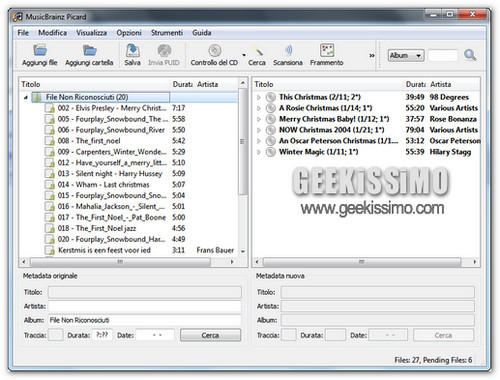
La vostra collezione di musica digitale è piena di brani privi del proprio titolo originale? Siete stanchi di vedere “track1”, “senza nome” ed altri orrori del genere nelle vostre playlist preferite? Allora non esitate ad affidare i vostri mp3 a MusicBrainz Picard.

MusicBrainz Picard è un programma gratuito che consente di compilare i tag mp3 automaticamente (quelli che contengono informazioni quali il nome dell’artista, il titolo del brano e il nome dell’album, tanto per intenderci) attingendo informazioni dal vastissimo archivio online MusicBrainz o, molto più semplicemente, dal nome del file.

Supporta tutti i maggiori formati di file audio (mp3, ogg, flac, mp4, wma e molti altri ancora) e dispone di molti plug-in gratuiti, come quello che consente di scaricare anche le copertine dei dischi.

Emilcore Stack Jumplists, creare jumplist personalizzate su Windows 7

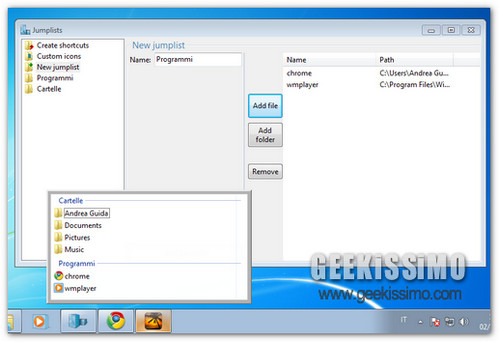
Se siete alla ricerca di un programmino gratuito e no-install capace di farvi creare jumplist personalizzate in Windows 7 (gli elenchi che compaiono quando si fa click destro sulle icone della taskbar), siete capitati nel posto giusto al momento giusto.

Stiamo infatti per fare la conoscenza di Emilcore Stack Jumplists, un software un po’ macchinoso (anche a causa della giovane età) ma estremamente efficace per dar vita a jumplist personalizzate contenenti qualsivoglia tipo di collegamento a programmi, cartelle e file. Anche suddivisi per sezioni.

Correte a provarlo, magari aiutandovi con la pratica guida presente qui sotto, e diteci cosa ne pensate. Non ve ne pentirete!
  1. Avviare il programma Emilcore Stack.exe;
  2. Digitare nel campo Name il nome della jumplist personalizzata che si intende creare;

Windows 7 Utility: PureRa, SevenDriveIconChanger e Gmail for Windows 7

Che dire, cari amici? Il titolo del post parla abbastanza chiaro. Oggi abbiamo pronto per voi un nuovo carico di utility per Windows 7, una selezione di tre programmi pensati per essere usati sul nuovo sistema operativo di casa Microsoft che, speriamo, vi aiuteranno a lavorare in maniera più semplice e divertente con quest’ultimo.

Entrando nello specifico (ma senza svelarvi troppo), stiamo per fare la conoscenza di un nuovo interessante programma per la manutenzione del sistema, di un piccolo software dedicato alle icone e di un intrigante strumento pensato per tutti gli utenti di Gmail. Ecco tutto in dettaglio.

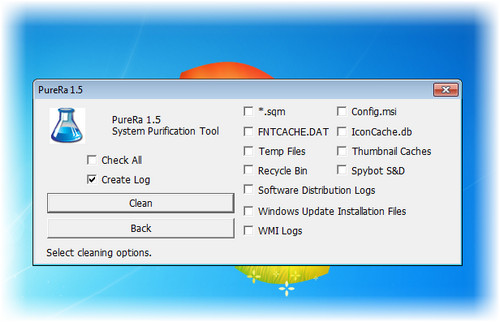
PureRa

Un programma gratuito no-install di quelli da mettere immediatamente nella cassetta degli attrezzi geek. Mediante la sua semplicissima interfaccia utente, PureRa consente di cancellare un bel po’ di file inutili che, volenti o nolenti, tutti noi ci ritroviamo sull’hard disk del PC: la cache delle icone, le anteprime, i file temporanei delle installazioni, i log di WMI i file residui di Windows Update e via discorrendo.

Nuance PDF Reader, lettore e convertitore di PDF gratis

La già nutrita schiera dei lettori PDF gratuiti continua ad ampliarsi e a regalarci tante interessanti alternative ad Adobe Reader. Dopo il famosissimo Foxit Reader e i leggermente meno popolari Sumatra PDF e PDF X-Change Viewer, ecco infatti arrivare Nuance PDF Reader.

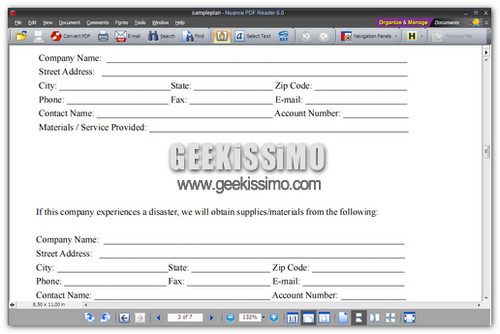
Nuance PDF Reader è un programma gratuito che permette non solo di leggere agevolmente, ma anche di modificare e convertire i file PDF. Per quest’ultima funzione, si appoggia ad un servizio online firmato dalla stessa Nuance e permette di trasformare i documenti PDF in file di Word, Excel o WordPerfect, per poi inviarli automaticamente via e-mail.

Tra le altre funzionalità del programma, che ha un peso di circa 45MB sulla RAM, la possibilità di compilare i moduli che si trovano nei file PDF, annotare informazioni di ogni genere negli stessi e l’integrazione con Microsoft SharePoint.

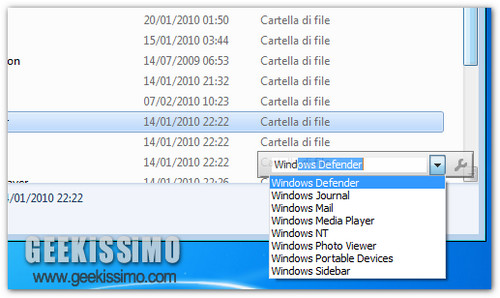
Listary: navigare velocemente nelle liste

Questa non è un’applicazione, è un’arma di seduzione di massa! Scherzi a parte, Listary è uno di quei programmi gratis apparentemente innocui ma dei quali dopo pochi utilizzi non i può più assolutamente fare a meno.

Come anticipato dal titolo del post, esso consente di navigare velocemente nelle liste, ovunque queste si trovino: in una finestra dell’Esplora risorse, nel task manager, in un file di testo e molto altro ancora. Tutto semplicemente digitando le prime lettere dell’elemento che si sta cercando sulla tastiera del proprio PC.

I risultati delle ricerche vengono visualizzati in una piccola barra semitrasparente che compare automaticamente nell’angolo basso a destra dello schermo (che si può spostare dove meglio si crede), senza dover utilizzare alcuna combinazione di tasti per richiamarla.