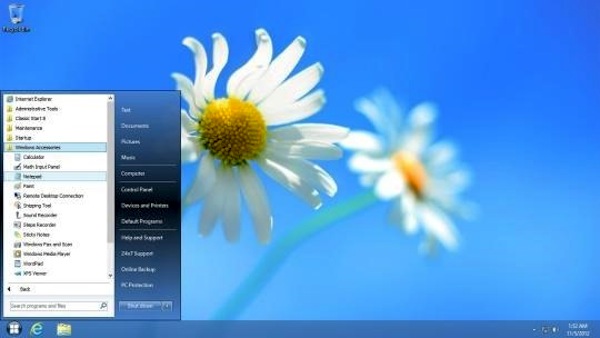
Classic Start 8, il tradizionale menu Start per Windows 8

Tra le novità più importanti ed evidenti introdotte in Windows 8 è opportuno includere la tanto chiacchierata Start Screen e la conseguenziale rimozione del ben più classico menu d’avvio e del pulsante Start utilizzati, sino alla precedente versione dell’OS, per accedere a risorse del sistema, applicativi, file e cartelle.

L’assenza del menu Start è stata ben accolta da un ampio numero di utenti, molti altri, invece, ancora non sono riusciti ad accettare la cosa continuando a ritenere il buon vecchio menu Start decisamente ben più pratico rispetto a quanto offerto ora da Microsoft.

Di default, così come già ribadito diverse altre volte, non è possibile far fronte in alcun modo alla cosa ma ricorrendo all’utilizzo di una risorsa quale Classic Start 8 si.

Classic Start 8, infatti, è un software specifico per Windows 8 (sia a 32-bit sia a 64-bit) che permette di ripristinare la visualizzazione del menu Start e del relativo pulsante d’avvio rivelandosi quindi un ottimo compromesso per tutti coloro che voglio utilizzare il nuovo OS ma che non riesco ad accettare la modifica introdotta.

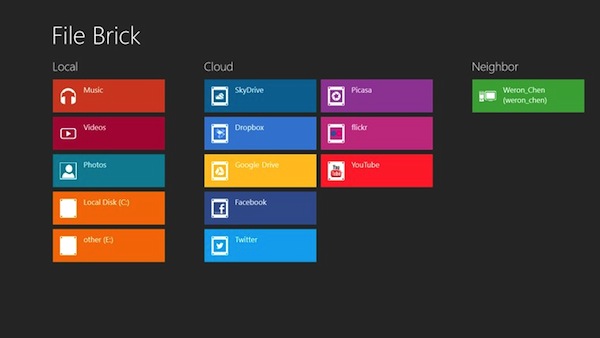
File Brick: gestire i file archiviati in locale, in remoto e sui servizi di cloud storage

Windows 8 integra, di default, un file explorer mediante cui, appunto, sfogliare e gestire facilmente i propri file e le proprie cartelle.

La maggior parte degli utenti in possesso di una copia del nuovo OS sicuramente non avrà avvertito l’esigenza di sfruttare uno strumento alternativo ma ciò non esclude il fatto che alcuni tra voi lettori di Geekissimo possano aver desiderato di poter utilizzare un file manager ancor più efficiente e specifico per Windows 8.

In tal caso una risorsa quale File Brick può risultare molto interessante.

File Brick, infatti, è un applicativo gratuito e specifico per l’ultimissimo sistema operativo di casa Microsoft che permette di gestire facilmente i propri file esplorando sia quelli salvati in locale sia quelli archiviati su vari servizi di cloud storage, come ad esempio SkyDrive, Dropbox e Google Drive, oltre che quelli presenti su Facebook.

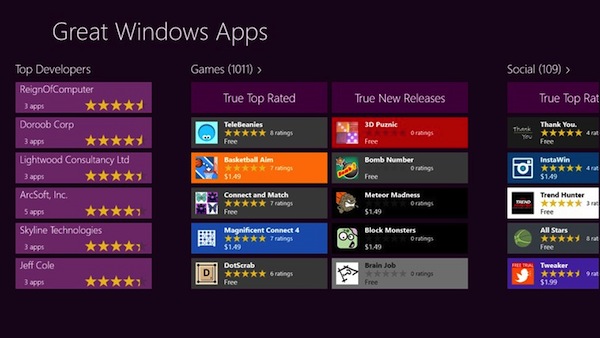
Best Windows Apps, cercare e scoprire nuove app su Windows Store

Windows Store è il marketplace, recentemente lanciato da Microsoft, delle applicazioni disponibili per Windows 8, l’ultimissimo sistema operativo della redmondiana.

Mediante il Windows Store, quindi, è possibile ricercare e scaricare, sia gratuitamente sia a pagamento, applicazioni di varia tipologia che sono utili o che potrebbero esserlo.

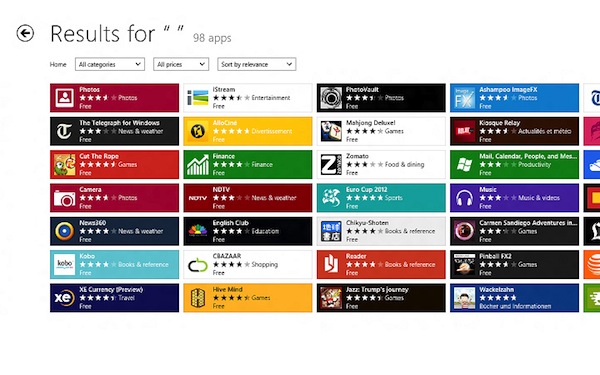
Nel caso in cui si conosca già il nome dell’applicativo d’interesse la ricerca della risorsa da scaricare risulterà abbastanza semplice ma qualora si desideri reperire un’app mediante cui svolgere specifiche operazioni senza però conoscerne il nome allora la cosa potrebbe risulta decisamente ben più complicata.

In situazioni di questo tipo una risorsa quale Best Windows Apps potrebbe quindi tornare davvero molto utile.

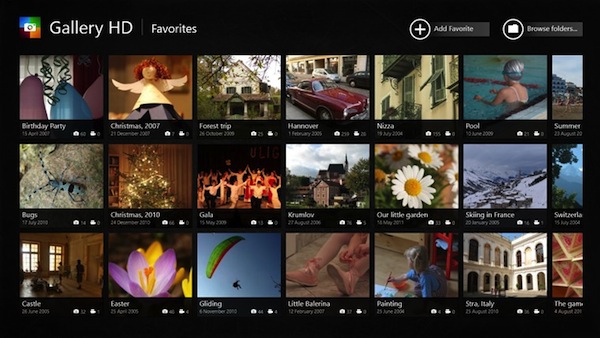
Gallery HD, un visualizzatore di foto e di immagini con un’elegante interfaccia utente

Scattare foto nei momenti più importanti della propria vita è sicuramente un ottimo sistema mediante cui conservare a lungo dei bei ricordi.

Per poter osservare nel miglior modo possibile le foto, specie quelle dei bei momenti, archiviate sul computer è però opportuno ricorrere all’utilizzo di appositi visualizzatori in grado di valorizzare e di renderne ancor più piacevole la visione.

Chi dispone un computer basato su Windows e, nello specifico, su Windows 8 ha la possibilità di utilizzatore il visualizzatore di foto e di immagini integrato di default.

Alcuni utenti potrebbero però essere alla ricerca di uno strumento che diversamente da quanto offerto da Windows risulti comprensivo di alcune features extra come nel caso di Gallery HD.

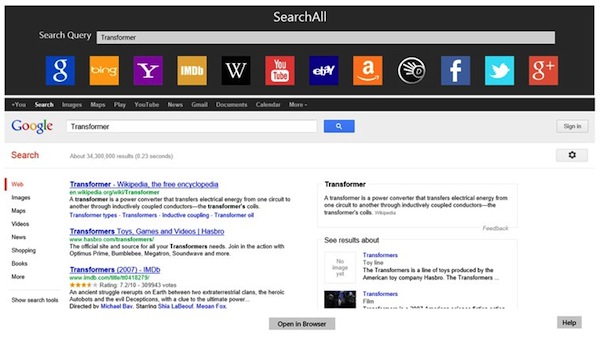
SearchAll, tutti i principali motori di ricerca accessibili da un’unica app per Windows 8

Chi è solito servirsi di Google come strumento mediante cui effettuare ricerche online e chi, tra voi lettori di Geekissimo, utilizza Windows 8, l’ultimissimo sistema operativo di casa Microsoft, potrà trovare sicuramente molto utile Google Search, l’apposito applicativo reso disponibile da big G e reperibile direttamente da Windows Store.

Gli utenti che, invece, hanno l’abitudine di reperire le informazioni d’interesse attingendo a più risorse online potrebbero trovare decisamente ben più comodo ricorrere all’impiego di un’altra interessante ed apposita app quale SearchAll.

Si tratta, appunto, di un applicativo totalmente gratuito, specifico per Windows 8 e reperibile direttamente da Windows Store (ricercandolo personalmente o sfruttando l’apposito link di download presente alla fine di questo post) che così come suggerisce lo stesso nome permette di effettuare ricerche online mediante Bing, Wikipedia, Facebook, Twitter, Google+, eBay, YouTube, Yahoo!, Imdb, Dictionary.com ed Amazon in maniera tanto rapida quanto, al contempo, comoda.

Files&Folders, un file manager per Windows 8 con supporto a SkyDrive

La Start Screen di Windows 8 è, già di suo, organizzata abbastanza bene e permette di accedere a ciò di cui si ha bisogno in modo pratico e, sopratutto, senza perdere troppo tempo prezioso ma, nonostante ciò, avere a portata di mano un buon file manager potrebbe rivelarsi molto utile in una gran varietà di circostanze.

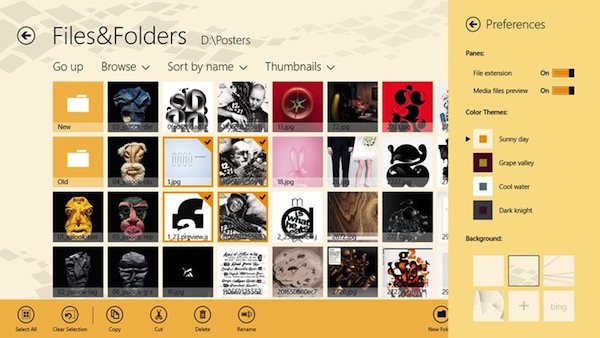
Tra i file manager degni di nota ed ideati in maniera specifica per l’ultimissimo sistema operativo della redmondiana è presente Files&Folders, un applicativo scaricabile direttamente da Windows Store ed utilizzabile in maniera totalmente gratuita, che, una volta in uso, permetterà di accedere e lavorare liberamente con file e cartelle sfruttando la moderna interfaccia utente di Windows 8, così com’è anche possibile notare dando uno sguardo allo screenshot presente ad inizio post.

Files&Folders, nello specifico, mette a disposizione dei suoi utilizatori opzioni mediante cui navigare tra i vari file archiviati in locale, accedere al proprio account SkyDrive e copiare, tagliare e spostare i propri dati.

Pin Steam, aggiungere i giochi di Steam alla Start Screen di Windows 8

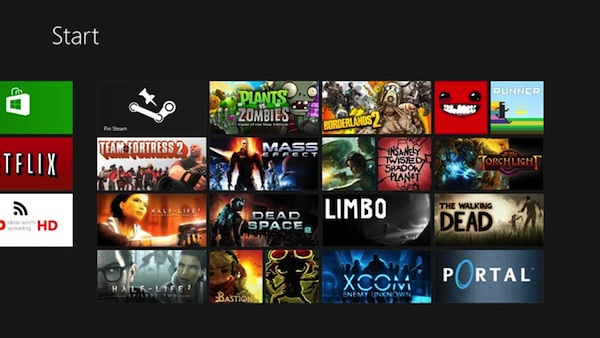
Steam è compatibile con Windows 8 ma non fornisce ancora un supporto ottimale per la Schermata Screen del nuovo sistema operativo Microsoft. Oggi, dunque, vedremo insieme come aggiungere i giochi di Steam alla Start Screen di Windows 8 usando due metodi diversi: uno manuale, gratis, ed uno automatico, a pagamento. Mettiamoci all’opera.

Windows Store Windows 8 app trial craccate

Windows Store, un tool di hacking trasforma le app Windows 8 da trial a complete

Windows Store Windows 8 app trial craccate

Dopo la notizia della possibilità di attivare regolarmente qualsiasi copia di Windows 8 sfruttando i product key ottenibili con la promozione inerente Windows Media Center si torna ora a parlare ancora una volta di pirateria, del nuovissimo sistema operativo di casa Redmond e delle applicazioni ad esso dedicate.

Stando a quanto emerso durante le ultime ore sembra infatti che qualcuno sia riuscito a superare la protezione del Windows Store per cui sfruttando un apposito tool di hacking noto come Wsservice_crk, disponibile in rete dalla fine del mese di ottobre e recentemente aggiornato dal suo sviluppatore, è possibile scaricare applicazioni in versione trial dallo store digitale di Windows 8 e trasformarle poi in versioni complete e perfettamente funzionanti mediante un unico e rapido click.

Su Windows Store sono disponibili numerose applicazioni, alcune gratuite, altre a pagamento ed altre ancora utilizzabili sotto forma di trial, di versioni di prova, perfettamente funzionanti per un arco di tempo massimo pari a 7 giorni oltre i quali è eventualmente possibile effettuarne l’acquisto per poterle continuare ad impiegare.

Grazie alla messa online delle applicazioni in versione trial gli sviluppatori hanno la possibilità di attirare un maggior numero di utenti poiché, appunto, in tal modo hanno l’opportunità di sperimentare le funzionalità di una data app.

Tale caratteristica si è però rivelata una potente arma a doppio taglio.

Windows 8 Start Screen Customizer, cambiare automaticamente lo sfondo della Start Screen

La Start Screen di Windows 8 è, così come ribadito diverse altre volte, una tra le caratteristiche del nuovo sistema operativo Microsoft che più ha attirato l’attenzione degli utenti.

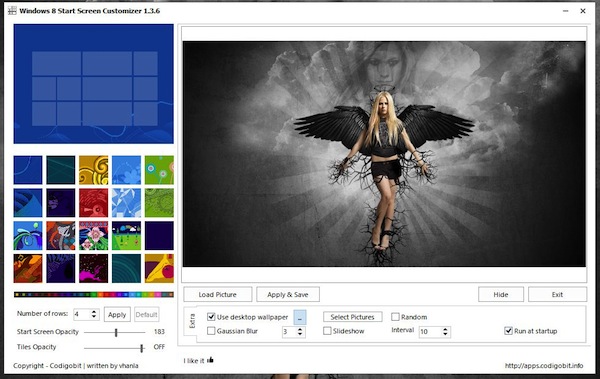
La nuova Start Screen offre però un numero di personalizzazioni abbastanza limitato ragion per cui utilizzare appositi strumenti extra può risultare, in tal caso, molto utile.

Settimane fa, ad esempio, avevamo avuto modo di fare la conoscenza di ModernUI Start Screen Changer, un programmino grazie a quale applicare uno sfondo personalizzato alla Start Screen selezionando un’immagine a piacere.

Format Converter X, convertire file audio e video su Windows 8

Con il lancio di Windows 8 sono state rese disponibili numerose ed apposite applicazioni in grado di adattarsi perfettamente alla sua moderna ed invitante interfaccia moderna.

Qui su Geekissimo, a tal proposito, abbiamo avuto modo di dare uno sguardo a svariate risorse, diverse delle quali disponibili direttamente su Windows Store e mediante cui far fronte alle più svariate esigenze.

Quest’oggi, proseguendo sulla medesima linea, andiamo a dare un’occhiata ad un applicativo che di certo troverà particolarmente interessante chi, tra voi appassionati lettori, è alla ricerca di uno strumento mediante cui poter eseguire operazioni di conversione.

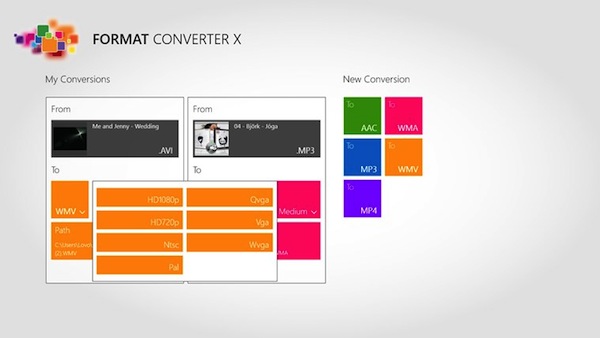
Si tratta di Format Converter X, un applicativo totalmente gratuito per Windows 8 che, così come già accennato e così come suggerisce lo stesso nome, consente di eseguire operazioni di conversione audio e video nel giro di pochi click e sfruttando un’interfaccia in perfetta sintonia con il nuovo OS.

Format Converter X, nello specifico, permette di agire sui formati MOV, MPEG, WAV, M4V, MP4, AAC, WMV, PCM e WMA e di effettuare conversioni in MP4, MP3, WMV, WMA e AAC.

L’applicazione non offre tante funzioni o opzioni di tweaking ma il suo utilizzo risulta abbastanza pratico ed immediato.

Photo Studio: modificare foto su Windows 8 applicando effetti, correzioni e regolazioni

Chi, tra voi lettori di Geekissimo, è in possesso di una computer o di un device dotato di Windows 8 ed è alla ricerca di una valida risorsa mediante cui modificare foto ed immagini in maniera semplice ma avendo la possibilità, al contempo, di ottenere risultati soddisfacenti allora sarà sicuramente ben felice di poter fare la conoscenza di Photo Studio.

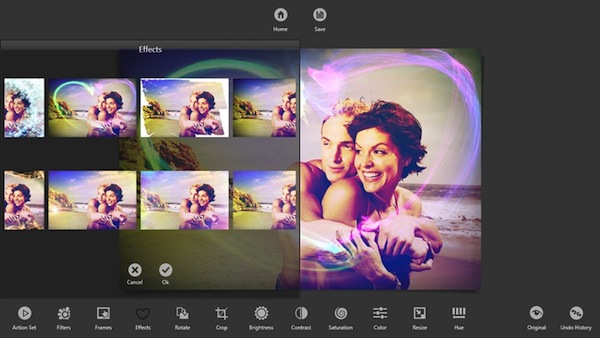
Si tratta di un’applicazione gratuita, scaricabile direttamente dal Windows Store e compatibile con Windows 8 sia a 32-bit sia a 64-bit che permette di agire su foto ed immagini modificandole applicando effetti, correzioni e regolazioni di vario tipo in modo tale da ottenere un buon risultato finale nel giro di breve tempo e, sopratutto, senza aver impiegato alcun software destinato agli specialisti del settore.

Dopo aver installato ed avviato l’applicazione sarà possibile selezionare le immagini su cui agire cercandole sul proprio hard disk, tra quelle aperte di recente o, in alternativa, scattando una foto al volo sfruttando la propria webcam.

StartW8, un altro menu Start gratuito per Windows 8

La Start Screen è, così come già sottolineato in altre occasioni, una tra le principali nuove caratteristiche di Windows 8, l’ultimissimo sistema operativo di Microsoft.

Molti utenti, tuttavia, sono rimasti spaesati dinanzi la nuova Start Screnn di Windows 8 ed hanno iniziato a cercare soluzioni alternative mediante cui poter ripristinare l’utilizzo del buon vecchio e ben più familiare menu Start.

Molti sviluppatori, infatti, hanno lavorato al fine di rendere disponibili menu Start alternativi da poter impiegare su Windows 8, così come nel caso di StartW8.

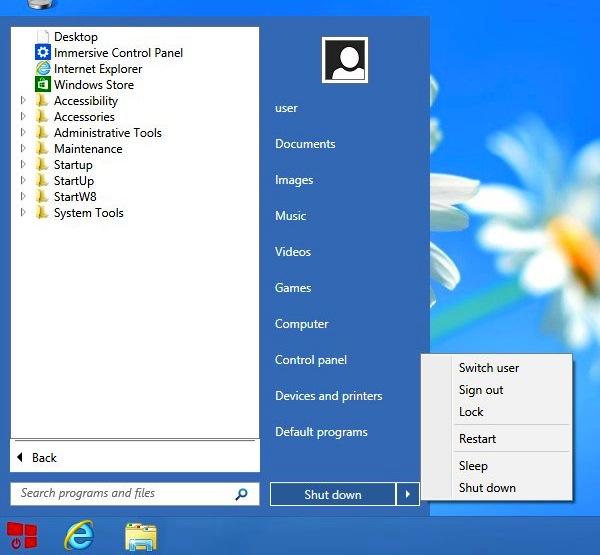
Si tratta, appunto, di un interessante programmino che una volta in uso permetterà di ripristinare l’utilizzo del menu Start su Windows 8 consentendo, al contempo, di poter usufruire anche della moderna Start Screen.

Live TV, app per vedere la TV in streaming su Windows 8 ed RT

Vi ricordate di Filmon, uno dei servizi per la TV in streaming che vi abbiamo segnalato nel nostro post su come guardare Rai e Mediaset in streaming? Bene, ora è disponibile anche sotto forma di app per Windows 8 e Windows RT. Si chiama Live TV ed offre un accesso molto comodo a diversi canali TV italiani e (soprattutto) stranieri.
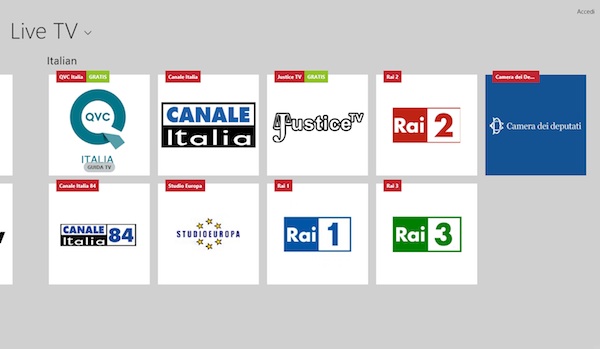
Come potete ben vedere dallo screenshot qui sopra, le emittenti nazionali disponibili attualmente nell’applicazione sono i primi tre canali della Rai, QVC e poca altra roba.
Ben diverso è il discorso per le emittenti internazionali: ce ne sono tantissime, in tutte le lingue e per tutti i gusti, dalla BBC ad itv passando per RTL ed AlJazeera.