Taskbar Meters, monitorare facilmente le prestazioni di Seven direttamente dalla barra delle applicazioni

2009-10-30_104912

Con il gran lancio ufficiale del fatidico e tanto atteso Windows 7, molti utenti hanno finalmente avuto modo di sperimentarne potenzialità e caratteristiche che di certo sono state in grado, almeno per il momento, di soddisfare le altisonanti richieste del vasto pubblico.

Tuttavia, nonostante l’ostentata perfezione del nuovo sistema operativo by Microsoft, risulta ancora difficile avere un accesso immediato a quelle che sono le prestazioni del PC, così da tenere il tutto sotto controllo.

Dunque, proprio per soddisfare le pretese degli utenti più puntigliosi ed esigenti, ecco far capolino un interessante strumento esclusivamente dedicato al nuovo OS Windows.

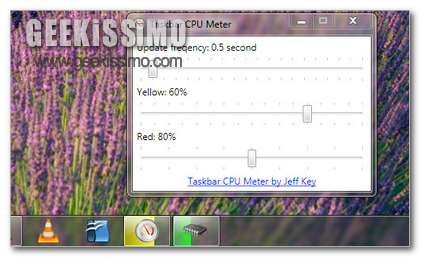
Si tratta di Taskbar Meters, ossia una valida utility, completamente gratuita, che va a collocarsi direttamente sulla barra delle applicazioni, a destra, mediante la quale è possibile controllare in un sol click, ma anche a vista d’occhio, sia CPU che RAM.

MaxMem, leggero e funzionale ottimizzatore RAM

Sfogliando i volantini delle più note catene d’informatica italiane che giungono presso la mia cassetta della posta (reale e virtuale), mi trovo spesso a effettuare comparazioni e valutazioni, alla ricerca di un rapporto qualità/prezzo il più possibile elevato.

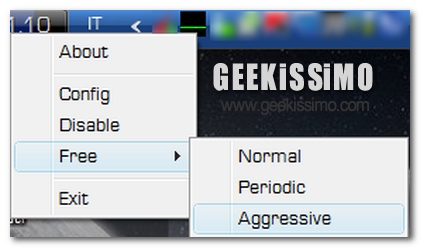
Una componente in crescita continua è la memoria RAM, fondamentale parametro per le prestazioni del PC. Sebbene i valori della memoria siano piuttosto alti, grazie ad una serie di accorgimenti e qualche piccola applicazione (come quella di cui parleremo oggi, MaxMem) sarà possibile sfruttare al massimo le potenzialità della memoria.

Windows 7: come installarlo su PC con 128/256MB di RAM

Per portare a nuova vita dei vecchi computer, quelli aventi dei quantitativi di RAM oggi considerati esigui, basterebbe una delle tante distro Linux adatte allo scopo. Ma, si sa, quando noi geek abbiamo tra le mani un sistema operativo nuovo di zecca ci viene una tremenda voglia di installarlo anche nel forno a microonde e nella lavatrice (e se agendo in questo modo i vostri DVD fanno una brutta fine, noi non ci assumiamo alcuna responsabilità… sia chiaro!).

Ecco il motivo per il quale, anche non essendo proprio destinato a quel tipo di macchine, oggi vi sveliamo un metodo facile e veloce per installare Windows 7 su PC aventi 128 o 256 MB di memoria RAM. Di seguito la procedura da seguire passo passo, sui risultati prestazionali non ci sbilanciamo (ma vi consigliamo di premunirvi con una giornata libera dal lavoro… giusto per attendere l’apertura di Windows Media Player!).

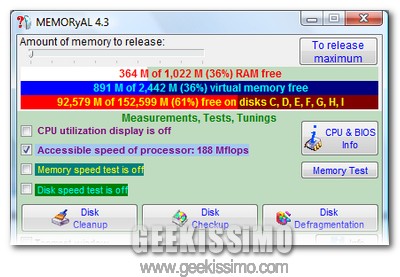
Memoryal: liberare la RAM e velocizzare il sistema gratis

Su questa tipologia di programmi ci sono, fondamentalmente, due scuole di pensiero: quella che li considera indispensabili per un utilizzo “fluido” di computer non proprio recentissimi, e quella che li ritiene inutili, se non addirittura dannosi per le performance della macchina.

Noi, non ci schieriamo da nessuna parte, e vi proponiamo Memoryal: un programma gratuito che ha come funzione principale quello di liberare la RAMabusivamente” occupata da processi non più in esecuzione, ma che contempla una serie di altre interessantissime funzionalità finalizzate alla velocizzazione del lavoro quotidiano al computer.

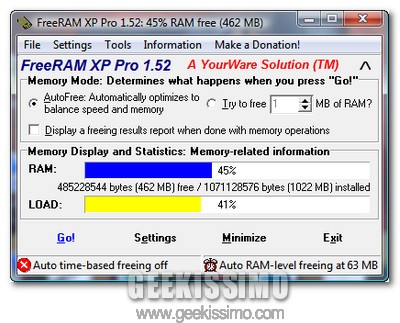
FreeRAM XP Pro: liberiamo la RAM per migliorare le prestazioni del sistema

Nell’ormai vastissima giungla di prodotti pensati per migliorare le prestazioni di Windows, pur non essendo più aggiornato da un bel po’, FreeRAM XP Pro riesce sempre a distinguersi per l’alto grado di efficienza ed affidabilità offerto all’utente.

Come lascia ampiamente intendere il suo nome, si tratta di un software (gratuito, ovviamente) che si occupa di liberare costantemente la memoria RAM da spazi occupati in maniera “abusiva” da elementi non più indispensabili. Un compito che spetta a Windows ma che, soprattutto quando si utilizzano molte applicazioni in contemporanea, non viene sempre adempiuto nel migliore dei modi.

CleanMem: ottimizzatore di memoria degno di questo nome!

Sono sempre stato scettico su quei programmi che promettevano di ottimizzare le prestazioni del computer una volta installati. Nella maggior parte dei software che ho testato notavo anzi, un peggioramento delle prestazioni.

Ma makeuseof qualche settimana fa ha segnalato un ennesimo ottimizzatore di memoria, con tanto di test al seguito, per questo ho deciso di testarlo.

Ottimizziamo le prestazioni in Firefox e Thunderbird

Esistono moltissimi metodi per ottimizzare il consumo di risorse in Firefox e Thunderbird, alcuni di questi metodi prevedono semplici modifiche alle impostazioni, altri l’utilizzo di software esterni, ma il metodo che vogliamo proporvi oggi sono sicuro che non lo conoscerete.

Sia Firefox che Thunderbird utilizzano degli archivi Sqlite, una libreria Open Source che permette di avere una base di dati incorporate in un unico file. Senza dilungarci troppo sulla descrizione di queste librerie sappiate che con il passare del tempo lasciano spazi vuoti al loro interno e si frammentano.

Ubuntu Linux, come utilizzare oltre 3 GB di RAM (32-bit)

Proprio come Windows, anche la versione a 32 bit di Ubuntu Linux ha una gravissima pecca: non supporta oltre i 3 GB di RAM. Un quantitativo di memoria che, mentre fino a qualche anno fa poteva essere etichettato sotto il genere fantascientifico (per quanto riguarda i PC casalinghi), oggi è tutt’altro che difficile trovare nei computer di molti geek, in tutto il mondo.

Ecco perché urge mettere una “pezza” al problema, quindi, rimbocchiamoci le maniche ed “armiamoci” di terminale perché ci saranno lunghe ore da passare ininterrottamente tra comandi incomprensibili e decisioni che potrebbero compromettere la stabilità del PC.

Ci siete cascati? Non preoccupatevi, era solo uno scherzo: utilizzare oltre 3 GB di RAM è possibile in una manciata di minuti, seguendo la semplicissima procedura che segue.

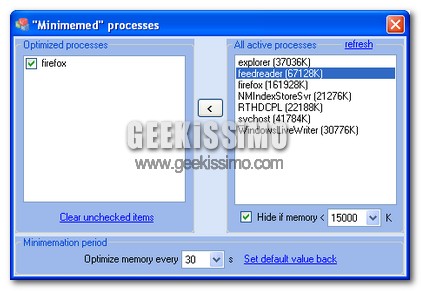
Minimem ovvero riduciamo il consumo di RAM

Non ho mai creduto in applicazioni che ottimizzano il computer promettendo di far girare Vista con 256mb di ram, e per la maggior parte delle applicazioni questo mio scetticismo è confermato. Devo però ricredermi su Minimem, un utility che diminuisce il consumo di ram per determinati processi.

In sostanza Minimem rimuove le pagine di memoria non necessarie dal processo selezionato. Una volta scaricato ed installato, potremo decidere quali processi ottimizzare semplicemente spostandoli dalla colonna di destra a quella di sinistra. Inoltre sarà possibile decidere ogni quando andrà ottimizzata la memoria, il valore di default che vi consiglio di lasciare è di 30 secondi.

Ripuliamo la RAM di Firefox automaticamente con un add-on.

Ripuliamo la RAM di Firefox automaticamente con un add-on.

Con la nuova versione di Firefox tutti pensavano che uno dei problemi segnalati ormai da tanto tempo fosse stato risolto. Sto parlando dell’enorme consumo di RAM che Firefox impone al nostro PC. Esistono diversi programmi, o semplici EXE, che a dir dei propri ideatori, risolvono questo problema. Io sono del parere che un programma esterno non risolve il problema che affligge questo Software da ormai troppo tempo ma dobbiamo trovare una soluzione interna e Geekissimo oggi pensa proprio di averla trovata.

Oggi Geekissimo vi presenta Cache Status un Add-on per Firefox che vi elimina in automatico la Cache RAM obsoleta, automaticamente basterà, infatti, inserire ogni quanti MB il programma dovrà eliminare questi file. L’add-on è compatibile con Firefox 2.x, ma con un piccolo Tips vedremo come adattarlo anche a Firefox 3, l’ultima versione di questo Browser, eterno rivale di Internet Explorer.

Come ridurre la fame di RAM di Firefox 3 con RAMBack

Nuova versione, nuove interessanti funzionalità, vecchio problema: la neonata versione 3 di Firefox, nonostante i passi in avanti fatti rispetto alle versioni precedenti – soprattutto quando si hanno molte schede aperte contemporaneamente – continua a far disperare coloro che la utilizzano, a causa di un’occupazione talvolta abnorme della memoria RAM.

Di rimedi miracolosi a riguardo, ahinoi, non v’è nulla, ma gli autori dell’estensione che vi presentiamo oggi hanno cercato di dare il loro onesto contributo, riuscendo a placare in maniera abbastanza buona l’insolita fame di RAM che il browser del panda rosso continua a dimostrare nonostante l’età (sarebbe ora di star attenti, la pressione alta è in agguato!).

Qual’è il miglior browser? Scopriamolo insieme e partecipate al sondaggio!

Qual\'è il miglior browser in circolazione? Scopriamolo

Ogni volta che una software house rilascia un browser lo dichiara il più veloce del mondo, ovviamente c’è qualcosa che non va. Poi sopratutto in questo periodo particolarmente caldo, tra beta di IE, nuovo Firefox e nuova versione di Opera, con condimento di Safari c’è davvero da impazzire.

Ovviamente un fondo di verità c’è in queste dichiarazioni, infatti c’è un browser più performante nell’apertura, un altro che consuma meno risorse, un altro migliore nella lettura dei Javascript e Css. Per questo motivo i ragazzi di Lifehacker hanno analizzato le prestazioni delle ultime versioni di Firefox, Internet Exporer, Opera 9.5 e Safari per Windows. Vi consiglio di leggere tutto l’articolo perché i risultati sono davvero interessanti, inoltre non dimenticatevi di partecipare al sondaggio, presente alla fine dell’articolo.
I test sono stati effettuati su questa macchina:

  • OS: Windows Vista Home Premium (32-bit)
  • Processor: 2 GHz Intel Core 2 Duo processor
  • Memory: 2 GB

Come utilizzare oltre 4 GB di RAM su Windows Server 2000 e 2003

Chiunque abbia un computer con oltre 4 GB di memoria RAM ed un sistema operativo come Windows 2000 (Datacenter Server o Advanced Server) o Windows 2003, avrà sicuramente notato che il sistema non utilizza oltre i 3,37 GB di quest’ultima. Tutta colpa della modalità PAE disabilitata.

La modalità PAE (Physical Address Extension) è infatti una caratteristica dei processori x86 ed x6 che, una volta abilitata (se supportata), permette infatti di utilizzare oltre 4 GB di RAM su Windows Server 2000 e 2003. Basta aggiungere una voce nel file boot.ini ed il gioco è fatto, quindi rimbocchiamoci le maniche e mettiamoci immediatamente al lavoro:

L’unica operazione da fare è aggiungere /PAE alla fine dei comandi presenti nel file boot.ini:

  1. Aprire il prompt dei comandi;

OpenOffice meno prestante con le nuove versioni

OpenOffice meno prestante con le nuove versioni

OpenOffice, l’alternativa gratuita ed open source ad Microsoft Office credo che la conosciate tutti. Permette di aprire, creare, modificare e salvare file in formati compatibili per Office, sian essi testi, presentazioni, fogli di calcolo o database. Anche se devo dire la verità io lo trovo un pò troppo spartano.

Detto questo, OpenOffice nasconde un piccolo segreto, la lentezza, che aumenta man mano che si va avanti con le release. Infatti ogni major release di OpenOffice è risultata più lenta della precedente per quanto riguarda l’esportazione di documenti, l’apertura e lo scroll di questi ultimi.