Come eseguire istanze multiple di Windows Live Messenger 2009 senza utilizzare applicazioni aggiuntive

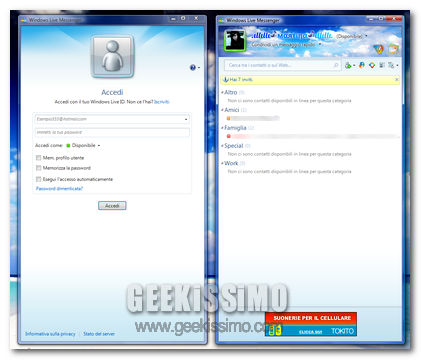
Come di certo gran parte di tutti gli appassionati utilizzatori di Windows Live Messenger avranno avuto modo di notare personalmente nel corso del tempo, l’affermato strumento di instant messaging impedisce, di default, l’accesso simultaneo di più account utente da un dato PC, risultando, per alcuni dei suoi utilizzatori, un vero e proprio problema in molteplici circostanze.

La situazione risulta però facilmente risolvibile ricorrendo all’utilizzo di apposite applicazioni aggiuntive grazie alle quali, nel giro di qualche click, ciascun utente viene messo in condizione di far fronte alla cosa.

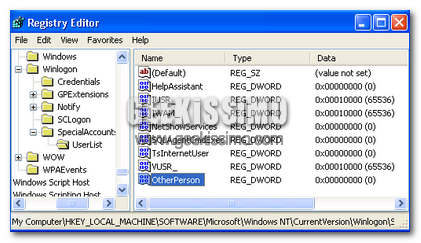
Tuttavia, l’accesso simultaneo di più istanze di Windows Live Messenger può anche essere eseguito ricorrendo all’impiego di un semplice trucchetto mediante cui apportare qualche piccola modifica al Registro di sistema di Windows, vediamo come:

Tutti i programmi come XP in windows 7

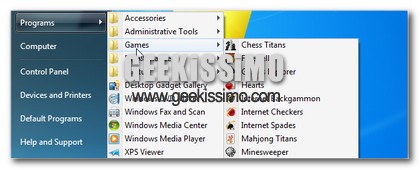
Si, per molti è stato difficile il passaggio da windows xp a 7 (dico a 7 perché Vista non l’ho mai preso in considerazione). Al primo impatto la cosa più strana che abbiamo notato il pulsantino start e la gestione dei programmi. Infatti in windows 7 non troviamo più il menù “tutti i programmi” come veniva visualizzato una volta nel caro XP. C’è chi si deve ancora ambientare a questo nuovo “sistema”, quindi vediamo come effettuare una piccola modifica per ottenere il classico “tutti i programmi” di windows XP.

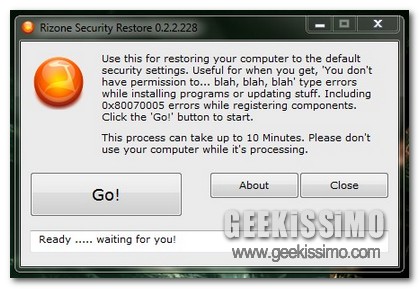
Rizone Security Restore, ripristiniamo le impostazioni di sicurezza predefinite di Windows mediante un semplice click

Avere cura di proteggere il proprio PC da eventuali minacce costituisce una delle prime preoccupazioni di ogni buon geek che si rispetti, tentando dunque di salvaguardare, in maniera più o meno efficace, il corretto funzionamento della propria postazione di lavoro.

Tuttavia, per poca accortezza o per altro, può accadere che un dato virus, ed in particolar modo worm e trojan, vadano ad infettare il nostro fido computer, attaccando prevalentemente le informazioni riguardanti il nostro sistema e relativo registro, rendendo difficoltoso il controllo e l’utilizzo della povera postazione multimediale malcapitata.

Partendo dal presupposto che sarebbe bene evitare il verificarsi di certe situazioni, qualora foste incappati nella rete di un virus ed il vostro PC abbia iniziato a creare fastidiosi problemi come la comparsa di finestre che avvisano dell’impossibilità di cancellare un dato file a causa del mancato possesso dei permessi necessari, o ancora, qualora apparisse, direttamente sul vostro schermo, il messaggio di errore “0×8007005, allora di certo troverete utile ciò che sto per proporvi in quest’articolo.

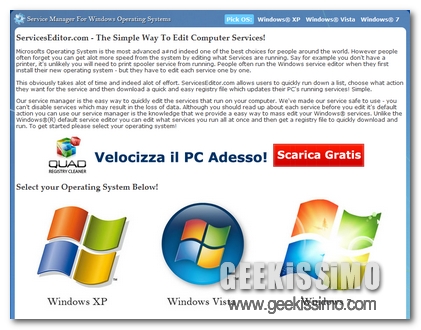
Services Editor, disattivare e riattivare in pochi click i servizi di default di Windows

2009-09-29_115945

Se amate apportare modifiche al vostro beneamato computer, di certo vi sarà capitato, almeno una volta, di eseguire qualche operazione il cui risultato non è stato poi così tanto soddisfacente, per una questione di funzionalità della postazione di lavoro o addirittura causandone qualche piccola disfunzione.

Proprio per questo voglio dunque presentarvi un interessante servizio online, esclusivamente dedicato agli utilizzatori di OS di casa Windows, grazie al quale, nonostante le eventuali modifiche applicate al nostro PC, sarà possibile far ritornare il tutto, o quasi, alla normalità.

Sto parlando di Services Editor, ossia un ottima applicazione online mediante la quale è possibile ripristinare i servizi di default di Windows XP, Vista e Seven, semplicemente scegliendo tra essi l’OS che fa al caso nostro e selezionando, successivamente, i valori necessari inclusi nell’elenco proposto, al fine di ottenere un file .reg da fondere con il registro di sistema.

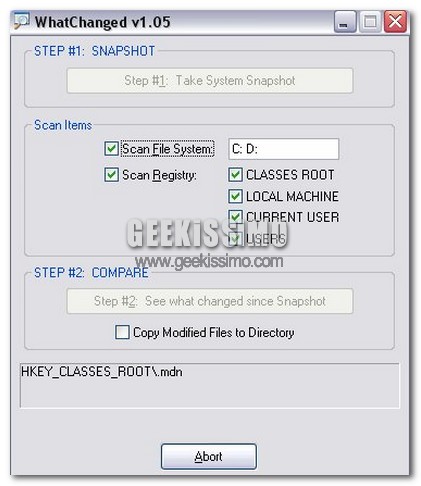
What Changed, teniamo sotto controllo registro e file system

Qualsiasi software che installiamo sul computer comporta un aggiornamento del sistema, e per aggiornamento intendo che vengono aggiunti nuovi file, nuovi valori al registro di sistema o vengono modificati quelli esistenti.

Alcuni di questi software spesso installano a nostra insaputa della pubblicità che si apre magari ogni volta che si lancia il programma. Ecco perché monitorare sempre il registro di sistema e vedere quali file vengono aggiunti è un operazione essenziale.

Risolvere incompatibilità tra Kaspersky Internet Security 2009 e altri software

Risolvere incompatibilità tra Kaspersky Internet Security 2009 e altri software

Ieri abbiamo postato un trucchetto che permetteva di ottenere in modo gratuito una license key di Kaspersky Internet Security 2009. Oggi sempre grazie a Raymond sono venuto a conoscenza di possibili errori che possono nascere quando si tenta di installare la suite e si ha installato sul pc anche AVG 8. La finestre d’errore recita cosi:

“Attention! Some incompatible software is installed on your computer. These applications cannot be used together with Kaspersky Internet Security 2009. In order to proceed with the installation, remove these applications.”

Correggere la non visualizzazione della “folder pane”

Correggere la manca visualizzazione della “folder pane”

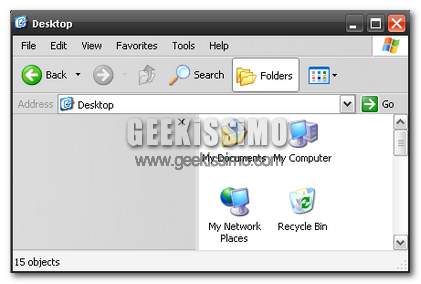
Delle volte capita che la “folder pane” in Windows XP smetta di funzionare ed al posto di questa ci troviamo un background grigio con nient’altro, o ancora peggio non visualizziamo niente.

Correggere la manca visualizzazione della “folder pane”

Questo è causato da un errore nel registro di sistema, la chiave specifica che ci permette di visualizzare le informazioni manca o non è corretta, per correggere il problema basta una semplicissima modifica. Delle volte questo può presentarsi perché abbiamo installato un applicazione che comportava una modifica a Windows explorer o ad Internet Explorer, o magari la disinstallazione di qualche programma ha cancellato questo chiave.