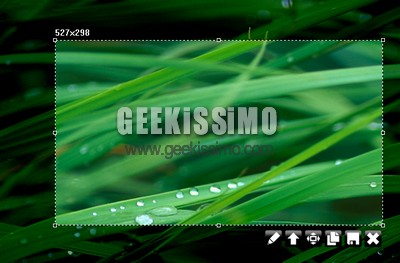
LightShot, scattare degli screenshot e caricarli direttamente online

La condivisione è alla portata di qualsiasi computer connesso alla rete (affermazione leggermente imprecisa). Chiunque può scambiare informazioni sottoforma di testo, immagini, e video, anche se nell’ultimo caso, le cose si complicano leggermente.

Ultimamente, c’è da dire, le video conferenze sono più guardabili rispetto a quelle che si facevano solamente un paio d’anni fa. Ciò è anche dovuto all’aumento della velocità dell’ADSL. Sempre in campo video, la condivisione che da ancora problemi è quella del desktop. Personalmente, non sono ancora riuscito ad intrattenere una condivisione normale con qualche amico. Troppo lenta, e troppo macchinosa, di certo non è un buon sistema per scambiare informazioni con un utente della rete.

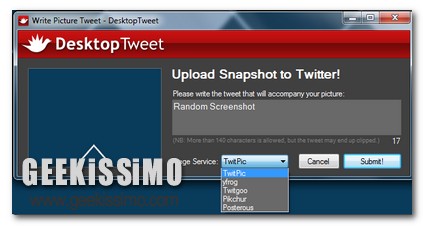
DesktopTweet, creare ed inviare screenshot direttamente su Twitter

Oramai, l’utilizzo di Twitter combinato all’applicazione di altri strumenti, è divenuta un operazione sempre più comune, permettendo dunque, a ciascun utente, di sfruttare funzione di varia natura, il tutto semplicemente disponendo di un account sul nostro servizio di microblogging.

Proprio a questo proposito, oggi voglio proporvi un altro efficientissimo strumento mediante cui, nel giro di pochi semplici passaggi, sarà possibile realizzare ed inviare dei pratici screenshot, il tutto semplicemente disponendo di un profilo su Twitter.

Si tratta di DesktopTweet, ossia un ingegnoso strumento gratuito da desktop, studiato per OS di casa Windows, mediante cui realizzare delle istantanee dello schermo del nostro computer ed inviare il tutto direttamente su Twitter, avendo la possibilità di sfruttare un sistema estremamente pratico e rapido.

Infatti, una volta scaricato ed installato il software in questione, non dovremo far altro che eseguirlo, inserire le nostre credenziali d’accesso relative a Twitter ed infine cliccare sulla voce “Continue”.

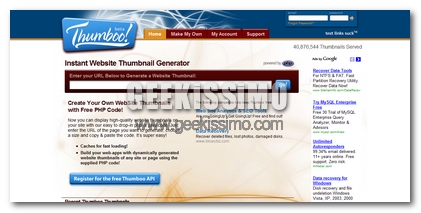
Thumboo.com, crea degli screenshot completi dei siti web

Thumboo.com

Di servizi online ne abbiamo parlato e ne riparleremo sicuramente nel prossimo futuro. Lavorando con il mondo dei blog, scrivendo quotidianamente diversi articoli, mi capita di dover effettuare degli screenshot di siti web. Ultimamente sto utilizzando uno dei migliori software attualmente in circolazione, oggi, però, vi voglio presentare un servizio online che vi permette di fare questi screenshot direttamente online.

Come alternativa, potreste utilizzare la funzione Stamp/R Sist di Windows, la quale cattura l’immagine di tutta la schermata del vostro desktop. Il sito che vi presento oggi, però, vi permette di effettuare degli screenshot completi dei siti web. Thumboo.com è il sito che andiamo a conoscere oggi.

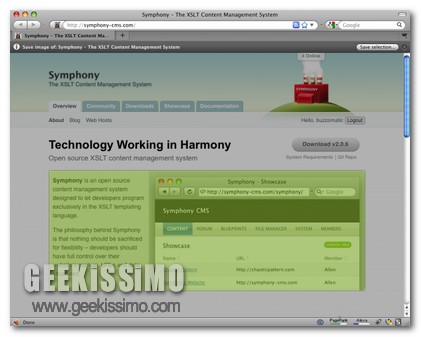
Abduction!, selezionare e catturare schermate direttamente dal browser

2009-12-12_110845

Allo stato attuale delle cose, sono davvero tanti gli applicativi mediante i quali è possibile ottenere e salvare delle schermate relative a quanto visualizzato sul proprio monitor, come ad esempio nel caso delle pagine web visitate.

Lungo il web, infatti, vi sono molteplici strumenti in grado di adempire al meglio a questo scopo, tutti più o meno pratici ed efficienti, estensioni di Firefox incluse mediante le quali è possibile inglobare la suddetta funzione direttamente nel proprio browser web preferito.

Proprio a questo proposito, voglio dunque presentarvi quello che, al momento, va a configurarsi come uno dei migliori strumenti da integrare all’interno del browser by Mozilla, mediante il quale è possibile ricavare, in un sol click, degli screenshot relativi alle pagine web visualizzate.

Si tratta di Abduction!, un validissimo strumento grazie al quale viene offerta la possibilità di salvare, direttamente sul proprio computer, una schermata parziale o totale di quanto visitato online, esportando l’immagine ottenuta in formato .jpeg, .png o, in alternativa, .gif e senza dover utilizzare necessariamente un software di modifica immagini aggiuntivo.

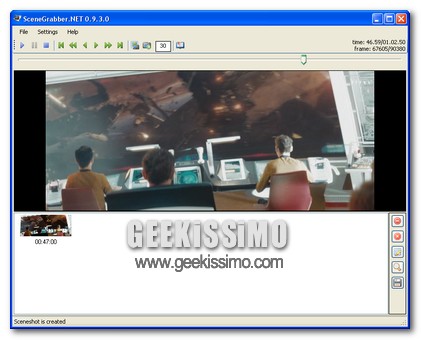
SceneGrabber, scattare delle screenshot ad un filmato

SceneGrabber

Scene Grabber è un software freeware che vi permetterà di scattare delle istantanee ad un filmato. Il tutto in modo semplice e veloce, senza rinunciare ad innumerevoli possibilità di personalizzazione. Alla fine del processo di creazione, otterrete un immagine in formato jpeg.

Il software si presenta come un vero e proprio riproduttore di video. Potremo, infatti, anche ascoltare l’audio del filmato ma, come è facilmente intuibile, nell’immagine non sentiremo nulla. Dopo il salto, proverò a spiegare come usare il programma, e mi farò aiutare da delle screenshot.

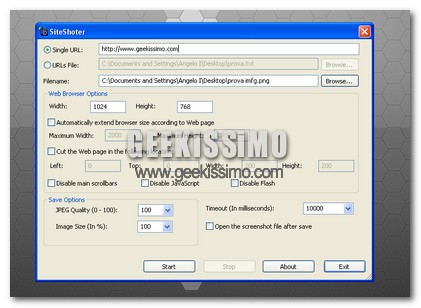
SiteShoter, ottenere lo screenshot di un’intera pagina web

SiteShoter

Mi è capitato qualche volta, per recensire un servizio o software, di dover scattare un’istantanea dello schermo, ma di non riuscire a tenere tutta la parte importante in un solo scatto. Per spiegarmi meglio: L’immagine da salvare era più grande del mio schermo. In questi casi, un comune software per lo screen capture può ben poco ( con questo poco, faccio riferimento anche alla possibilità di scattare più foto ed unirle in seguito con un qualsiasi programma per il fotoritocco).

Servirebbe qualcosa che ci permettesse di scattare l’immagine dell’intero browser, e non solo ciò che può vedere il nostro schermo. Online si trova qualche servizio del genere, ma le possibilità di personalizzazione che ci vengono offerte sono piuttosto limitate. Dato che ci riteniamo dei veri geek, non possiamo accontentarci, sopratutto quando si parla di computer. Ma bando alle cancie e cominciamo a parlare del vero protagonista di questo post.

Aviary, un must have per Chrome e Firefox

aviary

Le estensioni per browser sono uno di quei prodotti che si è silenziosamente affermato sul web. Molti di noi le utilizzano senza rendersene conto, altri sono dei veri e propri fan accanti, molti di più utilizzano un piccolo set di estensioni per evitare di rendere Firefox instabile.

Ora che Google ha aperto agli sviluppatori la Chrome Extension Gallery e sta iniziando a dare un vero e proprio supporto, le estensioni iniziano a replicarsi da Firefox a Chrome e questo non può far altro che farci piacere. Una di queste estensioni è Aviary, di enorme successo su Firefox adesso Aviary è disponibile anche per Google Chrome con un paio di funzioni in meno.

Aviary è un ottimo tool per tutti coloro che abbiano continua necessità di scattare screenshot delle pagine web che si stanno visitando, come blogger, analisti del web o catalogatori ossessivo compulsivi. 🙂

Graabr, ecco come catturare schermate e condividerle direttamente nei principali social network

2009-11-17_115217

A volte, capita che ci venga richiesto di effettuare uno screenshot del nostro desktop, o molto più semplicemente di una singola finestra, al fine di mostrare a qualcun altro una data informazione riguardante il nostro PC, o, in alcuni casi, per tentare una migliore risoluzione di un dato problema.

Lungo la grande rete vi sono diversi strumenti gratuiti mediante i quali è possibile eseguire la suddetta operazione, presentando funzioni più o meno complesse a seconda delle necessità.

Tuttavia, se siete alla ricerca di un cosiddetto “cattura schermate” ma preferite utilizzare un applicazione pratica, semplice, veloce e soprattutto un po’ “social”, allora di certo ciò che sto per presentarvi è esattamente ciò che fa al caso vostro.

Si tratta di Graabr, ossia un applicazione gratuita grazie alla quale, oltre ad offrire la possibilità di effettuare una semplice operazione di cattura schermo, si potrà eseguire l’upload diretto delle varie schermate ottenute, su quelli che sono i principali social network.

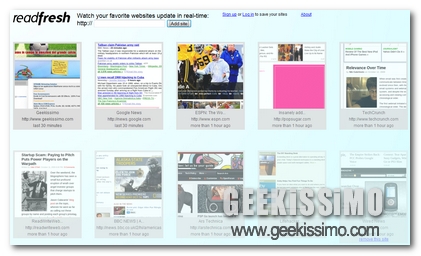
ReadFresh, visualizziamo in diretta gli aggiornamenti delle nostre pagine web preferite

2009-10-12_110044

Se siete degli accaniti navigatori del web, se vi cibate costantemente di notizie online e feed e se amate essere costantemente aggiornati direttamente lungo la grande rete, allora ho qui per voi uno strumento che di certo sarà in grado di soddisfare anche le richieste dei più esigenti amanti del mondo di internet.

Si tratta infatti di ReadFresh, ossia uno strumento online mediante il quale è possibile seguire in tempo reale tutti gli aggiornamenti dei nostri siti web o blog preferiti visualizzandone costantemente le news mediante comode miniature.

Si tratta di un servizio online, ovviamente gratuito, grazie al quale, effettuando una piccola e veloce registrazione opzionale, al fine di mantenere in modo permanente ogni singola impostazione, sarà possibile seguire le nostre pagine web preferite in modo estremamente pratico.

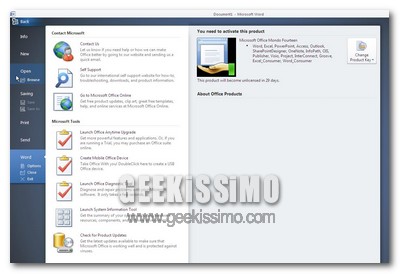
Microsoft Office 14: screenshot della prima alpha e nuove informazioni

Calmi, non siamo ancora in preda ai bagordi della nottata che ci siamo appena buttati alle spalle. Questo che leggete è un novo post, non l’errata riproposizione di quello di qualche giorno fa. Il sito Internet UX Evangelist ha infatti pubblicato degli screenshot provenienti dal website russo WZor, che ritraggono la prima versione alpha di Office 14 in azione.

Come previsto, la nuova suite di programmi per l’ufficio targata Microsofttralasciando le novità oggetto degli screenshot e dei contenuti dell’articolo precedente – si presenta in maniera abbastanza simile a quella vista fino ad oggi in Office 2007 (per gli amici Office 12… il 13 è stato saltato per motivi scaramantici!), con un’interfaccia Ribbon resa un po’ più sobria e povera di colori (anche se, probabilmente, si tratta solo di un nuovo tema aggiunto a quelli pre-esistenti).

Microsoft Office 14: primi dettagli e screenshot

Grazie alla sua prima versione beta resa pubblica da casa Microsoft, l’attesissimo Windows 7 si è finalmente rivelato ai nostri occhi… ma Office 14, la nuova versione della suite di programmi per l’ufficio “made in Redmond“, quando ci degnerà di un analogo onore?

Questo è ancora presto per dirlo, ma già sappiamo che debutterà sul mercato non prima del prossimo anno. Per altre informazioni piuttosto attendibili dobbiamo invece rivolgerci ad UX Evangelist, blog che ha recentemente pubblicato alcuni presunti screenshot (che potete vedere al termine del post) ed una lista di funzionalità del nuovo Office.

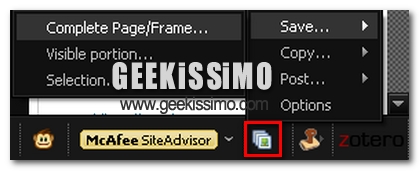
Salvare e pubblicare screenshots su WordPress configurando un addon di Firefox

Scrivere su un blog è diventato un gesto quotidiano del profilo ideale del geek (e del non-geek), un’azione insostituibile e dal profondo significato. Senza tessere disquisizioni troppo auliche sulla condivisione delle conoscenze, scrivere quattro righe per raccontare la giornata trascorsa al mondo o per segnalare un bellissimo software appena rilasciato è un momento che produce effetti positivi sia per sé stessi che per i lettori.

C’è chi scrive per passione, chi scrive per lavoro, chi scrive per vivere; tutte queste figure sono però accomunate dal contenuto prodotto, il post o articolo, che dir si voglia. Quello che agli albori altro non era che una pagina di diario, oggi è divenuto un esercizio tecnico che richiede sempre più perizia linguistica e comunicativa da parte di chi scrive.

Fedele spalla del post è l’immagine, che permette di leggere con uno sguardo ciò che mille parole non riescono a comunicare. Tra i vari tipi di immagine (fotografie, illustrazioni, grafici, etc.) vi è lo screenshot, la “fotografia” dello schermo (o di una sua porzione). Chi scrive nella fattispecie per blog nei quali è richiesto un effetto comunicativo immediato oppure nei quali ci si avvale di contenuti come guide e tutorial, conosce bene l’importanza degli screenshots. Talvolta è possibile creare degli screen “volanti” e postarli subito sul proprio blog WordPress (a volte si vengono a creare dei veri e propri photoblogs) con pochissimi clic, grazie all’addon per Firefox di nome Screen Grab to WordPress.

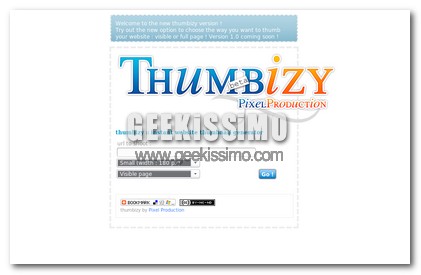
Thumbizy, generare miniature delle screen di siti web!

I nostri lettori lo sanno bene: quando presentiamo un sito web siamo soliti farlo mostrandovi un’immaginetta della sua homepage. Un modo di certo rapido e di bell’effetto per cominciare a capire di cosa parliamo.

L’immagine, per ovvie ragioni, sarà di dimensioni piuttosto ridotte. Noi di Geekissimo, chissà, magari in preda a manie di grandezza, di solito, pur riducendo l’immagine, mostriamo quasi sempre una figura ben distinguibile, ma c’è chi, per ragioni grafiche, è costretto proprio a miniaturizzare le screenshot!

Il procedimento non è difficile, ma quando si può è probabilmente giusto snellirlo: usufruire di quanto proposto dal sito Thumbizy è un’ottima soluzione per farlo. Infatti Thumbizy altro non è che un servizio che automaticamente si occupa di effettuare screenshot e di rimpicciolirle.

Windows 7: video, screenshot e notizie dal PDC 2008

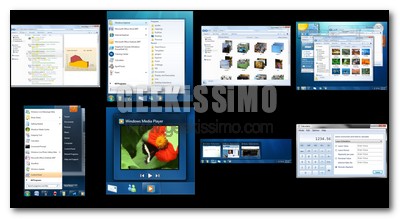
E così venne il gran giorno di Windows 7 al PDC 2008. A saltare subito all’occhio in questa build 6933.winmain.081020-1842 dotata di supporto per i touch-screen sono, senza ombra di dubbio, la dipartita della sidebar (come accennato anche in altre occasioni), e la nuova, spessa barra degli strumenti completamente trasparente, adornata da un’area di notifica molto più personalizzabile rispetto al passato, dei pulsanti che comprendono solo grandi icone, senza alcun testo descrittivo (ma, probabilmente, si potrà decidere se adottare questo tipo di visualizzazione o meno), e delle nuove anteprime “live” delle finestre, tramite le quali sarà possibile, ad esempio, comandare Windows Media Player.

Al menu start è invece toccato un restyling piuttosto contenuto, con la comparsa di nuove aree dedicate ai programmi/file più utilizzati, ed un miglioramento generale che dovrebbe renderne più agevole l’uso. Tra le nuove funzioni più “acclamate“, figura invece quella relativa alle jump list, delle speciali “liste“, accessibili tramite click destro sui pulsanti della taskbar, medianti le quali è possibile accedere velocemente alle funzioni dei vari programmi (ad es: passare da una scheda all’altra di IE).