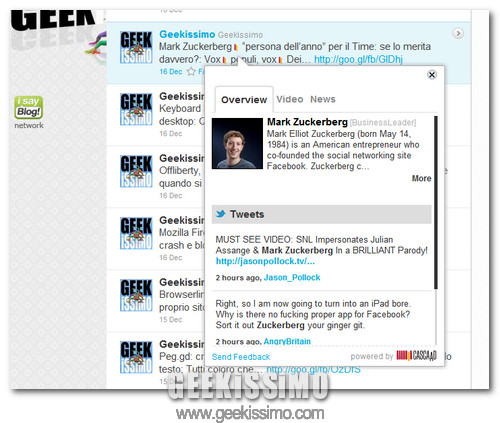
Splice, avere tutte le informazioni sempre a portata di click sui social network: 50 inviti ai primi che commentano!

Con il “boom” dei social network, ogni giorno siamo immersi in un profluvio di informazioni in cui è veramente difficile districarsi. A voi, ad esempio, quante volte è capitato di voler approfondire un argomento incontrato su Facebook o Twitter per poi ritrovarvi, non si sa bene come e perché, a rincorrere altre informazioni e dimenticare i buoni propositi di approfondimento? A noi spesso. Troppo spesso.
È proprio per questo che oggi, con immenso piacere, vi parliamo di Splice, un nuovo interessantissimo servizio online disponibile sotto forma di add-on per Chrome e Firefox che permette di avere tutte le informazioni sempre a portata di click sui social network.
Il servizio è in questo momento disponibile solo come beta privata ma noi abbiamo 50 inviti disponibili per i primi che commentano il post (sul sito, non su Facebook). Non perdeteveli per nulla al mondo!
Dropbox: come ottenere 786 MB di storage aggiuntivi gratis

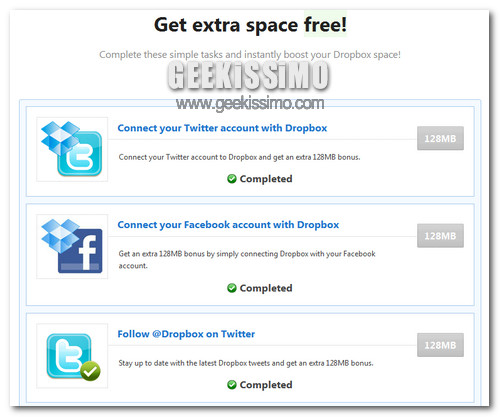
Quest’anno, Natale è arrivato in anticipo per tutti gli utenti di Dropbox. Con una mossa tesa a promuovere il loro prodotto sui social network, i gestori del popolarissimo servizio di storage online hanno deciso di offrire a tutti gli utenti la possibilità di portare da 2.0 a 2.8 GB lo spazio gratuito disponibile per sincronizzare i propri file fra più computer (e smartphone).

Recandosi su dropbox.com/free è infatti possibile completare sei velocissimi step, da 128 MB ciascuno, grazie ai quali ottenere 786MB di storage extra a costo zero, senza dover perdere tempo con ref link o cose del genere. Eccoli tutti in dettaglio:
  • Connect your Twitter account with Dropbox – per autorizzare Dropbox a interagire con il proprio account di Twitter (es. per annunciare la condivisione di nuovi file)
  • Connect your Facebook account with Dropbox – per autorizzare Dropbox a interagire con il proprio account di Facebook (per lo stesso discorso di cui sopra)

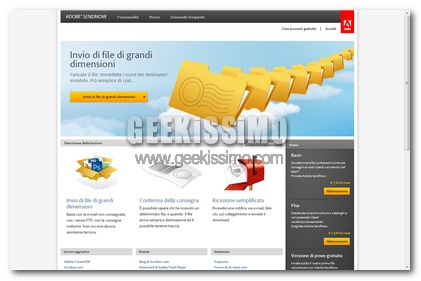
Invia file di grandi dimensioni grazie a Adobe SendNow

Molte volte mi è capitato di dover inviare un file come allegato di un email. La maggior parte delle volte sono stato costretto ad inviarlo tramite MSN o Skype, perché l’email, aveva un limite massimo di peso per gli allegati, nettamente inferiore al peso effettivo del file che volevo inviare. In questi ultimi anni sono nati parecchi servizi che ci permettono di inviare file di grandi dimensioni per email.

Il servizio che vi presentiamo oggi è nato dall’idea di Adobe di poter inviare file PSD o documenti ad un gruppo di lavoro. Adobe SendNow è il nuovo servizio di Adobe che oggi vi andiamo a presentare su Geekissimo. Adobe SendNow è un servizio disponibile nella sua versione gratuita e in quella avanzata, a pagamento. Con un piccolo contributo mensile si potranno avere a disposizioni le funzioni avanzate del servizio.

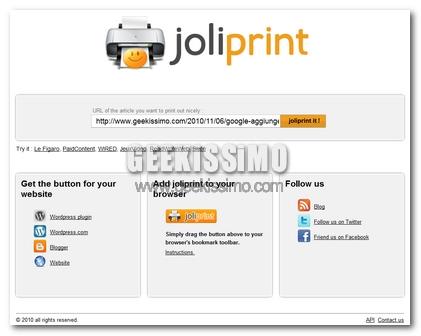
JoliPrint, ottimizziamo le pagine web per la stampa

Quante volte vi è capitato di trovare una guida su un blog e quindi di doverla stampare per poterla consultare offline? Personalmente mi è capitato svariate volte, molte volte, tendo a stamparmi delle guide, tutorial o altre pagine riguardanti notizie o informazioni particolari, per poi poterle consultare sul treno mentre mi reco a lavoro. Molti blog hanno la fortuna di aver una impostazione tale che ci permette di stampare le pagine senza problemi di stampa. Altri siti, invece, non hanno questa particolarità.

Come possiamo risolvere questo problema? Basterà utilizzare Joliprint il sito che vi presentiamo oggi. Grazie a Joliprint potrete creare delle pagine web, ottimizzate per la stampa. Il servizio è completamente gratuito e non richiede nessun tipo di registrazione.

Crea il tuo Curriculum Vitae (CV) Online

EuroPass è un’iniziativa della comunità europea che tende ad uniformare alcuni documenti di vitale importanza per molti di voi. I cinque documenti che questa iniziativa tende ad uniformare sono: .CV, Passaporto delle lingue, Europass Mobilità, Supplemento delle Certificazione e Supplementi al Diploma. Il Curriculum è un documento che se uniformato, possiamo presentare in ogni azienda presente sul territorio Europeo.

Utilizzando i protocolli Europass, in ogni azienda dove andremo a presentare il nostro curriculum lo riconoscerà e prenderà come valido. Beh da alcuni giorni sono in ricerca anche io, di un impiego fisso e mi sono ritrovato a dover compilare il famoso curriculum vitae per la prima volta. Non sapendo come e cosa inserire sono andato alla ricerca di alcune informazioni grazie a Google.

FollowUpThen, promemoria facili via e-mail

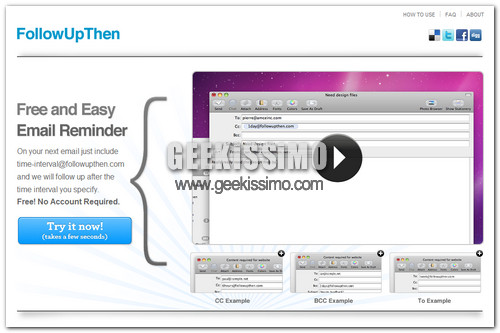
Impiegate così tanto tempo per rispondere alle vostre e-mail che spesso dimenticate di fare tutto il resto? Allora non pensateci su due volte: impostate dei promemoria che vi avvertano sugli impegni da portare a termine proprio tramite la posta elettronica.

FollowUpThen è un servizio online gratuito che permette di fare ciò senza lunghe procedure di registrazione o inutili perdite di tempo: basta inviare una e-mail all’indirizzo “giusto” (da qualsiasi client o webmail) e il gioco è fatto.

Cinkue: cosa fareste per 5 euro?

“Scommetti che trovo qualcuno che fa tutto per 5 euro?”. È con questa scommessa, semplice quanto intrigante, che nasce Cinkue, uno dei più interessanti e innovativi progetti italiani sul Web degli ultimi anni.

Cinkue nasce dall’intuizione che tutti noi, in un modo o nell’altro, ognuno con le proprie competenze e le proprie idee, abbiamo qualcosa da offrire al nostro prossimo per una modica cifra: cinque euro o poco più, appunto.

Il sito, aperto a tutti e con iscrizione gratuita effettuabile anche tramite Facebook e Twitter, si presenta dunque come una bacheca virtuale in cui ognuno può affiggere la sua proposta di collaborazione: c’è chi si propone per scrivere lettere d’amore e d’amicizia, chi offre la propria abilità nel dissuadere il prossimo da suicidarsi, chi dietro compenso può diventare amico virtuale di ognuno e chi – nella maggior parte dei casi – offre servigi molto più seri, allettanti, legati a vari ambiti professionali.

Calibrazione monitor: 5 strumenti online per farla gratis

Per nostra fortuna, i tempi dei personal computer utili solo a fare qualche calcolo e a scrivere delle lettere sono finiti. Oggi abbiamo a disposizione macchine ultra-potenti in grado di navigare su Internet, riprodurre contenuti multimediali di qualsiasi genere – dai brani di Peppino di Capri all’ultimo dei kolossal hollywoodiani in alta definizione – e produrne di nuovi utilizzando programmi di grafica, video editing o soluzioni per la creazione di siti Web.

Tutto questo fa sì che i display dei nostri PC debbano essere impeccabili e capaci di riprodurre colori, sfumature e luminosità delle immagini in maniera perfetta. Una cosa più facile a dirsi che a farsi, penserete voi. Ma in realtà non è così. Ottenere il massimo dallo schermo di un computer non è complicato, e oggi vogliamo dimostrarvelo proponendovi una carrellata di 5 servizi online gratuiti per la calibrazione dei monitor.

Grazie ad essi, potrete tarare i display dei vostri PC in modo che colori, luminosità, contrasto, livello dei neri e molti altri parametri siano configurati in maniera ottimale per qualsiasi genere di contenuto. Provateli e anche gli aloni di sudore sulle camicie di Steve Ballmer vi sembreranno più belli!

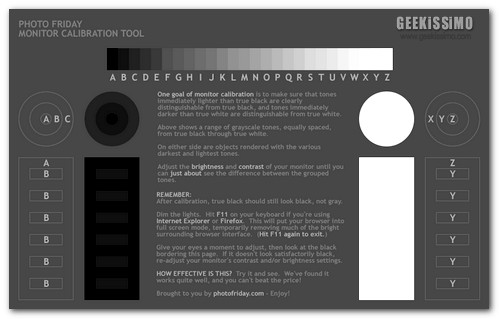
Photo Friday

Una semplice pagina Web con cui regolare la luminosità e il contrasto del monitor su livelli ottimali, ovvero quelli che permettono di distinguere tutte le tonalità di nero e bianco presenti nel grafico che campeggia al centro dello schermo. Qualche colpo ai tasti di calibrazione del monitor e la missione dovrebbe essere compiuta in meno di cinque minuti.

Notepad.cc: appuntare note online senza registrazioni

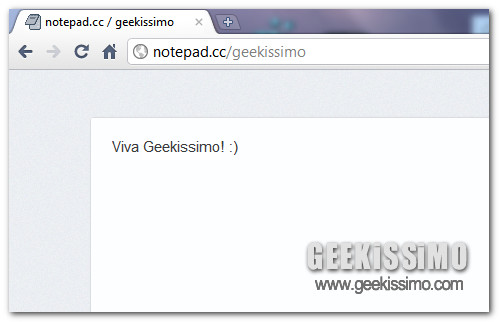
Detto fra noi, il metodo più pratico per appuntare delle cose “al volo” è, e rimarrà, il caro vecchio foglietto di carta, ma dobbiamo ammettere che questo Notepad.cc è davvero niente male!

Notepad.cc è un servizio online gratuito che permette di creare annotazioni direttamente sul Web in modo da potervi accedere in qualsiasi momento da qualsiasi computer connesso alla Rete. Dove sta la sua particolarità? Nel fatto che, per usarlo, non è necessario registrarsi o avere alcun tipo di account: si punta il browser su notepad.cc, si scrive quello che si desidera (il sito si presenta come un campo di testo in cui digitare le proprie annotazioni e nulla di più) e il gioco è fatto. Non c’è nemmeno bisogno di cliccare su dei pulsanti per salvare il testo scritto.

FreeApps: installare più applicazioni contemporaneamente con un click

Installare da capo tutti i software su un PC che è stato appena formattato è un vero dramma, un’immensa perdita di tempo che tutti noi risparmieremmo molto volentieri. E allora perché non usare FreeApps?

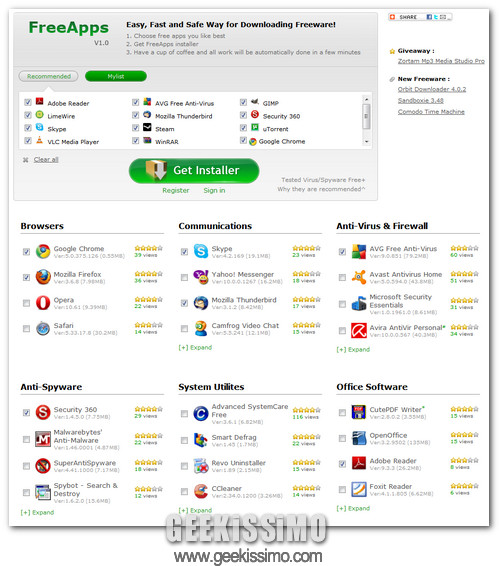
FreeApps è un nuovo servizio online associato a un pratico downloader che permette di installare più programmi contemporaneamente sul PC senza che l’utente debba muovere un dito. Il suo catalogo è composto da decine di applicazioni gratuite ed open source adatte ad ogni scopo: ci sono tutti i maggiori browser, i client P2P, le applicazioni per l’ufficio (es. OpenOffice; Abiword; ecc.), i lettori multimediali (es. VLC) e molto altro ancora, compreso il programma offerto quotidianamente da Giveaway of the day.

La procedura d’installazione dei software è un po’ più macchinosa di quella illustrata nell’home page del servizio (scegliete le applicazioni che vi piacciono di più, scaricate il FreeApps installer e prendetevi una tazza di caffè mentre il programma lavora) ma comunque molto facile da attuare:
  • Si selezionano i programmi da installare contemporaneamente, mettendo la spunta accanto ai loro nomi nell’home page di FreeApps (le liste delle varie categorie di software si possono espandere cliccando su “Expand”);
  • Si clicca sul pulsante Get Installer per scaricare il (piccolissimo) programma che scaricherà e installerà i software per voi;
  • Si avvia il programma scaricato, si seleziona la cartella in cui installarlo (C:\Program Files di default) e si fa click sul pulsante Start Download per avviare lo scaricamento dei software da installare;
  • A download dei programmi completato, si clicca su Start Install e il gioco è fatto. FreeApps provvederà a installare autonomamente tutti i software selezionati senza chiedere alcun tipo di intervento all’utente.

Chrome, come abilitare le web app di Chrome OS

Come tutti voi ben saprete, Google sta per lanciare un suo App Store in cui sarà possibile scaricare ed acquistare applicazioni Web per Chrome OS. Il debutto ufficiale di questa vetrina virtuale è attesa per fine anno, ma a quanto pare, un assaggio è già possibile averlo attraverso l’ultima dev build di Chrome (il browser) rilasciata dal gigante di Mountain View.

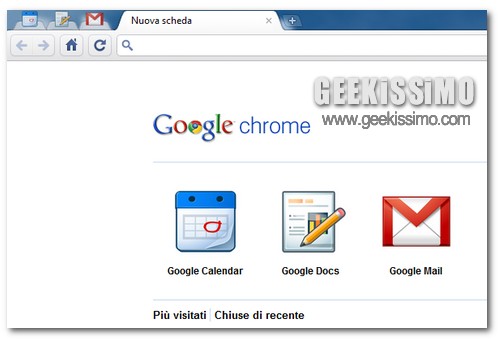
Come fare ce lo spiega il sito Internet gHacks, che ha pubblicato una guida su come abilitare e utilizzare le prime web application incluse di default in Chrome, quelle di Google Calendar, Gmail e Google Docs, che divengono accessibili dalla pagina di presentazione delle nuove schede e risiedono in degli appositi tab senza titolo, con la sola favicon dei servizi di “big G”. 

Ecco la procedura da seguire passo passo: può sembrare lunghetta, ma in realtà ci vuole pochissimo per portarla a termine. Divertitevi!

Storage gratuito: 4 siti dove ottenere 10 GB di spazio online

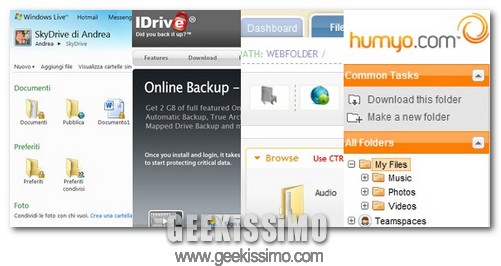
I 2 GB di spazio online di Dropbox vi stanno stretti? Non avete voglia di fare affidamento ai ref link e di spendere soldi per un servizio di storage più capiente? Bene, allora date un’occhiata a quanto stiamo per proporvi: una lista di 4 siti dove ottenere 10 GB di spazio online.

Si tratta di quattro servizi diversi tra loro, per caratteristiche e capacità, aventi però un minimo comun denominatore, quello di offrire un mucchio di storage gratuito a tutti i nuovi utenti. Decidete, dunque, qual è quello che più si confà alle vostre esigenze e cominciate a conservare e condividere i vostri file attraverso la Rete sin da subito. Che aspettate?

Windows Live SkyDrive

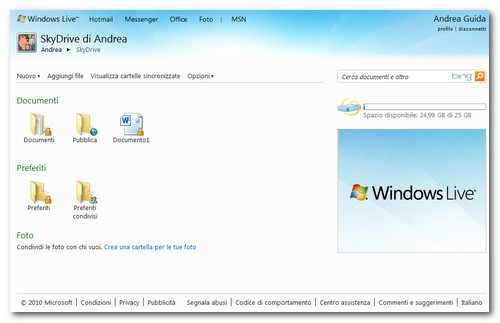
L’ormai celebratissimo servizio di storage gratuito targato Microsoft offre non 10 ma ben 25 GB di spazio online a chiunque decida di utilizzarlo, gratuitamente. Tra i maggiori aspetti positivi del servizio, la mancata necessità di un client desktop per funzionare, l’estrema facilità con cui si riescono a condividere i file presenti nel proprio SkyDrive (tramite degli appositi link), e la possibilità di caricare materiale online tramite drag-and-drop. Per usarlo, basta avere un account Windows Live.

Convertire immagini in icone: 4 strumenti per farlo gratis (on-line e off-line)

Ogni settimana – ormai dovreste saperlo bene – siamo soliti proporvi una selezione delle migliori icone gratis disponibili sul Web. Ve ne abbiamo segnalate tantissime, di tutti i generi, i colori e i formati. Eppure, capita sempre più spesso che l’icona più bella, quella che si desidererebbe tanto vedere sul proprio desktop, sia una semplicissima immagine JPG salvata sul PC: la foto di un proprio caro, piuttosto che un bel paesaggio o chissà quale altra cosa.

È proprio questo il motivo che oggi ci ha spinti, oggi, a cambiare abito alla nostra rubrica domenicale e usarla non per proporvi nuove icone, ma 4 praticissimi strumenti per convertire immagini in icone. Due sono programmi gratis, altri due servizi online free. Non vi resta che scegliere quello più adatto alle vostre esigenze e usarlo per creare le vostre icone ultra-personalizzate!

SimplyIcon

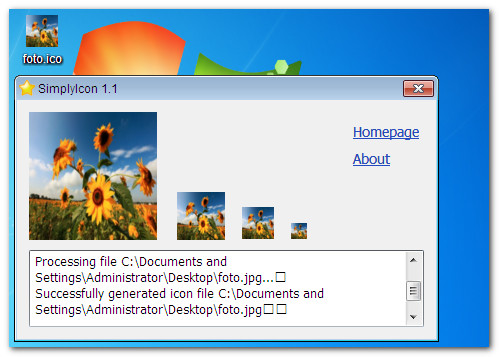
Praticissimo programma gratis che permette di creare icone da immagini con un semplice drag-and-drop (ossia il trascinamento del file all’interno della finestra principale del software). Non necessita di installazioni per poter funzionare ed è in grado di generare file ICO grandi fino a 128×128 pixel. Nelle icone generate, vengono incluse automaticamente le versioni a 32×32, 24×24 e 16×16 pixel delle stesse.

Megavideo Links Regenerator, rigenerare i link corrotti di Megavideo

Che sia per gustarsi qualche bel film streaming italiano o altro materiale, magari un po’ più legale (ma giusto un po’!), a tutti noi capita di finire spesso su Megavideo, uno dei siti di video più frequentati della Rete. Peccato, però, che il nostro entusiasmo da spettatori venga spesso smorzato da link corrotti, quelli che una volta cliccati, rimandano ad una pagina di Megavideo con su scritto This video has been removed due to infringement (video rimosso a causa dell’infrazione del regolamento) o che sono momentaneamente indisponibili.

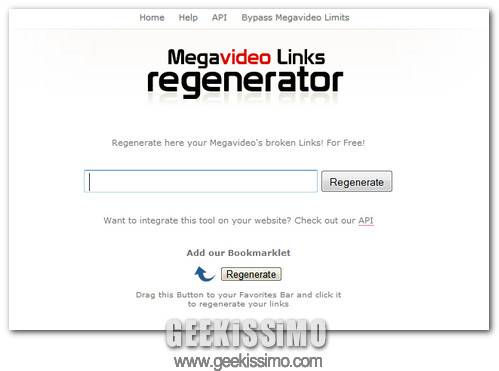
Bene, Megavideo Links Regenerator è un ottimo servizio online italiano, realizzato dallo stesso autore di VideoURLS, che ci permette di rigenerare i link corrotti di Megavideo e gustarci i nostri video preferiti anche quando non si potrebbe. Tutto in non più di due click: ci si reca sul sito, s’incolla l’URL da rigenerare nell’apposito campo e con la semplice pressione del pulsante Regenerate si è subito pronti alla visione.