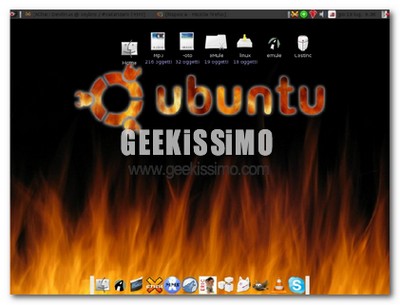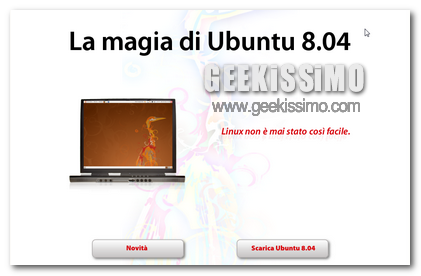
Disponibile per il Download Ubuntu 8.04 “Hardy Heron”

bvmncbvxcvnbxcvnbdfhgherrtwe8798

Ebbene, come da titolo, non c’è da dire molto; oppure no?
Tutto ebbe inizio il 29 Agosto di quel felice anno , il 2006, quando venne rilasciata per la prima volta la distribuzione Linux Freeware e OpenSource che avrebbe, in futuro, incassato milioni di download nel mondo; nonché Ubuntu 6.06 Codename Dapper Drake.

Quel giorno ricorda molto oggi, data del rilascio di Ubuntu 8.04 Codename Hardy Heron (è presente una HomePage rinnovata, che dovrebbe durare per solo questo giorno), il quale dopo molteplici Alpha e una sola beta, giunge alla versione finale, regalandoci grandi novità che renderanno felici, molto felici, tutti gli utenti (e non) di questo Sistema Operativo basato su Linux.
Incredibile è stata l’attesa per questa release, e dopo averla testata personalmente, posso dire di essere davvero soddisfatto delle mie azioni, e per questo mi complimento al meglio con gli sviluppatori di Ubuntu, i quali hanno dato davvero il massimo nel lavorare in questo update, che è il maggiore mai avvenuto fino ad ora.
Ecco le novità che caratterizzano Ubuntu 8.04 Hardy Heron, prese direttamente da Softpedia:
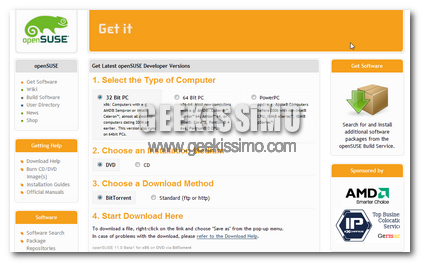
Annunciata la Release Ufficiale di openSuse 11.0 Beta 1

sdjkdkadsadhjkdhjkdsdkdoiweopqwipoe

Linux, altro immenso argomento, si potrebbe scrivere su di esso, ma purtroppo le parole e il tempo scarseggiano sempre più; Nonostante ciò, oggi parliamo di distribuzioni Linux, in particolare di openSUSE.
Non so quanti di voi lo conoscano, ma una cosa è certa, è davvero un ottimo Sistema Operativo da provare, non solo per la sua gratuità, ma soprattutto perché anche lui come Ubuntu o Linux stesso, è open – source (a codice aperto).

In questo peridio, si è molto parlato di Ubuntu 8.04 e della sua prima beta, mentre oggi vi annunciamo, come da titolo, il rilascio ufficiale della prima beta di openSUSE 11.0.
Sinceramente ancora devo provarlo, ma dalla notizia, devo dire che sono molto entusiasmato all’idea, e credo di farcene un pensierino, e voi?
Osserviamo ora tutte le nuove features di questa release:

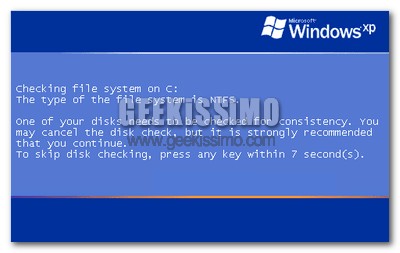
Windows, come risolvere il problema del CHKDSK ad ogni avvio

Ed ecco che torniamo a parlarvi delle bizze che, di tanto in tanto, fanno i computer sui quali sono installati i sistemi Windows.

E’ infatti capitato a diversi utenti del sistemone di casa Microsoft che, di punto in bianco, ad ogni avvio della macchina veniva richiesto di effettuare il CHKDSK, il controllo dei dischi fissi di routine quando il PC non è stato spento correttamente. Per farla breve, anche se sull’unità sulla quale si effettuano i controlli non viene rilevato alcun tipo di problema, ad ogni accensione del computer parte comunque il CHKDSK.

Fortunatamente il problema è arginabile con pochissimi click e senza troppe tribolazioni, ecco i due metodi che permettono di farlo, uno tramite il prompt dei comandi ed uno tramite l’editor del registro di sistema:

Metodo 1 (prompt dei comandi)

  1. Andare nel prompt dei comandi.
  2. Digitare chkntfs /x, seguito dalle lettere delle unità dei dischi per le quali si vuole disabilitare il CHKDSK automatico (ad esempio chkntfs /x c: d:) e premere il tasto Invio della tastiera.
  3. Riavviare il computer.

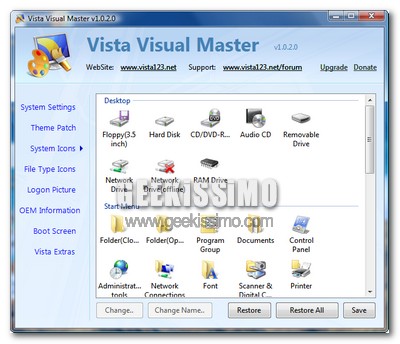
Vista Visual Master, personalizzare ogni aspetto di Windows Vista

Purtroppo non è facile trovare software gratuiti all-in-one che permettono di personalizzare ogni aspetto di Windows Vista, e proprio per questo che oggi vi segnaliamo con grande gioia il nuovissimo Vista Visual Master.

Basta scaricare ed installare il leggero software gratuito per avere subito di fronte ai propri occhi una semplicissima interfaccia grafica, tramite la quale personalizzare ogni aspetto di Windows Vista: dalle icone di sistema a quelle dei file, passando per il boot-screen ed i visual style.

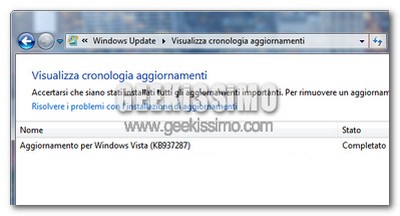
Windows Vista e l’aggiornamento killer KB937287, come risolvere il problema dei riavvii continui

Purtroppo Microsoft non è nuova a regalare ai propri utenti esperienze traumatiche dovute al non corretto funzionamento di, più o meno importanti, aggiornamenti per il sistema operativo.

Ultimo, esemplare caso, in ordine cronologico, è sicuramente quello dell’aggiornamento killer KB937287 per Windows Vista (reso disponibile qualche giorno fa). Dopo averlo installato, infatti, parecchi utenti hanno riscontrato un “lieve problemino”: l’impossibilità di accedere al sistema a causa di continui riavvii!

Per farla breve, a riavvio del sistema effettuato dopo l’installazione del KB937287, Prima della consueta schermata di login che consente l’accesso al sistema, viene mostrato un messaggio in cui Windows avverte l’utente che è in fase di completamento il passaggio 3 su 3 allo 0% dell’installazione dell’aggiornamento appena effettuato… ma poi, dopo qualche secondo di “rimuginamento” della CPU, il computer senza alcun motivo si riavvia per poi ripresentarsi con la stessa, identica schermata (e riavvio) all’infinito.

In giro per il web, si leggono soluzioni drastiche quanto disastrose per risolvere questo problema: dal ripristino del sistema alla formattazione, passando per il danneggiamento del file system, se ne sentono davvero di tutte i colori, quando in realtà basta cancellare un file e 3, piccole, chiavi di registro!

Proprio così, bastano cinque minuti e quello che potrebbe sembrare un ostacolo insormontabile diventa un giochetto da ragazzi, ecco come risolvere il problema dei riavvii continui dovuti all’aggiornamento killer KB937287 per Windows Vista:

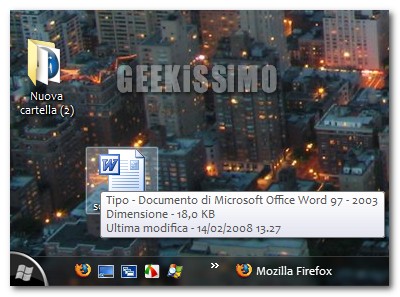
Windows, come personalizzare le informazioni contenute nei tooltip

Uno dei modi più semplici e veloci che si hanno su Windows (ma non solo) per sapere qualche dettaglio “al volo” su file e programmi, sono sicuramente i tooltip (vale a dire quei piccoli riquadri che compaiono quando ci si sofferma con il puntatore del mouse su di un file o un programma).

Le informazioni contenute in questi tooltip sono moltissime: dalla data di creazione a quella dell’ultima modifica fatta, passando per la tipologia di file, l’autore dello stesso, le dimensioni e tanto altro.

Che ne dite di personalizzare a seconda delle vostre esigenze le informazioni contenute in questi utilissimi riquadri? Bene, allora ecco come procedere passo passo:

  1. Andare in Start > Esegui…, digitare regedit e premere il tasto Invio della tastiera.
  2. Recarsi nella chiave HKEY_CLASSES_ROOT\*
  3. Notare la stringa InfoTip, contenente dei valori messi in questo modo: valore1;valore2;valore3. Quei valori corrispondono alle informazioni contenute nei tooltip, più precisamente:

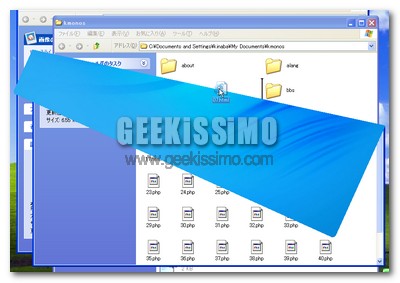
Orimado, trascinare i file anche nelle finestre in secondo piano

Una delle funzioni più amate ed utilizzate dei sistemi operativi moderni è senza ombra di dubbio il drag and drop, ovvero quella che permette di copiare/spostare file ed informazioni trascinandole semplicemente con il mouse da una finestra all’altra.

Purtroppo però anche questa utilissima modalità di spostamento dei dati ha i suoi limiti, ad esempio in Windows non è possibile copiare/spostare i file trascinandoli in finestre che non sono in primo piano, e a volte anche trascinare il tutto sulla barra delle applicazioni non serve. Ed è proprio qui che entra in gioco l’utility gratuita che vi presentiamo oggi.

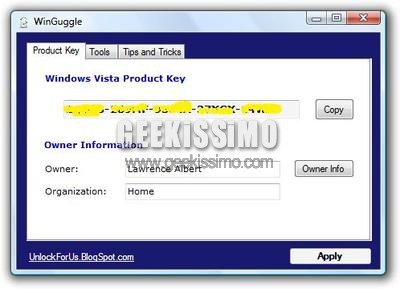
WinGuggle, cambiare le impostazioni OEM di Windows Vista con un click

Le informazioni OEM visualizzate nei sistemi Windows (quando, ad esempio, si fa click destro sull’icona di Risorse del computer e si sceglie la voce Proprietà) sono da anni, quasi decenni, uno dei punti principali su cui ogni geek che ama personalizzare al massimo il proprio sistema va a mettere subito le mani.

Ovviamente l’ultimo arrivato di casa Microsoft: Windows Vista, non fa certo eccezione e la sua nuovissima schermata di informazioni è stata subito oggetto di hack di ogni tipo. Basta cercare su Google e in un batter d’occhio saltano fuori decine di guide, più o meno valide, che in talvolta noiosi e lunghi passaggi permettono di cambiare le impostazioni OEM di Windows Vista. E se ottimizzassimo i tempi grazie ad un software gratuito che permette di fare tutto questo, ed anche di più, con un solo click?

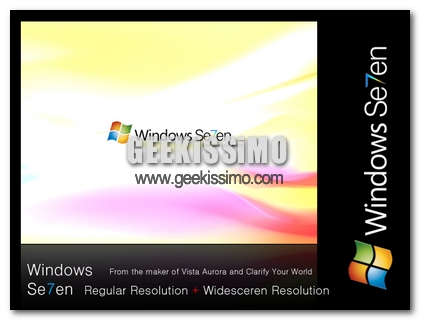
Perchè Windows 7 è “quasi” identico a Vista?

Windows 7 identico a vista

Lo scorso mese abbiamo postato alcune immagini e un video del nuovo sistema operativo di casa Microsoft, ovvero Windows 7. La società non ha espresso una posizione ufficiale rispetto all’autenticità o meno delle immagini, ma molti utenti le hanno bollate come fake.

Ovviamente potrebbero anche essere fake, ma molti altri utenti, e i lettori stessi di Geekissimo, hanno ipotizzato che i cambiamenti maggiori siano a livello di kernel. Potrebbe essere che la Milestone 1 di Windows 7 si poggi graficamente sul SP1 di Vista, quindi mediante un sistema dual-boot si andrebbe a scegliere quale kernel lanciare.

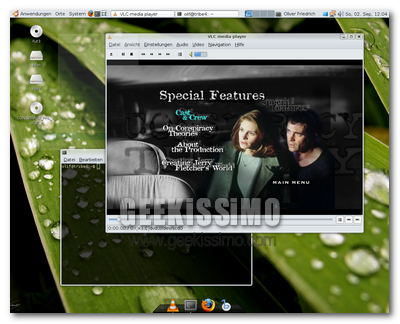
Ubuntu, come abilitare la riproduzione dei DVD video commerciali con soli 2 comandi

dvdubuntu.png

Ubuntu Linux è senza ombra di dubbio un buon sistema operativo, ma ci sono dei piccoli problemi che rendono troppo complicate anche le operazioni più semplici, un esempio per tutti è la impossibile riproduzione dei DVD video commerciali, quelli che ognuno di noi può tranuillamente acquistare in una qualsiasi videoteca.

Sul web, come di solito succede soprattutto quando si parla del sistemone open source, sono spuntate come funghi moltissime guide relative alla risoluzione di questo problema che, nonostante in queste ultime venga spesso fatta ottenere tramite l’installazione di svariati pacchetti, è in realtà possibile arginare con 2 soli, semplici comandi.

Windows Vista, abilitare/disabilitare Aero con un solo click

aero

Ormai Aero, la nuova interfaccia grafica implementata in Windows Vista non ha davvero più bisogno di presentazioni: bella ma un po pesantuccia è sicuramente il fiore all’occhiello dell’ultimo sistema operativo nato in casa Microsoft.

Proprio per la sua non poca avidità di risorse, l’interfaccia Aero soprattutto sui computer più datati ha bisogno di essere disabilitata. Ecco come farlo nel modo più semplice in assoluto: con un solo click.

1. Creare un nuovo collegamento a rundll32.exe dwmApi #104 (per disabilitare Aero) e piazzarlo nella barra di avvio veloce.

2. Creare un nuovo collegamento a rundll32.exe dwmApi #102 (per abilitare Aero) e piazzarlo nella barra di avvio veloce.

Come riparare il MBR di Windows utilizzando Ubuntu

mbr

Soprattutto i più geek, conoscono bene il piccolo/grande dramma che può rappresentare il danneggiamento del MBR (Master Boot Record) di Windows, ovvero, l’impossibilità di accedere ai propri sistemi operativi senza prima capire dove sta “l’inghippo” e quindi provvedere a ripararlo.

Anche se in queste situazioni la pratica più consigliata è quella di utilizzare il disco d’installazione originale di Windows, oggi vi vogliamo segnalare una pratica che farà felici i più geek di voi: come riparare il MBR di Windows utilizzando Ubuntu.

Proprio così, è possibile utilizzare una comune versione live CD di Ubuntu per riparare il MBR di Windows senza nemmeno troppe difficoltà. Ecco come fare:

1. Avviare il live CD di Ubuntu.

2. Andare nel menu Sistema > Amministrazione > Sorgenti Software ed abilitare gli Universal repository.

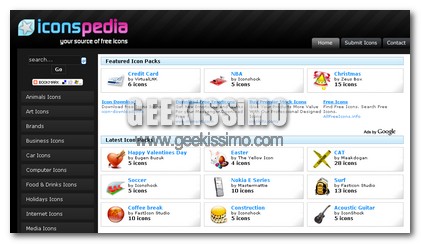
Iconspedia: Nuova directory per cercare e condividere icone

Iconspedia motore di ricerca per icone

Iconspedia è un ottima directory dove trovare migliaia e migliaia di icone divise per categoria. Tutte ovviamente gratuite e pronte per essere scaricate. Sono presenti 3 differenti dimensioni, inoltre per chi sa creare icone è possibile inviare delle proprie creazioni, che ovviamente poi verranno pubblicate sul sito.

Le categorie sono le seguenti:

  • Animali
  • Arte
  • Business
  • Auto
  • Computer
  • Food e drink