Rilasciata la nuova alpha di Ubuntu

Rilasciata la nuova alpha di Ubuntu

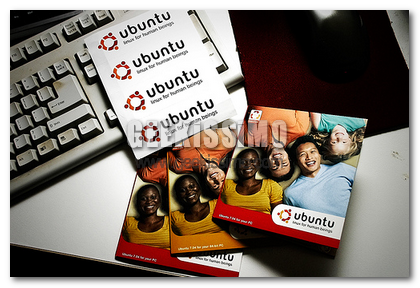
a nuova versione di Ubuntu denominata Hardy Heron si sta avvicinando sempre più alla sua versione finale, che dovrebbe avvenire in Aprile. Canonical, ha rilasciato la 5 Alpha della prossima generazione della popolarissima distribuzione Linux.

Questa nuova release si presenta con nuove opzioni d’installazione: l’utente può sia installare Ubuntu 8.04 Alpha 5 usando il live CD sia utilizzando Wubi ed installarlo su una partizione con Windows, il restart non sarà più necessario. Ecco comunque una lista di tutti i cambiamenti:

Correggere la non visualizzazione della “folder pane”

Correggere la manca visualizzazione della “folder pane”

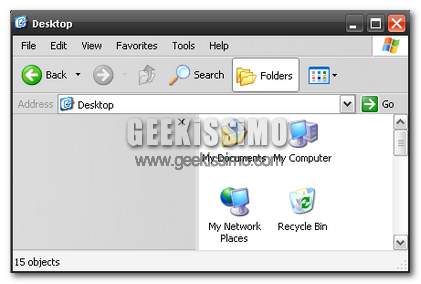
Delle volte capita che la “folder pane” in Windows XP smetta di funzionare ed al posto di questa ci troviamo un background grigio con nient’altro, o ancora peggio non visualizziamo niente.

Correggere la manca visualizzazione della “folder pane”

Questo è causato da un errore nel registro di sistema, la chiave specifica che ci permette di visualizzare le informazioni manca o non è corretta, per correggere il problema basta una semplicissima modifica. Delle volte questo può presentarsi perché abbiamo installato un applicazione che comportava una modifica a Windows explorer o ad Internet Explorer, o magari la disinstallazione di qualche programma ha cancellato questo chiave.

Come eseguire applicazioni per Linux direttamente sul Desktop Windows

il mondo dell’open source e più in generale del pinguino offre una serie di soluzioni come programmi educativi, software professionali e quant’altro, che non possono essere sfruttati anche su Windows se non con la creazione di una macchina virtuale Linux, utilizzando programmi come VirtualBox o VMWare.

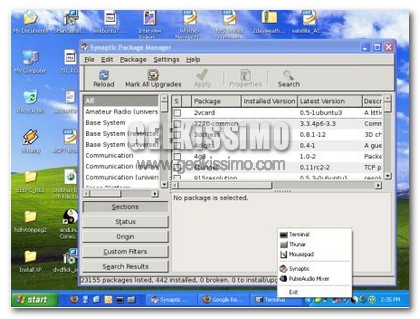
AndLinux è un software innovativo che irrompe proponendo una soluzione mai considerata prima, consente di installare Linux “su” Windows, garantendo la massima stabitlità e soprattutto l’interazione completa tra i due sistemi operativi.
In poche parole, con andLinux è possibile lanciare un programma nativo di Linux così come si esegue un programma per Windows.

Perché Linux non ha avuto – fino ad ora – la stessa fortuna di Windows? Perché è gratuito

Linux

“La maledizione di essere gratuito”. Potrebbe riassumersi in questa breve frase il pensiero di Vlad Dolezal, studente di psicologia, secondo cui Linux è un eterno terzo (di gran lunga lontano dal secondo, Mac Os X, che è a sua volta di gran lunga lontano dal primo, Windows) nella lotta tra sistemi operativi. La maggior parte delle persone, spiega Dolezal, additano ai sistemi pre-installati sui computer la ragione principale. Da studente di psicologia, però, cerco di guardare oltre e vedo qualcosa che gli altri non vedono: la gratuità del sistema operativo del pinguino, infatti, porta le persone a pensare che il prodotto non abbia un grande e reale valore.

La natura umana, infatti, è solitamente molto sospettosa nei riguardi di ciò che arriva gratuitamente o con troppa facilità. Immaginiamo di avere un amico con un nuovo computer in cui deve decidere quale sistema operativo installare. Noi gli consiglieremo Linux, mentre un terzo amico gli consiglierà Windows. Linux è gratuito, bene. Windows costa centinaia di euro però può averlo in un Cd pirata, e quindi diventa gratuito.

Windows Vista e l’aggiornamento killer KB937287, come risolvere il problema dei riavvii continui

Purtroppo Microsoft non è nuova a regalare ai propri utenti esperienze traumatiche dovute al non corretto funzionamento di, più o meno importanti, aggiornamenti per il sistema operativo.

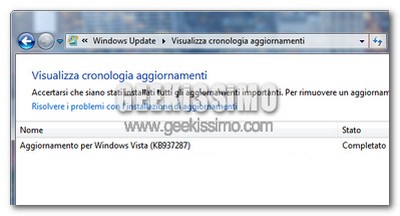
Ultimo, esemplare caso, in ordine cronologico, è sicuramente quello dell’aggiornamento killer KB937287 per Windows Vista (reso disponibile qualche giorno fa). Dopo averlo installato, infatti, parecchi utenti hanno riscontrato un “lieve problemino”: l’impossibilità di accedere al sistema a causa di continui riavvii!

Per farla breve, a riavvio del sistema effettuato dopo l’installazione del KB937287, Prima della consueta schermata di login che consente l’accesso al sistema, viene mostrato un messaggio in cui Windows avverte l’utente che è in fase di completamento il passaggio 3 su 3 allo 0% dell’installazione dell’aggiornamento appena effettuato… ma poi, dopo qualche secondo di “rimuginamento” della CPU, il computer senza alcun motivo si riavvia per poi ripresentarsi con la stessa, identica schermata (e riavvio) all’infinito.

In giro per il web, si leggono soluzioni drastiche quanto disastrose per risolvere questo problema: dal ripristino del sistema alla formattazione, passando per il danneggiamento del file system, se ne sentono davvero di tutte i colori, quando in realtà basta cancellare un file e 3, piccole, chiavi di registro!

Proprio così, bastano cinque minuti e quello che potrebbe sembrare un ostacolo insormontabile diventa un giochetto da ragazzi, ecco come risolvere il problema dei riavvii continui dovuti all’aggiornamento killer KB937287 per Windows Vista:

Windows, come personalizzare le informazioni contenute nei tooltip

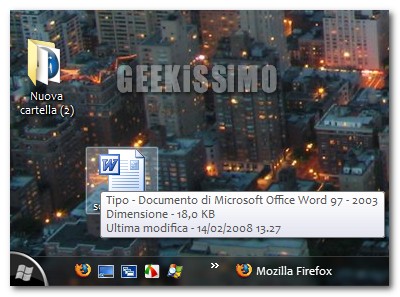
Uno dei modi più semplici e veloci che si hanno su Windows (ma non solo) per sapere qualche dettaglio “al volo” su file e programmi, sono sicuramente i tooltip (vale a dire quei piccoli riquadri che compaiono quando ci si sofferma con il puntatore del mouse su di un file o un programma).

Le informazioni contenute in questi tooltip sono moltissime: dalla data di creazione a quella dell’ultima modifica fatta, passando per la tipologia di file, l’autore dello stesso, le dimensioni e tanto altro.

Che ne dite di personalizzare a seconda delle vostre esigenze le informazioni contenute in questi utilissimi riquadri? Bene, allora ecco come procedere passo passo:

  1. Andare in Start > Esegui…, digitare regedit e premere il tasto Invio della tastiera.
  2. Recarsi nella chiave HKEY_CLASSES_ROOT\*
  3. Notare la stringa InfoTip, contenente dei valori messi in questo modo: valore1;valore2;valore3. Quei valori corrispondono alle informazioni contenute nei tooltip, più precisamente:

Orimado, trascinare i file anche nelle finestre in secondo piano

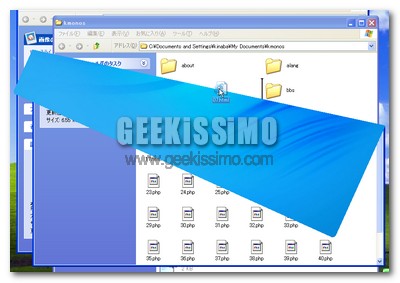
Una delle funzioni più amate ed utilizzate dei sistemi operativi moderni è senza ombra di dubbio il drag and drop, ovvero quella che permette di copiare/spostare file ed informazioni trascinandole semplicemente con il mouse da una finestra all’altra.

Purtroppo però anche questa utilissima modalità di spostamento dei dati ha i suoi limiti, ad esempio in Windows non è possibile copiare/spostare i file trascinandoli in finestre che non sono in primo piano, e a volte anche trascinare il tutto sulla barra delle applicazioni non serve. Ed è proprio qui che entra in gioco l’utility gratuita che vi presentiamo oggi.

Windows, perché bisogna riavviare il PC dopo l’installazione/disinstallazione di un software? Scopritelo con questo programma gratuito!

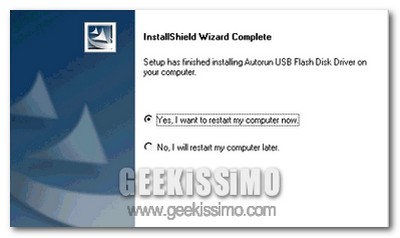
Nella nostra vita da geek ed utenti Windows, chissà quante volte ci è capitato di ritrovarci di fronte alla fatidica schermata, comparsa dopo l’installazione o la disinstallazione di un software, che ci invita a riavviare il sistema affinché le modifiche apportate possano essere correttamente applicate.

Certo, si può anche rispondere Riavvia in seguito, ma in questi casi si va quasi certamente incontro ad una certa instabilità del sistema o, nella maggior parte dei casi, all’impossibilità di avviare il nuovo software appena installato. Morale della favola: bisogna per forza interrompere tutto e salvare in fretta e furia ogni lavoro importante che si stava facendo, per poi riavviare il PC.

Ma perché bisogna riavviare il PC dopo l’installazione/disinstallazione di un software?

Il PC consuma elettricità anche da spento

Il PC consuma elettricità anche da spento

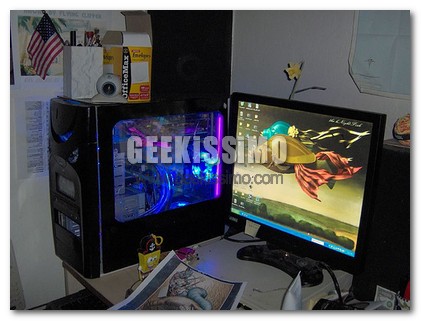
Sono quelle cose che si danno per scontate, ma che per i più non lo sono affatto. A quanto pare i pc desktop consumano energia elettrica anche da spenti. È quanto emerge da un’inchiesta realizzata dal mensile AF Digitale. I tecnici della rivista, infatti, alle prese con la misurazione dell’energia elettrica assorbita da una quindicina di computer da tavolo, sono rimasti sbalorditi nel vedere che gli apparecchi consumano anche quando sono spenti. Dopo vari controlli incrociati e misurazioni ripetute è arrivata la conferma:

In realtà, anche quando tutte le ventole sono ferme e le spie spente, insomma è tutto completamente spento, una parte della scheda madre resta accesa, in attesa di un’eventuale pressione del tasto di accensione o di segnali dalla rete. Il risultato è che mediamente gli apparecchi misurati consumano da spenti intorno ai tre watt, ed in alcuni casi si arriva anche al doppio. L’utente finale comunque si trova in bolletta solo 1,4 euro all’anno per ogni watt.

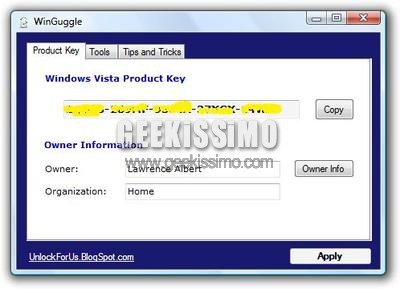
WinGuggle, cambiare le impostazioni OEM di Windows Vista con un click

Le informazioni OEM visualizzate nei sistemi Windows (quando, ad esempio, si fa click destro sull’icona di Risorse del computer e si sceglie la voce Proprietà) sono da anni, quasi decenni, uno dei punti principali su cui ogni geek che ama personalizzare al massimo il proprio sistema va a mettere subito le mani.

Ovviamente l’ultimo arrivato di casa Microsoft: Windows Vista, non fa certo eccezione e la sua nuovissima schermata di informazioni è stata subito oggetto di hack di ogni tipo. Basta cercare su Google e in un batter d’occhio saltano fuori decine di guide, più o meno valide, che in talvolta noiosi e lunghi passaggi permettono di cambiare le impostazioni OEM di Windows Vista. E se ottimizzassimo i tempi grazie ad un software gratuito che permette di fare tutto questo, ed anche di più, con un solo click?

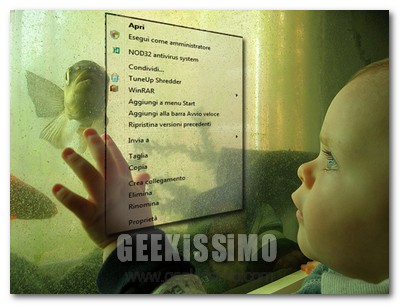
Come ordinare e modificare il menu contestuale di Windows

Uno degli strumenti più utilizzati ed importanti dei sistemi operativi moderni è sicuramente il menu contestuale, quello che salta fuori quando si clicca con il tasto destro del mouse su di un qualsiasi elemento presente sul desktop.

Proprio questo suo frequente utilizzo e questa sua immediata accessibilità, purtroppo lo rendono con l’andar del tempo pieno zeppo di voci assolutamente inutili, talvolta anche riferite a programmi disinstallati (evidentemente in modo non corretto) da tempo.

E allora che ne dite di vedere insieme come ordinare e modificare il menu contestuale di Windows? Bastano 3 piccoli software gratuiti:

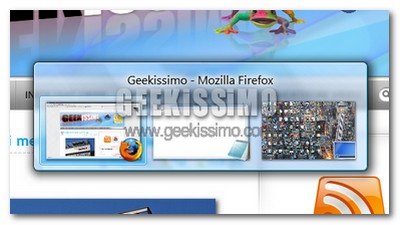
6 ottime alternative gratuite alla funzione Alt+Tab di Windows

La funzione Alt+Tab di Windows, nota anche come task switcher, insieme al copia e incolla, è sicuramente una tra le più utilizzate nel sistema operativo di casa Microsoft.

Tralasciando il nuovo Flip 3D contenuto in Windows Vista, questa utilissima funzione è stata piuttosto trascurata da Microsoft, che non l’ha aggiornata abbastanza, o per meglio dire non ha inserito in essa molte funzioni che avrebbero potuto aumentarne di molto la praticità, e questo ha favorito il nascere di ottime alternative gratuite.

Proprio alla luce di ciò oggi vediamo insieme ben 6 ottime alternative gratuite alla funzione Alt+Tab di Windows, tutte con qualche caratteristica che le differenzia dalle altre e permette agli utenti di avere una vasta scelta tra diverse buonissime soluzioni. Ecco la lista, provate questi programmi e diteci qual è il vostro preferito:

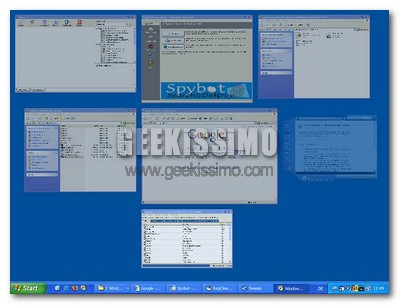
WinExposé: ottimo programma gratuito che emula alla perfezione su Windows la funzione Exposé integrata nei sistemi Mac, ossia, tramite scorciatoie da tastiera e/o il posizionamento del cursore del mouse in un determinato angolo dello schermo, permette di avere piccole anteprime di tutte le finestre aperte (comprese quelle minimizzate).

Yahoo! ora ci si mette anche Google

Yahoo! ora ci si mette anche Google

Yahoo, Yahoo ed ancora Yahoo nella rete ormai è qualche giorno che non si parla d’altro, ovvero dell’acquisto da parte di Microsoft dell’ex colosso della ricerca. Avevo scritto qualche giorno fa anche un post sull’argomento. E mentre oramai tutti si sprecavano a fare previsioni future o a pensare come si sarebbe chiamata la società che sarebbe nata dalla fusione, ecco la mossa che non ti aspetti.

Questa mossa si chiama Google, che prima critica ufficialmente una possibile acquisizione da parte di Microsoft, attaccando pubblicamente la politica applicata dal big di Redmond nel mondo dei sistemi operativi. Inoltre secondo il New York Times, il numero uno di Google Eric Schmidt avrebbe contattato già venerdì sera il collega di Yahoo!, , offrendo una possibile partnership tra le due società per far cadere nel nulla l’offerta da 44,6 miliardi di dollari lanciata da Microsoft e consentire al tempo stesso a Yahoo di rimanere indipendente.

Scompattare i propri archivi online con Wobzip

Scompattare i propri archivi online con Wobzip

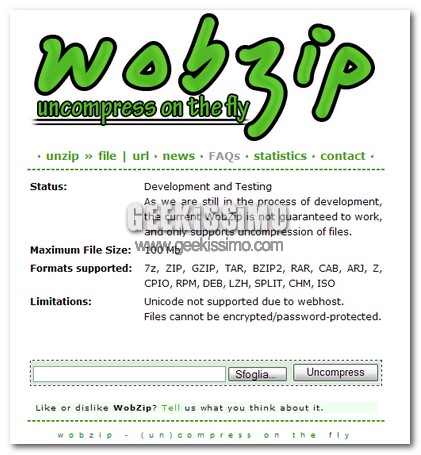
Oramai la maggior parte dei file con i quali lavoriamo giornalmente sono compressi in archivi, ora per ragioni di spazio, ora per ragioni di comodità, resta il fatto che scompattare o unzippare un archivio è procedura sempre più comune. Esistono infiniti programmi che effettuano questa operazione.

Oggi vi segnalo una bellissima ed utilissima applicazione online che vi permetterà di scompattare i vostra archivi al volo, sto parlando di wobzip, inoltre sarà possibile inserire direttamente l’url di un file zippato presente sul web. Unica limitazione, le dimensioni, infatti gli archivi non devono superare i 100MB di dimensione, ed ovviamente non sarà possibile scompattare file criptati.