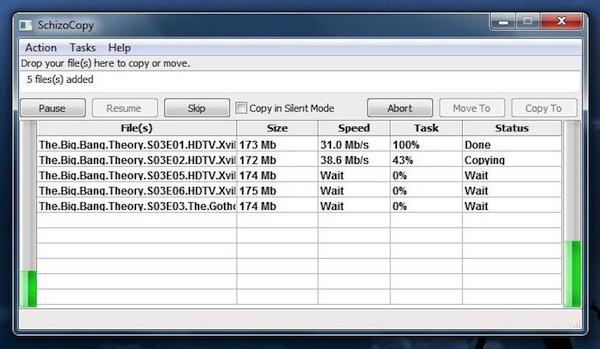
SchizoCopy, velocizzare la copia e lo spostamento dei file e riprendere le attività interrotte

Con il lancio di Windows 8, così come gran parte di voi lettori di Geekissimo avrà avuto modo di verificare personalmente, Microsoft ha provveduto a migliorare il processo nativo di copia dei file introducendo appositi comandi mediante cui metterlo in pausa e riprenderlo ed implementando un grafico che mostra in tempo reale la velocità di trasferimento.

Nonostante i notevoli miglioramenti rispetto a quanto precedentemente offerto lo strumento di default per il trasferimento dei file risulta ancora manchevole di alcune features che potrebbero tornare particolarmente utili in una gran varietà di circostanze.

Di default non è possibile ovviare in alcun modo ma ricorrendo invece all’utilizzo di SchizoCopy si.

Questo software, completamente gratuito, di natura Open source ed utilizzabile non soltanto su Windows 8 ma anche su XP, Vista e 7, non solo permette di spostare i file in modo ben più veloce rispetto all’utility nativa ma, per di più, è anche in grado di riprendere automaticamente qualsiasi spostamento che sia stato interrotto non per volere dell’utente come, ad esempio, nel caso di arresti imprevisti o di crash del sistema.

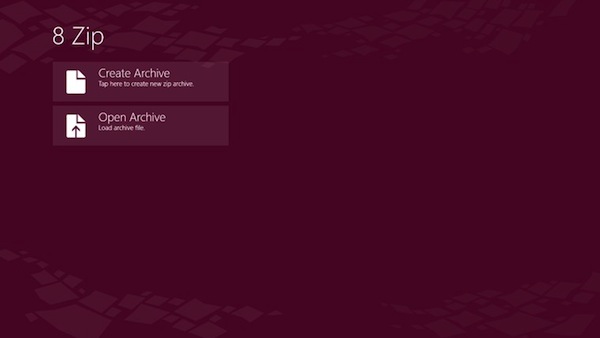
8 Zip, creare ed estrarre archivi ZIP su Windows 8

Quando si parla di software mediante cui comprimere e decomprimere archivi gli utenti Windows hanno a loro disposizione una vasta gamma di applicativi appositi tra cui poter sceglire a seconda di quelli che sono i gusti e le diverse ncessità.

Con il lancio di Windows 8 numerosi software già precedentemente noti hanno reso disponibile una propria versione ad hoc per l’ultimissimo sistema operativo di casa Microsoft in grado di adattarsi perfettamente alla rinnovata e ben più moderna interfaccia utente impiegata.

Unitamente ai software già esistenti e “riadattati” a Windows 8 nel corso delle ultime ore è stata resa disponibile una nuova ed interessante risorsa sviluppata in maniera specifica per il nuovo OS.

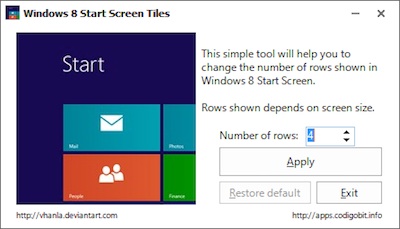
Windows 8 Start Screen Tiles, modificare il numero di tiles e righe nella Start Screen di Windows 8

La Start Screen di Windows 8 è stata più volte l’oggetto dell’attenzione di svariati articoli qui su Geekissimo, specie durante le ultime settimane, grazie ai quali è stato possibile fare la conoscenza non soltanto della feature in questione ma anche di svariati ed appositi tool mediante cui personalizzarne l’aspetto e la modalità d’impiego.

Windows 8, infatti, mette a disposizione dei suoi utilizzatori diverse impostazioni grazie alle quali modificare e personalizzare la Start Screen ma, purtroppo, non risultano disponibili ulteriori comandi mediante cui, ad esempio, specificare il numero di tiles da visualizzare e neppure uno grazie al quale indicare il numero di righe presenti nella schermata iniziale e su cui, appunto, andare a disporre le “piastrelle”.

Per ovviare alla situazione in questione è però possibile ricorrere all’impiego di Windows 8 Start Screen Tiles, un software completamente gratuito e specifico per l’ultimissimo sistema operativo della redmondiana grazie al quale, appunto, sarà possibile eseguire esattamente quanto precedentemente accennato.

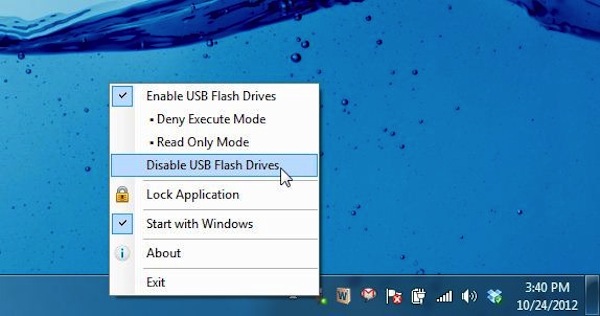
USB Flash Drives Control, ridurre il rischio di diffusione dei virus tramite chiavetta USB

Tra i principali strumenti impiegati per il trasporto e per il trasferimento dei dati le chiavette USB sono senza alcun dubbio quelle maggiormente diffuse.

Grazie alle loro dimensioni ridotte ed alla loro capacità massima in costante aumento le chiavette USB hanno semplificato, e non di poco, la vita di molti utenti… peccato però che proprio per il loro essere così pratiche le pendrive vanno a configurarsi anche come uno tra i principali mezzi di diffusione dei virus.

Collegando infatti una chiavetta USB infetta ad un computer il rischio di diffusione di contenuti dannosi sulla postazione multimediale in uso è praticamente certo.

LastActivityView, monitorare e visualizzare le attività di Windows

Sono diverse le circostanze in cui potrebbe tornare utile poter visualizzare le operazioni e, in linea ben più generale, tutte le varie attività che sono state svolte da un dato utente stando al computer e, in questo caso specifico, servendosi di Windows.

Per eseguire l’operazione in questione è possibile ricorrere all’utilizzo dell’apposito Registro eventi disponibile, di default, sui sistemi operativi della redmondiana e grazie al quale, appunto, si ha la possibilità di visualizzare sia le attività eseguite dall’utente sia quelle effettuate dal sistema.

La visualizzazione di tali dati dal Registro eventi di Windows potrebbe però rivelarsi complicata ed incompleta per alcuni utenti ed in questo utilizzare una risorsa quale LastActivityView può essere molto più utile.

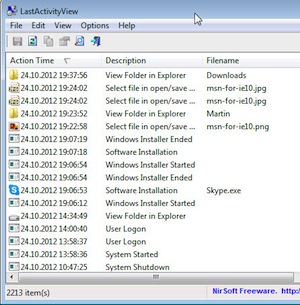
LastActivityView è un software gratuito, di natura portatile ed utilizzabile su tutti i sistemi operativi Windows che, una volta avviato, raccoglie le informazioni provenienti da fonti diverse sull’OS in uso e consente poi di visualizzare un registro delle operazioni effettuate dall’utente e degli eventi che si sono verificati sul computer, così come illustrato anche nello screenshot.

Phrozen Skype REC, registrare automaticamente le conversazioni vocali di Skype

Skype è senza alcun dubbio uno tra i client VoIP attualmente disponibili sulla piazza maggiormente utilizzati ed apprezzati dall’intera utenza mondiale e grazie al suo essere gratuito, semplice da utilizzare e funzionante su svariate piattaforme ha saputo conquistare, nel corso del tempo, il favore dei consumatori.

Il celebre client VoIP dispone quindi di numerosi pregi ma nonostante gli svariati aggiornamenti a cui è stato soggetto nel corso del tempo continua, purtroppo, ad essere manchevole di una feature ritenuta da numerosi utenti molto utile: la possibilità di registrare la conversazioni vocali.

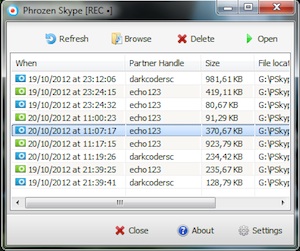
Per ovviare a quanto non offerto di default da skype è però possibile utilizzare un semplice ed apposito strumento quale Phrozen Skype REC.

Advanced SystemCare Ultimate, proteggere il proprio PC ed ottimizzarne l’utilizzo

Chi, tra voi lettori di Geekissimo, è alla ricerca di una risorsa semplice ma funzionale mediante cui poter proteggere il proprio PC dalle innumerevoli insidie nelle quali è possibile incappare e che, al contempo, permetta di ottimizzare l’utilizzo del PC, allora, sicuramente, un tool quale Advanced SystemCare Ultimate potrà rivelarsi utile.

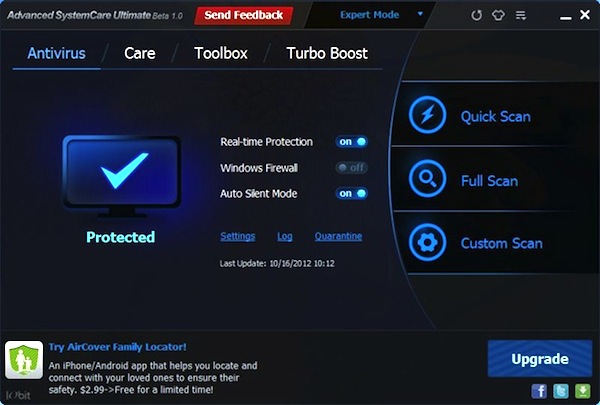
Advanced SystemCare Ultimate è un software completamente gratuito ed utilizzabile su tutti i sistemi operativi Windows che una volta configurato ed entrato in azione è in grado di proteggere il computer da malware, virus e varie altre minacce ma che, a differenza degli innumerevoli altri tool adibiti al medesimo scopo, agisce anche andando a migliore le prestazioni del computer in uso applicando correzioni al registro di sistema, rimuovendo file indesiderati e molto altro ancora, e velocizzando il PC.

Il software è poi dotato, così com’è anche possibile notare dando uno sguardo all’immagine d’esempio annessa ad inizio post, di un’elegante ed accattivante interfaccia utente che contribuisce a renderne l’utilizzo ancor più semplice di quanto già non lo sia.

WinMetro: utilizzare la Start Screen di Windows 8 su XP, Vista e Seven

Utilizzate Windows XP, Vista o Windows 7 ma siete affascinati dall’oramai celebre Start Screen di Windows 8? Non avete avuto modo di testare il nuovo OS e, sopratutto, non saprete se ne acquisterete una licenza o se effettuerete l’aggiornamento al nuovo sistema operativo? Si? Bhe, in caso di risposta affermativa alle domande allora, cari lettori di Geekissimo, una risorsa quale WinMetro saprà senz’altro attirare la vostra attenzione.

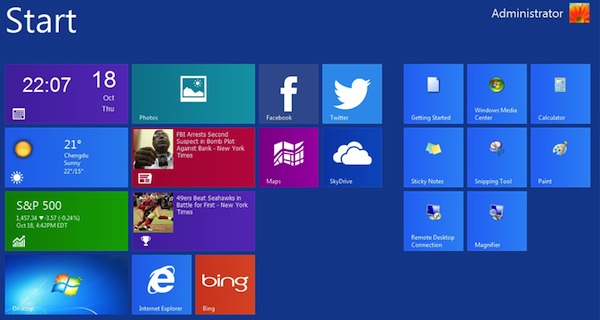
Trattasi infatti di un nuovo software fornito da IObit, totalmente gratuito ed utilizzabile su Windows XP, Vista e 7 che trasforma i precedenti OS Microsoft in Windows 8 implementando l’utilizzo di una Start Screen analoga, o quasi, a quella del nuovo sistema operativo.

Analogamente alla schermata iniziale di Windows WinMetro mostrerà una Start Screen comprensiva di meteo, calendario, notizie ed applicazioni oltre a tutti i programmi utilizzati più di frequente, il tutto, ovviamente, sotto forma di tiles.

Cliccando invece sulla foto utente annessa nella parte in alto a destra della simil Start Screen sarà possibile spegnere e riavviare il PC, metterlo in standby, effettuare la disconnessione e, ancora, visualizzare tutte le opzioni inerenti l’account utente in uso.

Typefacer, il modo più semplice per visualizzare e scegliere i font installati

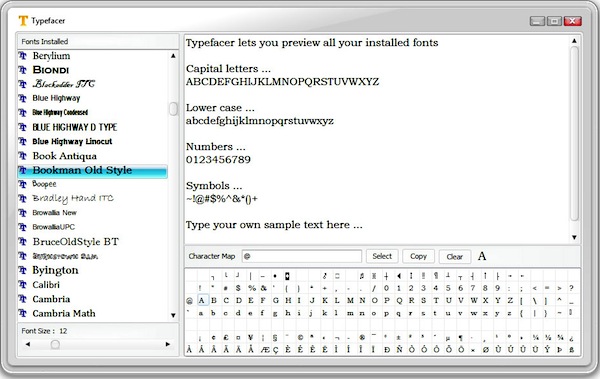
Scegliere il giusto font da utilizzare per creare una presentazione, per stampare un documento o, ancora, per eseguire varie altre operazioni è sicuramente molto importante ma per farlo potrebbe essere molto utile, se non addirittura fondamentale, ricorrere all’utilizzo di un apposito strumento mediante cui cercare e visualizzare il tutto con maggior facilità.

Molti utenti, infatti, hanno spesso non poche difficoltà nel gestire i font da PC, specie nel caso in cui nel corso del tempo ne siano stati raccolti ed installati in gran quantità.

Considerando quanto appena affermato una risorsa quale Typefacer può semplificare, e non di poco, l’esecuzione delle operazioni in questione.

Start for Windows 8, ripristinare il pulsante Start in Windows 8

Windows 8, lo abbiamo ribadito un infinità di volte qui su Geekissimo, è un sistema operativo completamente rinnovato che differisce da quanto precedentemente offerto da Microsoft non soltanto per quanto concerne l’interfaccia ma anche in fatto di funzionalità.

Tra le novità più interessanti di Windows 8 vi è senza alcun dubbio la tanto chiacchierata Start Screen mediante la quale poter accedere rapidamente a ciò di cui si ha bisogno.

Nonostante la presenza della Start Screen molti, troppi utenti desiderano ancora potersi servire del pulsante Start e del relativo menu ad esso annesso, una feature questa che manca in Windows 8.

Il menu Start, purtroppo, di default non può essere attivato ma ricorrendo all’utilizzo di risorse alternative come nel caso di Start for Windows 8 si.

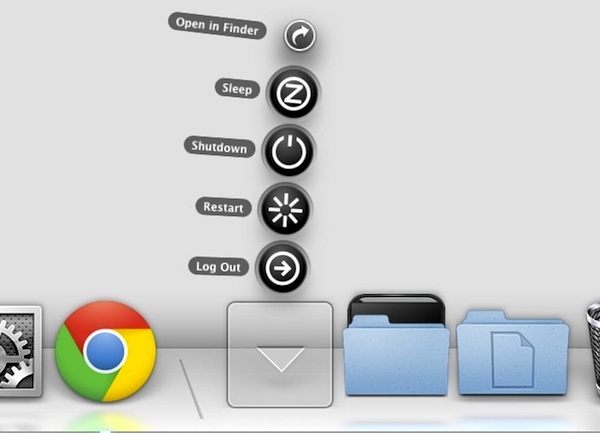
Functional, spegnere e riavviare OS X direttamente dal Dock

Chi tra voi lettori di Geekissimo è solito servirsi di un Mac lo sa bene: Il Dock di OS X permette di accedere rapidamente alle applicazioni, alle risorse e alle directry maggiormente impiegate.

Il Dock, quindi, è altamente personalizzabile in base a quelle che sono le diverse esigenze di ciascun utente ma, purtroppo, non risulta disponibile alcuna apposita opzione mediante cui aggiungere scorciatoie per effettuare operazioni come, ad esempio, il log ount e lo spegnimento del computer.

Per poter ovviare alla situazione in questione è però possibile ricorrere all’utilizzo di Functional, una recente ed interessante applicazione gratuita che di sicuro saprà fare la gioia di molti lettori.

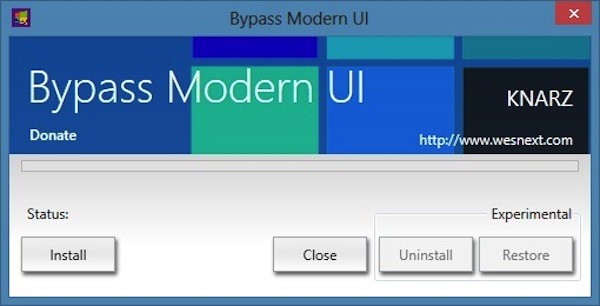
Bypass Modern UI, bypassare la Start Screen di Windows 8 in un click

La nuova interfaccia di Windows 8, quella che sino a qualche tempo fa era stata identificata con il nome di Metro, offre agli utenti un’esperienza d’uso decisamente diversa rispetto a quella delle precedenti versioni del sistema operativo di casa Redmond.

Nonostante la notevole novità introdotta in Windows 8 l’interfaccia moderna del nuovo OS e, nello specifico, la Start Screen di Windows 8 potrebbe non essere cosa gradita a tutti o, ancora, potrebbe non esserlo in talune circostanze ragion per cui utilizzare uno strumento quale Bypass Modern UI può rivelarsi molto ma molto utile.

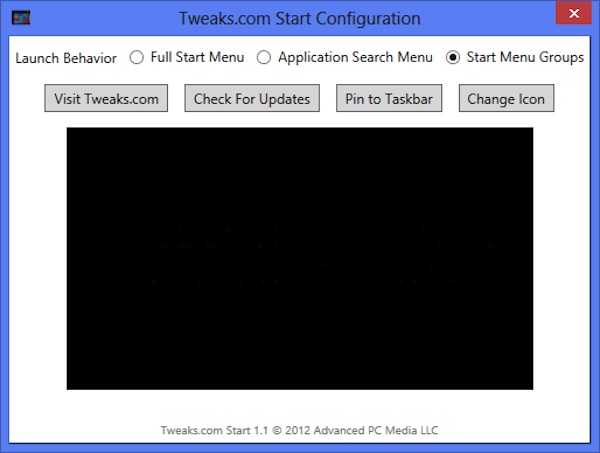
Si tratta, così come suggerisce lo stesso nome, di un software totalmente gratuito che, una volta in uso, permette di saltare e di ignorare la Start Screen di Windows 8 e di accedere direttamente al desktop dell’OS.

Utilizzare l’applicazione è molto semplice: una volta avviata verrà visualizzata una finestra analoga a quella presente nello screenshot d’esempio annesso ad inizio post e da cui sarà sufficiente cliccare sul pulsante Install per avviare il processo di installazione.

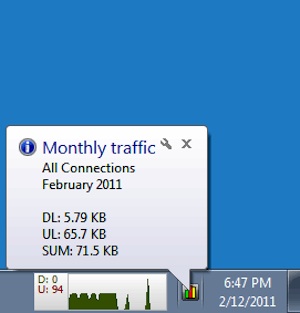
NetWorx, monitorare il traffico della propria rete direttamente dalla system tray

Chi utilizza una connessione ad internet con larghezza di banda limitata potrebbe trovare utile avere a portata di mano un buon tool mediante cui tenere il tutto sotto controllo onde evitare di andare incontro a fastidiosi e spiacevoli inconvenienti come, ad esempio, sborsare più denaro del dovuto.

Di risorse grazie alle quali monitorare lo stato della propria connessione ce ne sono diverse ma, cari lettori di Geekissimo, nel caso in cui non aveste ancora trovato quella più adatta alle vostre esigenze allora potreste provare a dare uno sguardo a NetWorx.

Si tratta di un software completamente gratuito ed utilizzabile senza alcun tipo di problema su tutti i sistemi operativi Windows (sia a 32-bit sia a 64-bit) che consente di monitorare quanti byte, sia ricevuti sia inviati, sono stati scambiati tramite il proprio computer quando si è collegati ad internet.

I dati in questione possono inoltre essere utilizzati per creare statistiche del consumo giornaliero, settimanale o, ancora, mensile che eventualmente potranno essere esportate in formato XLS, RTF, HTM, TXT o CSV.

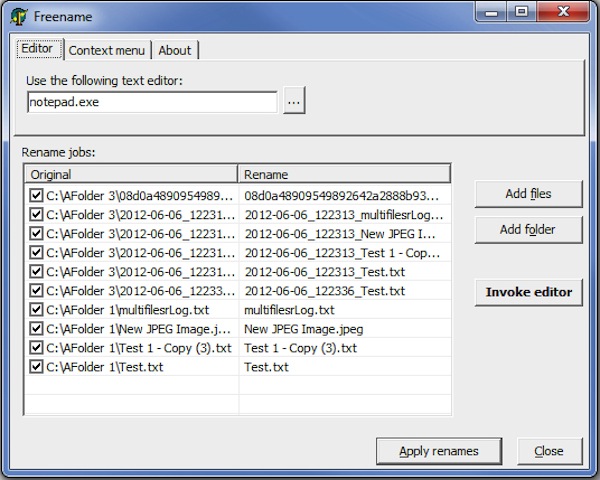
Freename, rinominare file in batch sfruttando qualsiasi editor di testo

Modificare il nome di uno o più file è sicuramente un’operazione molto semplice da eseguire ma può trasformarsi in un qualcosa di molto scocciante nel caso in cui ci si ritrovi a dover fare i conti con un’immane quantità di elementi.

Rinominare i file è un’operazione molto importante da eseguire al fine di poter individuare facilmente quanto d’interesse ed evitare inutili perdite di tempo alla ricerca di ciò che occorre ma, tenendo conto di quanto precedentemente accennato, spesso molti utenti evitando di eseguire un’operazione di questo tipo.

Per poter ovviare a tale situazione è però possibile utilizzare Freename, un software totalmente gratuito ed utilizzabile su tutti i sistemi oeprativi Windows (sia a 32-bit sia a 64-bit) che permette di rinominare i file in batch sia in maniera automatica sia manuale, il tutto in modo davvero semplicissima e nel giro di qualche click.