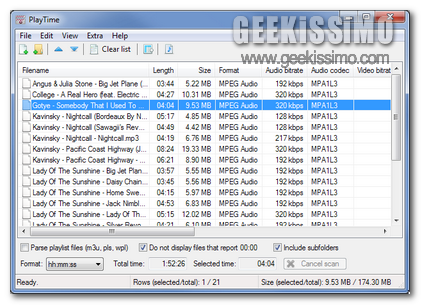
PlayTime, calcolare automaticamente il tempo totale di riproduzione di playlist audio e video

Durante la fase di creazione di una o più playlist musicali alcuni utenti potrebbero avere l’esigenza di eseguire l’operazione in questione in base al numero totale di minuti di riproduzione (come ad esempio nel caso in cui si desideri ascoltare uno specifico insieme di brani per l’intera durata di un viaggio).

Per eseguire tale tipo d’operazione sarebbe però necessario accedere alle proprietà di ciascun file in modo tale da poterne visionare la durata e calcolare poi il tempo complessivo.

Si tratta, ovviamente, di una procedura particolarmente fastidiosa da eseguire a cui è possibile ovviare senza alcun problema ricorrendo all’utilizzo di un’apposita ed interessante risorsa quale PlayTime.

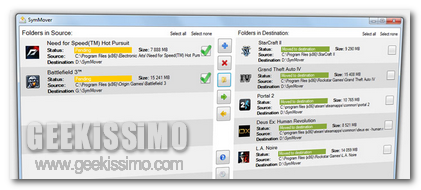
SymMover, spostare software e giochi in altre cartelle senza doverli installare nuovamente

Chi, tra voi lettori di Geekissimo, ha installato molteplici applicazioni su Windows su un SSD o su un hard disk probabilmente ben saprà quanto possa essere fastidioso andare incontro ad un esaurimento dello spazio libero con la conseguenza che non sarà possibile servirsi dell’unità oggetto dell’attenzione fin quando non sarà stata liberata.

Una valida soluzione mediante cui conquistare spazio libero potrebbe però essere quella di procedere alla disinstallazione di alcune applicazioni dal loro percorso predefinito eseguendone poi la reinstallazione su un altro.

Pur risultando un valido escamotage si tratta però di una procedura particolarmente scocciante da eseguire… a meno che non venga impiegata una risorsa quale SymMover.

Di che cosa si tratta? Scopriamolo subito!

Install Monitor, monitorare le modifiche al registro di sistema dopo l’installazione e la rimozione delle applicazioni

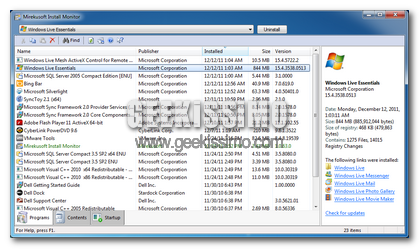
Ogni qual volta viene eseguita l’installazione di un nuovo software vengono aggiunte nuove e molteplici voci al registro di sistema di Windows che, purtroppo, non sempre vengono rimosse qualora poi, successivamente, si decida di effettuare il processo di disinstallazione.

Anche se in apparenza il verificarsi di una situazione di questo tipo non comporta alcun problema ne all’utente ne al computer in uso a lungo andare, invece, potrebbe andare ad incidere su quello che è il corretto funzionamento del sistema.

Onde evitare di andare incontro a fastidiose situazioni di questo tipo è però possibile ricorrere all’utilizzo di un interessante ed apposito software quale Install Monitor.

AutoScreenCap, catturare screenshot in maniera automatica e ad intervalli di tempo regolari

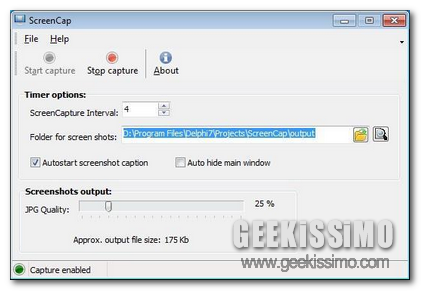
Molti dei software presentati qui su Geekissimo mediante cui viene offerta l’opportunità di catturare screenshot del proprio desktop permettono di eseguire l’operazione in questione agendo manualmente, ovvero servendosi, volta dopo volta, dei relativi comandi d’utilizzo.

Nella maggior parte dei casi si tratta di un’operazione che non crea alcun tipo di fastidio all’utente ma ciò non esclude però il fatto che alcuni tra voi appassionati lettori possano desiderare di ricorrere all’impiego di un applicativo in grado di eseguire in maniera totalmente, o quasi, automatica tale tipo d’operazione.

In tal caso una risorsa quale AutoScreenCap si rivela molto ma molo utile!

Hanso Tagger, compilare e modificare i tag dei file audio agendo anche in batch

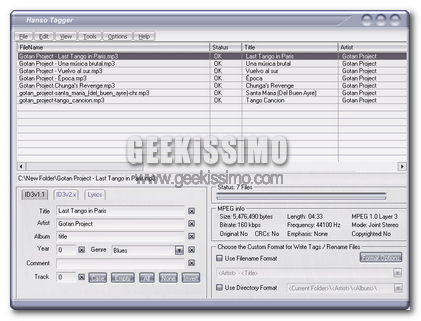
Attribuire correttamente i tag ai propri file audio consente di individuare facilmente, al momento opportuno, quanto d’interesse evitando quindi di andare incontro ad inutili e fastidiose perdite di tempo che, talvolta, vanno a trasformarsi in una vera e propria caccia al tesoro.

L’esecuzione di tale operazione potrebbe però risultare particolarmente scocciante, così come sicuramente molti tra voi lettori di Geekissimo avranno già avuto modo di sperimentare, sfruttando le opzioni predefinite di Windows o, ancora, qualora non si disponga di uno strumento appositamente preposto a tal scopo come nel caso di Hanso Tagger.

XLaunchpad, un nuovo ed elegante application launcher per OS Windows

Se siete del parere che avere a portata di mano un application launcher possa risultarvi utile al fine di incrementare, per quanto possibile, la vostra produttività e nel caso in cui foste alla ricerca di una risorsa di questo tipo che oltre ad essere estremamente funzionale sia anche in grado di abbellire ulteriormente il vostro desktop allora, cari lettori di Geekissimo, XLaunchpad è proprio quello che fa al caso vostro!

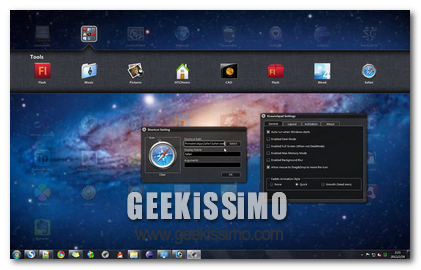
Ma di che cosa si tratta? Semplice: XLaunchpad è un software totalmente gratuito ed utilizzabile senza alcun tipo di problema su tutti i sistemi operativi Windows (sia a 32-bit sia a 64-bit) che, presentandosi come un accattivante application lacunher, agirà in background permettendo, ogni qual volta richiamato, di accedere rapidamente a file, cartelle e programmi mediante la visualizzazione di un apposito dock (osservando l’immagine presente ad inizio post è possibile rendersi conto dell’effetto finale restituito) risultando inoltre in grado di supportare i desktop multipli.

Per richiamare XLaunchpad tutto ciò che risulterà necessario fare non sarà altro che sfruttare il tasto F12 presente sulla tastiera o, ancora, spostare il cursore del mouse nell’angolo in alto a sinistra dello schermo.

Tomahawk, un player musicale per riprodurre i brani disponibili online e quelli presenti sul PC

Non molto tempo addietro, qui su Geekissimo, avevamo proposto a voi lettori Nevegas, un’interessante applicazione online grazie al quale ricercare ed ascoltare i brani musicali presenti sul proprio PC e quelli messi a disposizione da diversi servizi online.

Se il servizio in questione è stato di vostro gradimento ma, nonostante ciò, avete preferito non utilizzarlo in quanto accessibile solo e soltanto da browser web allora, sicuramente, quest’oggi sarete più che felici di poter fare la conoscenza di una risorsa quale Tomahawk.

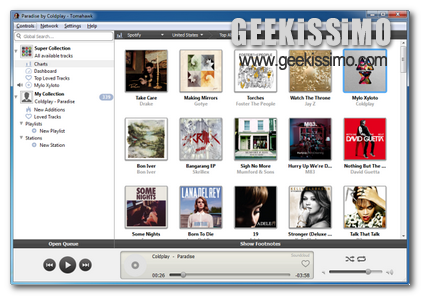
Si tratta di un software totalmente gratuito, di natura open soruce ed utilizzabile su Windows, OS X e Linux che, mediante una pratica ed accattivante interfaccia utente (ad inizio post ne è disponibile anche uno screenshot), va a combinare la raccolta locale di musica con quella di diversi popolari servizi disponibili online mediante cui ascoltare in streaming i brani d’interesse (sono supportati Spotify, Grooveshark, YouTube, SoundCloud, Jamendo, Official.fm, Last.fm, Ex.fm, Dilandau e OwnCloud) e con i file disponibili su 4shared permettendo inoltre di collegare il proprio account Google o Jabber e di riprodurre i file audio presenti nelle raccolte dei propri amici, a patto però che anche loro stiano utilizzando Tomahawk.

Sticky7Notes, cercare e gestire le note salvate con Sticky Notes

Se siete degli assidui utilizzatori della funzione Sticky Notes di Windows sicuramente saprete quanto possa rivelarsi utile in una gran varietà di circostanze ma, di certo, sarete anche ben consapevoli di quanto possa risultare difficile individuare quanto d’interesse qualora siano presenti un numero eccessivo di note.

Di default, purtroppo, non risulta disponibile nessun comando mediante cui ovviare a quanto appena accennato ma ricorrendo invece all’utilizzo di Sticky7Notes si!

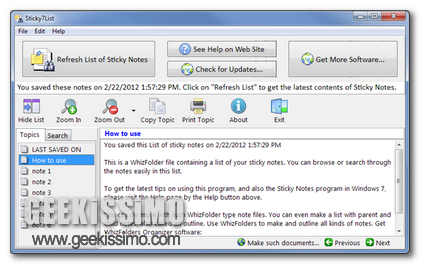
Sticky7Notes, infatti, è un software completamente gratuito ed utilizzabile senza alcun tipo di problema su Windows XP, Vista e 7 che, in maniera semplice ed agendo da una pratica interfaccia utente (ad inizio post ne è anche disponibile uno screenshot illustrativo) consente a ciascun utente di ricercare e gestire le Sticky Notes memorizzate sull’OS.

Grazie a Sticky7Notes sarà quindi possibile individuare in men che non si dica le note d’interesse anche se, appare opportuno sottolinearlo, per far ciò sarà necessario chiudere Sticky Notes in modo tale da permettere all’applicazione di accedere al databse memorizzato sul computer.

File Governor, sbloccare file e cartelle senza dover riavviare Windows

A tutti sarà capitato, almeno una volta nella vita, di voler rinominare, modificare o eliminare un dato file e di ottenere un messaggio di errore da parte di Windows per motivi ai quali non è stato possibile ovviare, almeno non apparentemente.

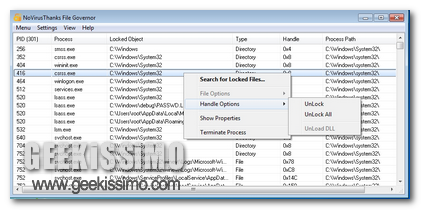
Si tratta di una situazione che va a verificarsi in tutti quei casi in cui il file oggetto dell’attenzione venga impiego da Windows relativamente ad altri processi o servizi risultando, di conseguenza, bloccato.

Per poter agire sul file in questione sarebbe quindi opportuno cercare prima di identificare il motivo per il quale risulta bloccato in modo tale da poter poi agire di conseguenza.

AutoHideMouseCursor, nascondere automaticamente il puntatore del mouse nei momenti di inattività

Ricordate quando, qualche tempo fa, avevamo proposto a voi lettori di Geekissimo un programmino denominato AutoHideDesktopIcons (altrimenti conosciuto anche come Auto Hide Icons Free) grazie al quale nascondere automaticamente le icone presenti sul desktop una volta superato un determinato arco di tempo preimpostato? Qualora la risposta fosse affermativa (ed in caso contrario potreste dare uno sguardo al post di riferimento) e qualora il software in questione abbia attirato la vostra attenzione allora, sicuramente, sarete felici di poter fare la conoscenza di un’ulteriore risorsa analoga ma, questa volta, dedicata al puntatore del mouse.

Si tratta, nello specifico, di AutoHideMouseCursor, un software completamente gratuito, di natura portatile ed utilizzabile su tutti i sistemi operativi Windows (sia a 32-bit sia a 64-bit) che consente di nascondere automaticamente il cursorse del mouse una volta trascorso un dato periodo di tempo di inattività.

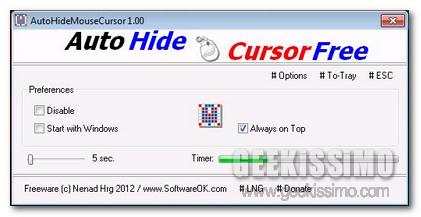
Il conto alla rovescia potrà essere regolato personalmente agendo dalla finestra del programmino (ad inizio post è possibile visionarne uno screenshot) e verrà avviato ogni qual volta cesserà l’utilizzo del mouse.

Bilderman, catturare screenshot tramite hotkey e ridimensionarli automaticamente

Tenendo conto del gran numero di applicativi attualmente presenti sulla piazza grazie ai quali è possibile catturare screenshot risulta sempre più difficile per gli utenti scegliere quella che va a rivelarsi effettivamente il più adatto alle proprie esigenze.

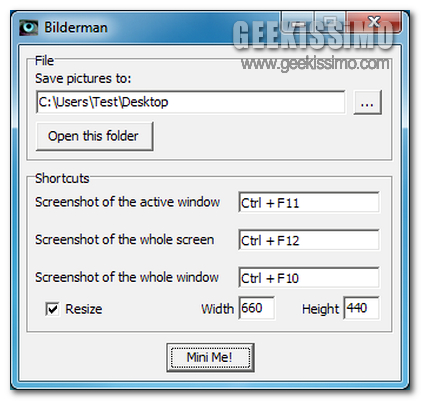
Qualora però, cari lettori di Geekissimo, foste alla ricerca di una risorsa mediante cui catturare lo schermo in maniera tanto veloce quanto semplice e che, al contempo, consenta anche di ridimensionare automaticamente le immagini ottenute e di salvarle direttamente in una data posizione precedentemente specificata allora, di certo, Bilderman si rivela il tool più adatto al quale attingere.

Bilderman, infatti, è un software totalmente gratuito, di natura portatile ed utilizzabile senza alcun tipo di problema su tutti i sistemi operativi Windows (sia a 32-bit sia a 64-bit), che, una volta in uso, permetterà di eseguire esattamente quanto precedentemente accennato mettendo a disposizione dell’utente la possibilità di scegliere fra tre differenti modalità mediante cui agire.

Yankee Clipper, gestire in maniera semplice e rapida appunti di ogni genere ed anche di grandi dimensioni

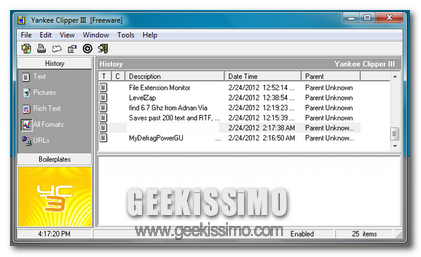
La maggior parte degli strumenti dedicati ai sistemi operativi redmondiani mediante cui ampliare la capacità della clipboard e gestire in maniera ottimale gli appunti permettono di agire in modo efficiente solo e soltanto su elementi testuali tagliando quindi fuori immagini, collegamenti etc.

Questo, nella maggior parte dei casi, non va a configurarsi come un problema ma ciò non esclude comunque il fatto che alcuni utenti possano desiderare di avere a propria disposizione un tool che consenta una migliore gestione degli appunti.

In tal caso una risorsa quale Yankee Clipper si rivela particolarmente utile oltre, ovviamente, che comoda!

Auto Lock: impostare un countdown per bloccare automaticamente il PC, spegnerlo e molto altro ancora

Quando ci si ritrova ad utilizzare il PC in ufficio o in altri ambienti trafficati anche da altri utenti preservare la propria postazione multimediale bloccando l’accesso al sistema si rivela particolarmente utile onde evitare che varie ed eventuali informazioni riservate possano essere visionate da occhi indiscreti.

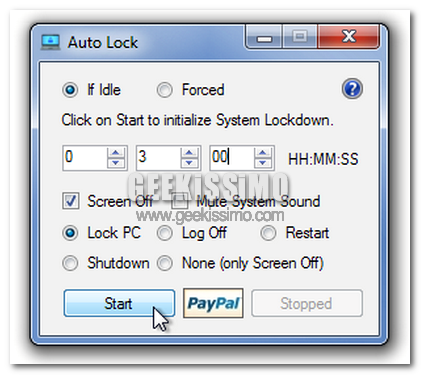
Accade però abbastanza spesso che prima di allontanarsi dal PC ci si dimentichi di eseguire l’operazione in questione il che, in talune circostanze e per i motivi appena specificati, potrebbe divenire abbastanza problematico.

In questi casi una risorsa quale Auto Lock risulta molto ma molto utile.

MouseWrangler, avviare applicazioni ed eseguire specifici comandi sfruttando le mouse gestures

Chi, per un motivo o per un altro, si ritrova a dover eseguire attività ripetitive al PC e a doversi servire frequentemente delle medesime applicazioni sicuramente potrà trovare particolarmente utile ricorrere all’utilizzo di un qualche strumento mediante cui accedere rapidamente a quelle che sono le risorse di maggiore interesse e quelle più comunemente utilizzate velocizzando, di conseguenza, il proprio operato.

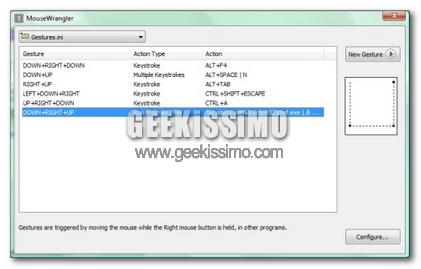
Per effettuare quanto appena accennato è possibile attingere ad uno degli innumerevoli application launcher proposti sino ad ora qui su Geekissimo ma nel caso in cui foste alla ricerca di uno strumento diverso, ben più efficiente e, perchè no, con tanto di supporto per le mouse gestures allora, sicuramente, sarete più che felici di poter fare la conoscenza di MouseWrangler.

Si tratta di un programma completamente gratuito ed utilizzabile senza alcun tipo di problema su tutti i sistemi operativi Windows che, una volta in uso, permetterà di associare la combinazione di quattro semplici movimenti del mouse per avviare una qualsiasi applicazione e per eseguire un dato comando relativo ad uno specifico software.