FileTypesMan: come avere tutte le informazioni sull’estensione di un file

FileTypesMan: come avere tutte le informazioni sull\'estensione di un file

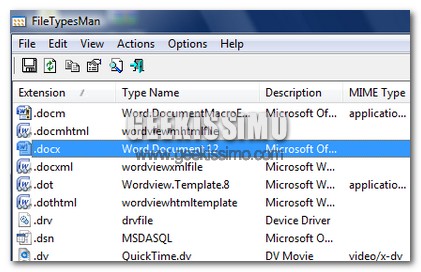
Esistono migliaia di estensioni diverse che un file può assumere, e assegnare una diversa estensione ad uno stesso file può comportare dei cambiamenti. Basti pensare ad un immagine o ad un file musicale. Di default in Windows possiamo vedere le varie estensioni andando su Strumenti-Opzioni cartella-Tipi di file.

Solo che l’editor di default di Windows non fornisce informazioni dettagliate sull’estensione, per questo vi voglio segnalare un utility alternativa chiamata FileTypesMan che potrà aiutarvi nella gestione delle estensioni.
I migliori 5 software per il DVD ripping per WIN e MAC

DVDShrink

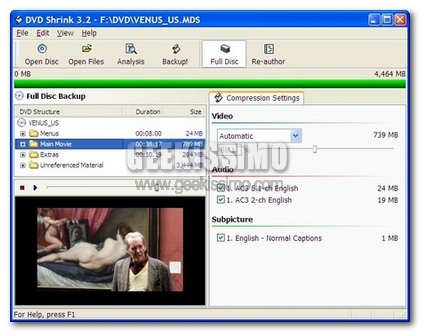
Tutti ricordiamo i problemi che avevamo un po’ di anni fa con le VHS o più comunemente chiamate videocassette. Il VHS dopo un po’ di tempo perde qualità, il nastro si rovina o semplicemente si sporca. Questi problemi non pensate che con i DVD siano spariti. Sono ancora presenti, in alcuni casi molto attuali. Al Cd basta un piccolo graffio, oppure una macchiolina per perdere tutto il contenuto. Certo esistono strumenti per rimuovere i graffi, ma in alcuni casi è impossibile.

La migliore la soluzione quindi, diventa quella di fare un backup di tutti i DVD che avete in poco tempo e molto ma molto facilmente. Ricordatevi, senza spendere nulla.

Noi di Geekissimo, oggi vi presentiamo una lista dei Migliori 5 Software per fare Backup di qualsiasi DVD. Quasi tutti programmi funzionano sia su sistemi Windows sia su sistemi MAC.

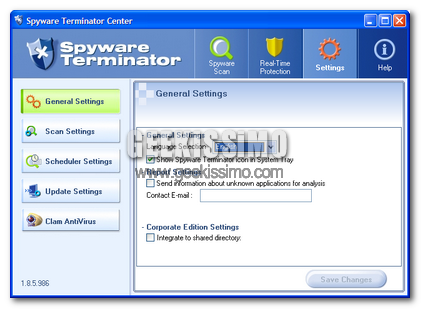
Nuovo Aggiornamento per Spyware Terminator.

Spyware Terminator

Come si dice. Su internet la sicurezza non è mai troppa. Molte volte mi è capitato di sentir dire o di sentirmi dire, questa frase che ha del vero. Molti pensano però, che solo con dei software a pagamento si riesce ad avere un buon grado di sicurezza. Questo non è vero, almeno in questo caso. Oggi infatti vi voglio presentare l”ottimo SpywareTerminator già noto ai più affezionati di Geekissimo, perché non è la prima volta che trattiamo questo programma.

Per chi ancora non conosce questo programma, vado a fare un piccolo riassunto delle caratteristiche principali del programma. Questo software totalmente gratuito, vi mette a disposizione un potente strumento contro qualsiasi tipo di attacco da parte degli Spyware. Adatto a tutte le piattaforme Windows, in accoppiata con un buon antivirus rendere il pc protetto da qualsiasi tipo di attacco.

10 software gratuiti per creare screencast

Da bravi geek, o aspiranti tali, saprete sicuramente qual è l’importanza e l’utilità che possono avere gli screencast nelle presentazioni e/o nelle guide di vario genere.

Da semplici a complicatissimi e lunghi procedimenti, talvolta un video-tutorial ben fatto è molto meglio di decine e decine di righe di scritto per spiegare praticamente come si portano a compimento talune operazioni. E allora che ne dite di vedere insieme una lista contenente 10 software gratuiti per creare screencast? Detto fatto, buona lettura a tutti!

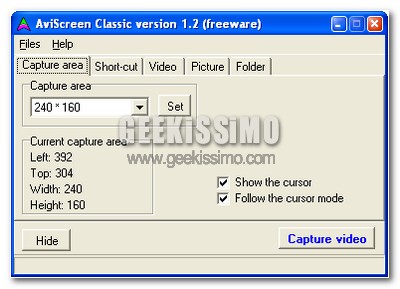
  • AviScreen: ottimo software gratuito per Windows che permette di creare screencast in formato video avi o in una serie di immagini statiche, tra le caratteristiche interessanti spicca sicuramente quella che permette di creare screencast di piccole dimensioni seguendo automaticamente il cursore del mouse.
  • CamStudio: ottimo software gratuito per Windows che permette di creare screencast in formato video avi o in formato flash, ideale per la pubblicazione dei risultati sul web.

WinFF, convertire video in un solo click su Windows e Linux

Carissimi amici geek vicini e lontani, molte volte si sente dire che Linux è un sistema operativo troppo difficile da usare per chi è alle prime armi con il mondo del computer. Va ammesso che per particolari azioni, adesso molto meno rispetto al passato, questo è vero, ma va sottolineato come da quel mondo a volte vengano fuori software di una funzionalità e semplicità unica, utilizzabili anche da un bambino di 2 anni.

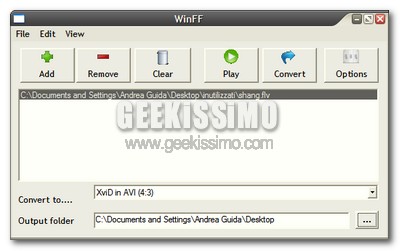
Questo è ad esempio il caso del software gratuito ed open source che vi presentiamo oggi e disponibile sia per Linux che per i sistemi Windows: WinFF, che permette a chiunque, in un solo click, di convertire qualsiasi formato video in un altro.

5 ottimi strumenti gratuiti per creare slideshow

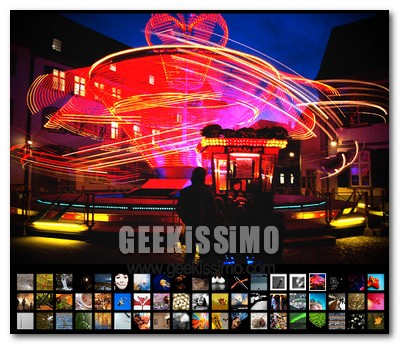
E’ innegabile: uno dei metodi più carini, originali e simpatici per mostrare le proprie foto ad amici e parenti è sicuramente quello di utilizzare gli slideshow, vale a dire le presentazioni animate, musicate e ricche di effetti speciali che mostrano automaticamente intere collezioni di immagini.

E allora perché non vedere insieme 5 ottimi strumenti gratuiti per creare slideshow? Da software gratuiti a servizi web ce n’è davvero per ogni gusto, computer, sistema ed esigenza. Buona lettura e buon divertimento a tutti!

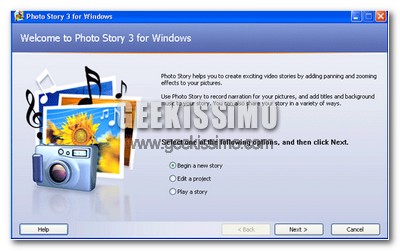
Microsoft Photo Story 3: per qualcuno risulterà quasi incredibile, ma questo software gratuito di Microsoft è pressoché perfetto. Permette infatti in pochissimi click, ed in maniera sorprendentemente facile, di creare slideshow con diversi effetti di transizione e svariati effetti speciali (effetto sepia, bianco e nero, acquerello e tanto altro).

Shock Desktop: come visualizzare le icone del desktop senza andare sul desktop, e tanto altro…

Chissà quante volte a molti di voi sarà capitato di dover pescare un elemento situato sul desktop quando, con decine di finestre aperte e più o meno ben ordinate, non vi andava proprio di farlo.

Stesso discorso vale per gli esteti del desktop: chissà quanto sarete ormai stanchi di vedere sempre le stesse icone, e soprattutto sempre lo stesso ordine, tutte in fila da su a giù e da sinistra a destra (salvo macchinosi spostamenti manuali che finiscono quasi sempre a ramengo al primo refresh della scrivania di Windows).

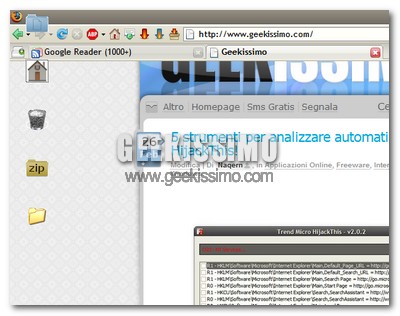
Per tutti voi, ma anche per gli altri geek che anche oggi hanno la bontà di leggere queste righe, ecco servito uno strepitoso software gratuito, leggero e no-install (di quelli che piacciono a noi, insomma), tramite il quale dare nuova vita all’organizzazione e la visualizzazione delle icone del dekstop dei sistemi Windows: Shock Desktop.

PowerLaser Express, nuovo software gratuito e no-install per la masterizzazione

Come ormai ben sapete, noi di Geekissimo amiamo presentarvi ottimi software gratuiti utili ad ogni esigenza, meglio ancora se leggeri e no-install.

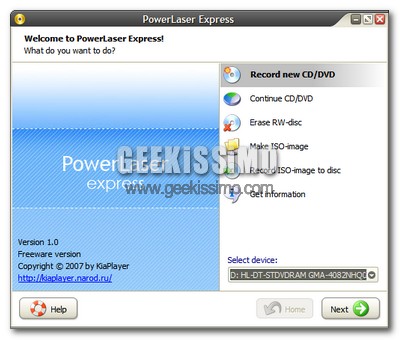
Oggi torniamo a parlarvi di masterizzazione, presentandovi quindi un nuovo software gratuito e no-install proveniente dalla fredda terra di Russia: PowerLaser Express.

Basta scaricare, scompattare ed avviare il leggerissimo software (516 KB di grandezza per un peso sulla RAM di circa 10 MB) per avere subito a disposizione uno strumento abbastanza completo che permette di:
  • Creare CD/DVD dati
  • Continuare CD/DVD dati riscrivibili
  • Cancellare CD/DVD riscrivibili
  • Creare file ISO
  • Masterizzare file ISO
  • Avere informazioni sui supporti

Trasformare i video di YouTube in screensaver

Stanchi del solito screensaver? Non volete spendere nemmeno un centesimo per avere uno screensaver bello, originale e senza software indesiderati a corredo? Bene, allora questo è il vostro giorno fortunato perché stiamo per svelarvi un trucchetto davvero geek che fa proprio per voi.

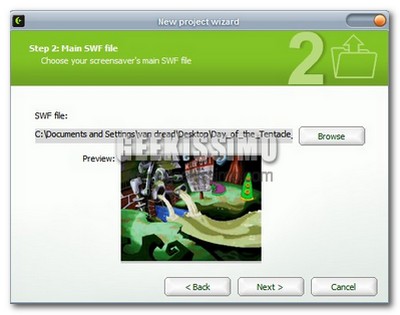
Che ne dite di trasformare i video di YouTube in screensaver? Proprio così, tutto in pochissimi click ed ottenibile facilmente tramite ottimi software e/o servizi web gratuiti.

E allora, al bando le ciance ed eccovi la procedura completa, seguitela passo passo ed otterrete risultati davvero sorprendenti:

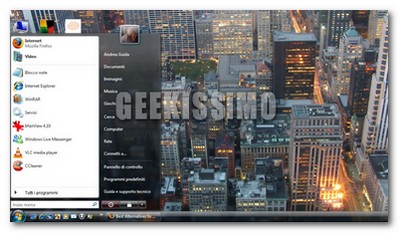
Le migliori alternative gratuite al menu start di Windows

Il menu start è sicuramente uno dei punti cruciali di tutti i sistemi Windows. Cartelle, file e programmi vengono infatti aperti in maggioranza proprio partendo da esso.

Da Windows 95 ad XP, passando per l’ultimo arrivato Vista, il menu start è in continua evoluzione ma, nonostante ciò, sono molti gli utenti a non trovarsi completamente a proprio agio.

E allora perché non vedere insieme le migliori alternative gratuite al menu start di Windows? Detto fatto:

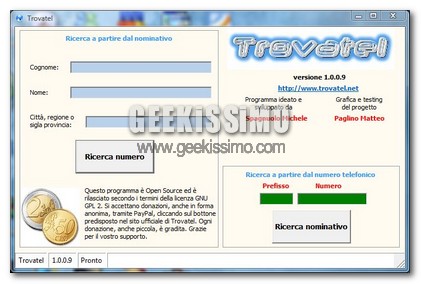
Trovatel: software freeware per la consultazione e la ricerca in elenchi telefonici online

Come molte altre cose, anche le storiche pagine bianche, l’elenco del telefono, è stato sostituito da servizi online in grado di svolgere la stessa funzione molto più velocemente.

Tuttavia, servizi come Paginebianche.it e Infobel.com non hanno ancora raggiunto la massima efficienza, in molti casi la ricerca risulta lenta, macchinosa e accompagnata da decine di messaggi pubblicitari.
Proprio per far fronte a questo problema, è nato Trovatel.

Trovatel è un progetto tutto italiano, un software freeware che permette la consultazione istantanea di elenchi telefonici online.
La ricerca può essere effettuata o a partire dai dati anagrafici, ed in questo caso si baserà sull’elenco fornito da Paginebianche.it, o al contrario, partendo dal numero telefonico, sfruttando il servizio Infobel.com

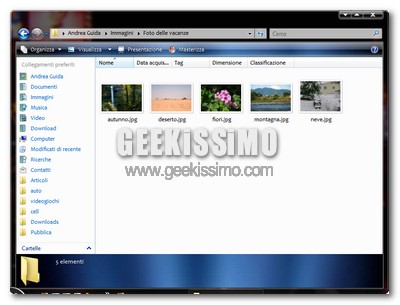
Le 10 migliori estensioni gratuite per l’esplora risorse di Windows

Anche se con Windows Vista si sono fatti, sotto questo aspetto, dei passi da gigante, va sottolineato come l’esplora risorse di Windows non sia proprio il massimo in quanto a funzionalità avanzate.

Come al solito però esistono dei validissimi software gratuiti che riescono a “tappare queste falle” alla grande. Che ne dite di vederne qualcuno insieme? Bene, allora eccovi servita una lista con le 10 migliori estensioni gratuite per l’esplora risorse di Windows:

  • Explorer Breadcrumbs: permette di avere anche in Windows XP la comodissima navigazione tramite breadcrumbs presente in Windows Vista. Permette di risparmiare tempo prezioso, mettendo sempre a portata di mouse tutte le cartelle e sotto-cartelle di un determinato percorso.
  • iColorFolder: permette di cambiare in 2 click il colore o proprio l’icona di qualsiasi cartella.
  • FileBox eXtender: ottimo software gratuiito che aggiunge nuove voci e percorsi personalizzati alla “solita” finestra di dialogo che permette l’apertura ed il salvataggio dei file.

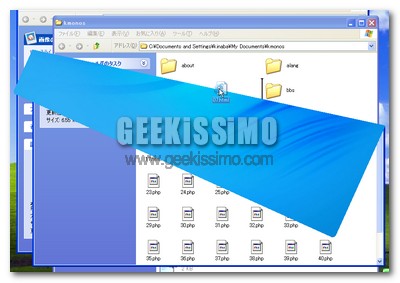
Orimado, trascinare i file anche nelle finestre in secondo piano

Una delle funzioni più amate ed utilizzate dei sistemi operativi moderni è senza ombra di dubbio il drag and drop, ovvero quella che permette di copiare/spostare file ed informazioni trascinandole semplicemente con il mouse da una finestra all’altra.

Purtroppo però anche questa utilissima modalità di spostamento dei dati ha i suoi limiti, ad esempio in Windows non è possibile copiare/spostare i file trascinandoli in finestre che non sono in primo piano, e a volte anche trascinare il tutto sulla barra delle applicazioni non serve. Ed è proprio qui che entra in gioco l’utility gratuita che vi presentiamo oggi.

Windows, perché bisogna riavviare il PC dopo l’installazione/disinstallazione di un software? Scopritelo con questo programma gratuito!

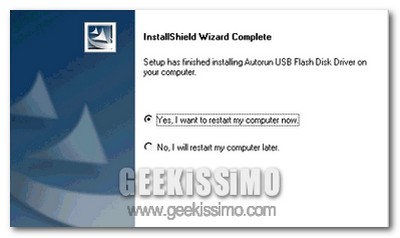
Nella nostra vita da geek ed utenti Windows, chissà quante volte ci è capitato di ritrovarci di fronte alla fatidica schermata, comparsa dopo l’installazione o la disinstallazione di un software, che ci invita a riavviare il sistema affinché le modifiche apportate possano essere correttamente applicate.

Certo, si può anche rispondere Riavvia in seguito, ma in questi casi si va quasi certamente incontro ad una certa instabilità del sistema o, nella maggior parte dei casi, all’impossibilità di avviare il nuovo software appena installato. Morale della favola: bisogna per forza interrompere tutto e salvare in fretta e furia ogni lavoro importante che si stava facendo, per poi riavviare il PC.

Ma perché bisogna riavviare il PC dopo l’installazione/disinstallazione di un software?