Sicurezza e privacy: 6 applicazioni da avere sulla propria penna USB

Quella che spesso amiamo chiamare “cassetta degli attrezzi da geek“, viene spesso tradotta nella realtà come una penna USB in cui ognuno di noi conserva programmi utili alle più varie finalità.

Tra questi, particolare attenzione viene costantemente posta a tutti quei prodotti dedicati a sicurezza e privacy: quelli che consentono di monitorare e/o “raddrizzare” il non sempre ottimale stato di salute dei computer e di mantenere sicuri i propri dati.

Oggi ve ne proponiamo qualcuno da aggiungere alla lista:

KeePass Portable: utilizzando gli algoritmi di crittografia AES e TwoFish, questo software consente ad ogni utente di salvare ed organizzare le proprie password in assoluta sicurezza. Supporta la funzione “drag and drop” ed integra un generatore di parole chiave.

Eliminiamo le informazioni nascoste dai file di Word!

doc-scrubber

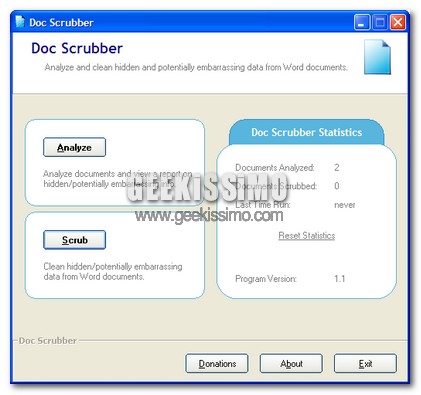
Molti di voi, sicuramente, tutti i giorni useranno almeno una volta Word, il noto editor di testo della suite Office di Windows, non tutti, però, sanno che molti dati “nascosti” sono salvati sul documento finale di Word. E’ sì, perché non è salvato solo il testo che digitiamo, ma anche alcuni dati nascosti, come per esempio, il nome utente, l’ultima modifica, il numero dei caratteri digitate e tanto altro.

Sarete d’accordo con me che un documento non è privato, se all’interno troviamo questo tipo d’informazioni. Il massimo sarebbe eliminare questi file, oggi Geekissimo vi presenta un programmino, gratuito, che vi permette di eliminare completamente tutti questi dati.

UltraDefrag: deframmentiamo i dischi fissi con questo software open source!

A meno che leggere questo post non sia una delle vostre prime attività svolte su un PC con sistema operativo Windows, sarete sicuramente a conoscenza dell’importanza di un’azione come la deframmentazione dei dischi fissi: quella che consente di mantenere le prestazioni generali del computer a livelli accettabili, non facendo cadere quest’ultimo nel “baratro” che lo aspetta – ahinoi inevitabilmente – dopo qualche mese di attività.

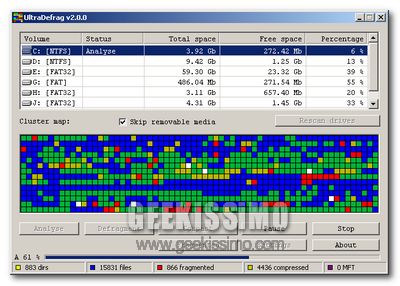
Secondo molti, l’utility adatta allo scopo contenuta nei sistemi di casa Microsoft non è proprio il massimo della vita. Ed è proprio per questo che, oggi, vi presentiamo UltraDefrag: un programma gratuito ed open source, in grado di funzionare su Windows NT/2000/XP/2003/Vista e su OS a 64 bit.

Window Tabifier, la navigazione a schede in Windows

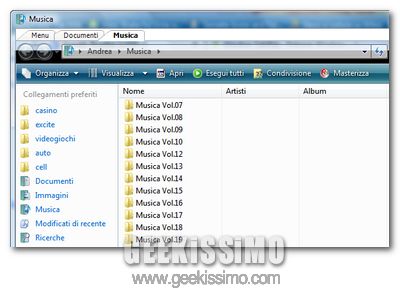
Soprattutto quando si ha una certa dimestichezza con l’ultima versione di Ubuntu Linux, tornando ad utilizzare l’esplora risorse di Windows, si rischia di avvertire fortemente la mancanza di una particolare funzione: quella che dà la possibilità di aprire più cartelle in una stessa finestra, grazie alla navigazione a schede.

Ormai indispensabile nei browser web, questa funzionalità figura sicuramente tra quelle più menzionate dai geek di tutto il mondo nelle loro “liste dei desideri” riguardanti la versione di Windows che verrà. Ciò però accade da ormai diverso tempo, ma da Redmond sembrano fare orecchie da mercante.

C’è ben poco da fare: ancora una volta, dobbiamo rimboccarci le maniche e provvedere da soli a colmare questa (grave?) mancanza. Possiamo farlo utilizzando il nuovo Window Tabifier, un programma gratuito, a sorgente aperta, e no-install,davvero degno di nota.

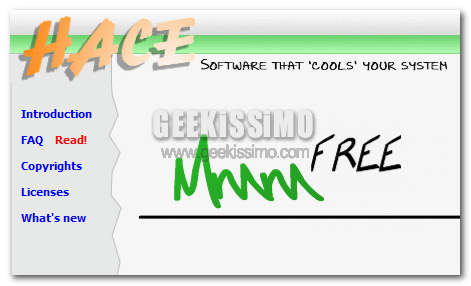
Organizziamo rapidamente il menu contestuale di Windows con Mmm

Mmm: che strano nome per un software, non trovate? Già, penso proprio che questo non dia l’idea delle sue vere potenzialità se installato su una macchina Windows.
Più che software lo definirei “utility” anche se ha tutte le caratteristiche per essere un ottimo compagno di Desktop. Grazie a Mmm potremo organizzare i nostri menu contestuali in Windows per venire incontro ai Geek più smanettoni che presi dalla voglia di “fare” perdono il senso dell’ordine.

La sua semplice interfaccia grafica con il quale si presenta, fa del programma in questione un qualcosa di cui non vi pentirete affatto.
I requisiti di sistema sono davvero minimi considerate anche le sue dimensioni veramente ridotte (circa 900 Kb per l’installer).

Ecco come non dimenticarsi “quello che dobbiamo fare”

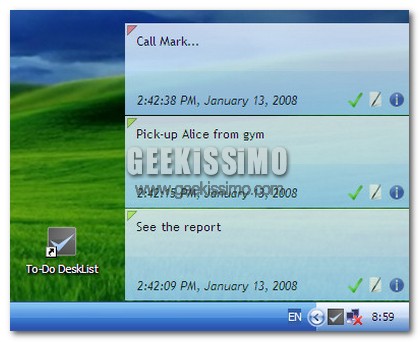
Se siamo stanchi di doverci affidare a servizi web per creare una lista delle cose da fare (to-do) o se magari non disponiamo di una connessione a banda larga, voglio segnalarvi un ottima utility, To-Do Desklist.

Molto semplicemente potremo creare un allarme per qualsiasi cosa, aggiungere compiti, etc. Inoltre sarà possibile assegnare una priorità alla cose da fare ed aggiungere una nota in allegato al compito da svolgere.

Alt Drag, spostare le finestre su Windows tenendo premuto il tasto Alt

Chi utilizza più di un sistema operativo sul proprio computer, è spesso afflitto da una sorta di jet lag funzionale: alzi infatti la mano chi, pur essendo su Linux, non ha mai tentato di aprire il task manager con Ctrl+Alt+Canc, oppure, essendo su Windows, non ha mai provato ad aprire file e cartelle con un solo click (non avendo precedentemente abilitato tale opzione, che in KDE c’è di default).

Alt Drag non è nient’altro che una lieve cura a questo particolarissimo “malanno“. Consente, infatti, di spostare le finestre su Windows tenendo premuto il tasto Alt, il click sinistro, e muovendo il cursore del mouse: proprio come tantissimi utenti del sistema operativo del pinguino sono abituati a fare, da ormai moltissimo tempo.

Disponible la versione 9 di StarOffice! Lo conoscete?

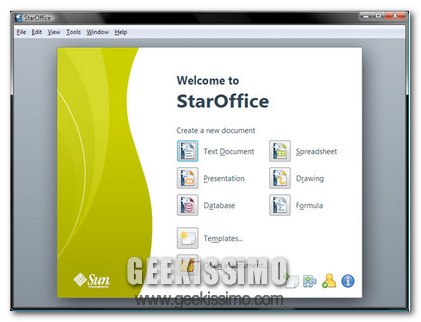
StarOffice 9

Giusto ieri vi parlavo di come OpenOffice sia riuscito a rubare spazio al celeberrimo Google Docs. Oggi, torniamo a parlare di Sun, l’azienda che produce il software OpenOffice, ma anche Java e StarOffice. Per chi non lo conoscesse, StarOffice è la versione a pagamento di OpenOffice.

Le differenze tra le due versioni sono minime. La versione a pagamento, in più, rispetto alla versione gratuita ha l’assistenza tecnica. Questo pacchetto è utile per le aziende che non vogliono spendere troppo in software, ma vogliono, comunque, avere un’assistenza dedicata.

Zone Alarm Pro, oggi download gratuito

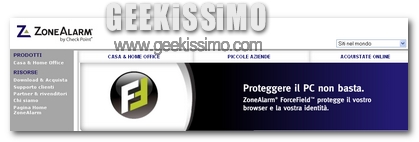
L’esperienza dell’utilizzo di un software, per quanto fondata su dati oggettivi, è del tutto personale. A parte l’epica lotta tra sistemi operativi, un settore che spesso accende polemiche e controversie è quello della sicurezza. Antivirus, antispam, firewall, solo per citare qualche sottocategoria. A proposito di quest’ultima, c’è un’interessante notizia che riguarda proprio la data di oggi. Sembra infatti che il noto firewall ZoneAlarm, in versione Pro, sarà rilasciato gratuitamente per tutta la giornata presso il sito del produttore, Check Point.

FileMenu Tools, potenziare al massimo il menu contestuale di Windows

Anche se spesso soggetto ad ingolfamenti “abusivi” ad opera di taluni software, commerciali e non, il menu contestuale di Windows rimane – anche se spesso non se ne si accorge – uno degli elementi più validi ed efficaci che l’interfaccia grafica del sistema operativo di casa Microsoft ci offre. Peccato che le sue potenzialità vengano sfruttate poco, troppo poco, dall’utenza media così come dalla stessa azienda di Redmond, che non messo a disposizione di questi ultimi gli strumenti utili a gestirlo, arricchirlo e personalizzarlo in base alle proprie esigenze.

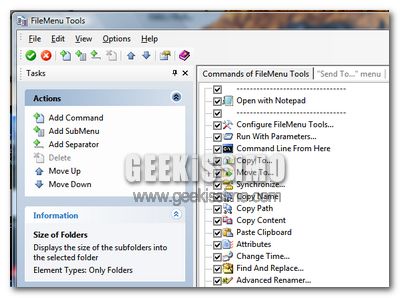
Certo, esiste TweakUI, ma non rappresenta assolutamente la soluzione che noi auspichiamo. A quest’ultima, si avvicina invece moltissimo FileMenu Tools: un software gratuito per Windows (98/Me/2000/XP/Vista/7), che consente di potenziare al massimo il menu contestuale.

Dividere, comprimere e riunire file, sincronizzare cartelle, cambiare data, rinominare in maniera avanzate, aprire con il Blocco Note qualsiasi elemento, registrare DLL, cancellare definitivamente gli oggetti, copiare il contenuto di un file di testo senza doverlo aprire, copiare il nome di un elemento: quasi tutto è possibili, in soli due click, quando si installa nel proprio sistema FileMenu Tools, e non è finita qui. Date un’occhiata alla lista completa delle caratteristiche del programma:

Aero Snap, la nuova funzione di Windows 7 su Vista ed XP

Ed ecco che, dopo Aero Shake, continua il nostro viaggio attraverso le novità “minori” introdotte da Microsoft in Windows 7 pre-beta: quelle che – tanto per intenderci – riguardano la gestione delle finestre, il menu start, l’esplora risorse, e via discorrendo.

Come largamente intuibile anche dal video che apre il post, la funzionalità di cui parliamo oggi è Aero Snap, e consiste nell’affiancamento veloce e/o nella massimizzazione delle finestre, trascinando queste ultime agli angoli dello schermo. Una qualcosa che, soprattutto se visto nell’ottica del multi-touch, potrebbe tornare utile abbastanza spesso, e che proprio per questo vogliamo portare subito anche su Vista ed XP, grazie ad un ottimo software gratuito: Aero Snap.

Come trasformare il proprio PC con Linux in un media center

Una bella coppa di pop-corn, una bibita gelata, ed il fido amico telecomando ad accompagnarci in fantastici “viaggi” attraverso film, compilation musicali e collezioni fotografiche. Cosa c’è di meglio del concedersi qualche minuto di relax grazie al proprio centro multimediale? A dir la verità, molte cose, ma come idea è davvero niente male.

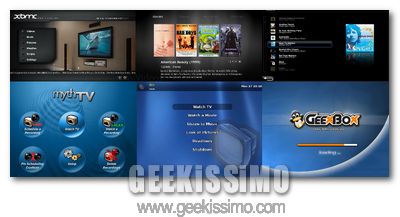
Proprio per questo – tralasciando gli utenti di Windows Vista/XP MCE, che possono usufruire dell’apposito software integrato – oggi vedremo insieme come trasformare il proprio PC con Linux in un media center. Ci sono ben sei soluzioni a disposizione (e non sono nemmeno le uniche)… non vi resta che fare la vostra scelta!

XBMC Media Center: ottimo media center, che ha davvero poco da invidiare a quello presente in Windows Vista o XP MCE. Consente infatti di riprodurre video, immagini e musica, nonché avere a portata di telecomando le previsioni meteo, i video di YouTube, e tanto altro dal mondo del web.

Integra Twitter in Pidgin!

Twitter

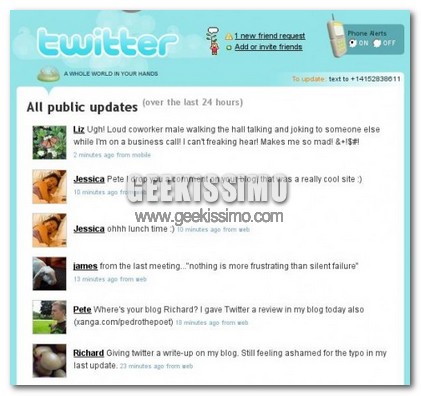
Tutti gli utenti della Distro, Ubuntu, conoscono e utilizzano, sicuramente, il programma Pidgin, software che vi permette di accedere alla maggior parte degli account d’instant messaging con una sola interfaccia WEB. Oggi, vedremo come integrare Twitter in questo programma, grazie ad plugin.

Il plugin che andremo a conoscere oggi si chiama microblog-purple. Installando questo plugin, potrete accedere al vostro account Twitter direttamente dal software Pidgin. Una volta fatto l’accesso, potrete visualizzare tutta la lista degli amici in Twitter, inoltre, potrete inviare un messaggio sul vostro spazio e vedere gli aggiornamenti degli amici direttamente su pidgin.

Zentu, tutta la potenza dell’open source

Oggi parliamo di open source per presentarvi una directory interessantissima, Zentu.

Grazie a Zentu potrete scaricare, ovviamente gratuitamente, centinaia di programmi open source per il vostro sistema, suddivisi per categoria.

Nella directory, che comprende la bellezza di 27 categorie, troverete dai giochi all’image editing, dai sistemi operativi ai programmi di messenging, previa registrazione veloce potrete scaricare e commentare tutto il software desiderato.