Come cambiare la lingua in Windows Vista

Cambiare la lingua in Windows Vista può rivelarsi più o meno problematico a seconda di quale delle tante versioni del sistema operativo di casa Microsoft si sta utilizzando.
Di default non è possibile cambiare la lingua dei menu, delle finestre di dialogo o di qualunque altro elemento, solo gli utenti di Windows Vista Ultimate e Enterprise possono farlo installando la Multilingual User Interface Packs (MUIs),

Tutte le altre versioni di Windows Vista sono rilasciate con il “LIP“, acronimo per Vista Language Interface Packs, grazie a cui è possibile tradurre l’interfaccia solo parzialmente.
Ufficialmente non ci sono modi per installare una MUI su una versione di Vista che non sia Enterprise o Ultimate, ma come si suol dire le vie del signore sono infinite, e utilizzando un tool gratuito, Vistalizator, è possibile aggirare l’ostacolo.
Eliminare i file di Vista dopo l’installazione del SP1 per liberare spazio

Eliminare i file di Vista dopo l\'installazione del SP1 per liberare spazio

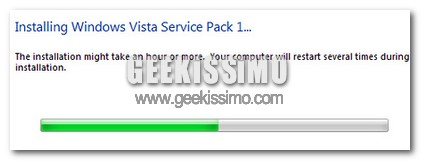
Quando installiamo Windows Vista Service Pack 1 sul nostro computer, l’installer del SP non elimina alcuni file della precedente versione di Vista dall’hard disk. Questo perché i vecchi file potrebbero servire nel momento di una disinstallazione del SP 1 e conseguente ritorno a Vista.

Questi file occupano dello spazio. Quindi il mio consiglio è di eliminare suddetti file se siamo soddisfatti delle prestazioni del service pack 1. Effettuare questa operazione è più facile di quanto si pensi, infatti non dovremo compiere nessuna complicata modifica, ci basterà aprire il prompt dei comandi e scrivere vsp1cln.exe

Scrivere velocemente le e-mail in Gmail tramite la sidebar di Firefox

C’è poco da fare, la fantastica accoppiata formata dal browser open source Mozilla Firefox e lo splendido servizio di web-mail offerto da Google, Gmail, non finirà mai di stupirci e regalarci tante piccole chicche, in grado di semplificare incredibilmente il rapporto di ognuno di noi con il fantastico mondo del web.

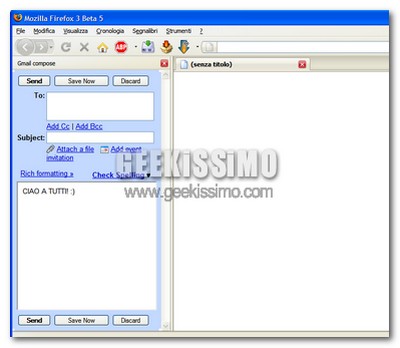
A pieno titolo rientrante nella serie di chicche di cui parliamo, è sicuramente il piccolo trucchetto che vi presentiamo oggi e che permette di scrivere velocemente le e-mail in Gmail tramite la sidebar di Firefox. Basta effettuare un login al servizio di web-mail di casa Google nella sessione corrente (vale a dire che quando si chiude e riapre Firefox, bisogna prima effettuare un login a Gmail e poi si può utilizzare la composizione delle mail tramite sidebar), un segnalibro particolare ed il gioco è fatto, quindi non perdiamoci ulteriormente in chiacchiere e vediamo insieme come procedere passo passo:

Invertire i ruoli di mouse, tastiera e joystick

Mouse, tastiera e joystick: tre strumenti fondamentali con i quali, più o meno tutti abbiamo a che fare con svariate ore al giorno, ognuno con i suoi pregi, i suoi difetti e le sue precise funzionalità. E se s’invertissero i ruoli?

Proprio così, carissimi amici geek, non siamo impazziti: invertire i ruoli di mouse, tastiera e joystick è possibile, talvolta molto comodo, e fattibile facilmente grazie allo strepitoso software gratuito ed open source per Windows AutoHotKey, che tramite i numerosissimi script che si trovano in giro per il web (o si creano in prima persona) può davvero rivoluzionare in modo positivo l’utilizzo quotidiano del PC.

Per scoprire immediatamente le potenzialità di questo programma, basta provare lo script che trasforma il joystick in mouse, dove le levette o le frecce direzionali servono per guidare il puntatore ed i tasti 1 e 2 corrispondono a click sinistro e click destro. Basta scaricare ed aprire il file in formato ahk ed il gioco è fatto.

Come alternare i colori di sfondo dei commenti nei blog WordPress

Carissimi amici geek aspiranti blogger, o già affermati tali, benvenuti in un nuovo appuntamento dedicato alla piattaforma WordPress ed ai consigli per rendere ancora più piacevole la navigazione nei blog su essa basati.

Oggi ci occupiamo dell’effimero, ma sempre rilevante, aspetto grafico del blog, vedendo insieme come fare ad alternare i colori di sfondo dei commenti. Una pratica che nei post con un numero rilevante di commenti può tornare utile per non “perdersi” nei fiumi di parole visualizzati sullo schermo del computer.

Basta inserire qualche rigo di codice nei punti giusti ed il gioco è fatto in men che non si dica. Ecco come procedere passo passo:

How to: quando le icone dell’orologio, volume, batteria, network spariscono in Vista

How to: quando le icone dell\'orologio, volume, batteria, network spariscono in Vista

Ogni tanto capita con Windows Vista che le icone come l’orologio o il volume, spariscono dalla sistem tray, in teoria ci basterebbe semplicemente fare click con il tasto destro sulla Taskbar, scegliere proprieta, andare nella scheda area di notifica e abilitare le icone scompare. Ma molto spesso capita che queste ultime caselle non siano selezionabili.

Come risolvere? Apriamo l’editor di registro, e cerchiamo la seguenti chiave: HKEY_LOCAL_MACHINE\SOFTWARE\Microsoft\Windows\CurrentVersion\Policies\Explorer

Come attivare o disattivare il Firewall di Windows Vista in un solo click

Il Windows Firewall in Windows Vista non può essere disabilitato o abilitato velocemente, bisogna passare necessariamente attraverso il pannello di controllo e disabilitarlo dalla schermata “Windows Firewall”.
Non è insomma il massimo della praticità per chi deve farlo ripetutamente.

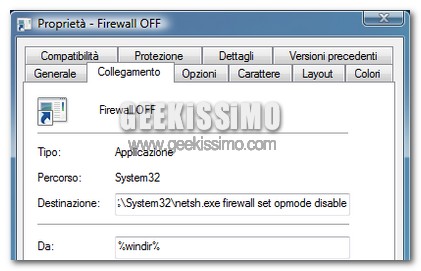
Esiste però un modo pratico e veloce per esemplificare questo processo, tramite la creazione di due collegamenti.
Cliccate con il tasto destro in un punto vuoto dello schermo e selezionate Nuovo > collegamento, chiamate il primo “Firewall OFF” e il secondo “Firewall ON

Come passare da 1.000 a 0 e-mail da leggere in una sola giornata

Geek o non geek, studenti o professori, grandi professionisti o persone in cerca di occupazione, ormai quasi tutti hanno a che fare quotidianamente con la posta elettronica, ma talvolta il rapporto con questo prezioso mezzo di comunicazione diventa complicato per l’eccessiva mole di lettere da leggere nel più breve tempo possibile.

Come avrete ben intuito dal titolo piuttosto provocatorio di questo post, oggi noi di Geekissimo daremo qualche dritta, che speriamo utile, destinata proprio a chi desidera passare da 1.000 a 0 e-mail da leggere in una sola giornata (o giù di lì). Ovviamente miracoli non se ne possono fare, ma se organizzato tutto al meglio, il risparmio di tempo nella consultazione della posta elettronica diventa davvero notevole. Buona lettura a tutti, e non dimenticate di darci anche i vostri suggerimenti riguardo questo tema!

  1. Utilizzare Gmail per gestire tutti gli account: questo ottimo servizio on-line non ha davvero più bisogno di presentazioni, permette di avere sempre a disposizione qualsiasi account di posta si desideri (grazie all’opzione che permette di ricevere mail tramite POP3 da altri indirizzi, accessibile dal pannello delle impostazioni), in contemporanea e gestibili in maniera quantomai facile e veloce. Da sottolineare poi la recente introduzione del supporto IMAP, che permette di utilizzare il servizio di web-mail di Google in qualsiasi client desktop (come Outlook), senza gli svantaggi del classico POP3, che non permetteva una perfetta sincronizzazione tra diverse applicazioni desktop per la posta elettronica e lo stesso Gmail sul web.

Come azzerare il Count-Down di Firefox prima dell’installazione di un Add-on

czxnvsdrgej pdfk897

Torniamo a discutere sull’argomento Firefox, tema da molti affrontato soprattutto in Internet; se ne sente parlare infatti, su blog, siti vari, ecc.
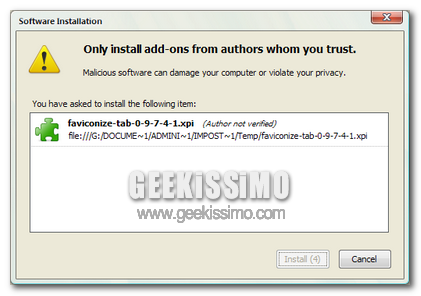
Oggi noi, vi presentiamo però, un piccolo trucchetto molto utile, e che credo farà al caso di voi molti Geek, a cui piace smanettare di continuo; mi riferisco all’annullare quei tre fastidiosi a mio parere, secondi che bisogna aspettare prima di installare un addon in Firefox, il noto browser di casa Mozilla.

Ebbene, con questi tre semplici passi che vi elencheremo, sarete ancora più contenti e stimolati ad utilizzare questo sempre più stimato browser web; vediamo come fare:

How-To: Hackare gli URL di Google nella Ricerca

nzxbcnbcvghufyweiote7879

Google, Google e ancora Google. Ultimamente se ne parla molto, di questo famoso ed apprezzato Motore di Ricerca e dei molteplici servizi Online che esso e il suo Team offrono, i quali sono continuamente a lavoro, per brevettare e mettere a punto nuove tecnologie per stimolarci ulteriormente.
Personalmente, io usufruisco di molti servizi offerti da Google, e anche del suo “Search” ovviamente, e devo ammettere che non mi delude mai, soprattutto nelle ricerche più accurate che devo compiere durante il giorno.
Beh, bando alle ciance, come si suol dire, direi di passare al dunque, e di giungere quindi al tema del post, che credo vi coinvolgerà molto.

Oggi vogliamo proporvi uno di quei piccoli ma utili tricks, che fanno la gioia di molti utenti Internet; come avrete ben capito, mi riferisco a Google, e al suo Motore di Ricerca.
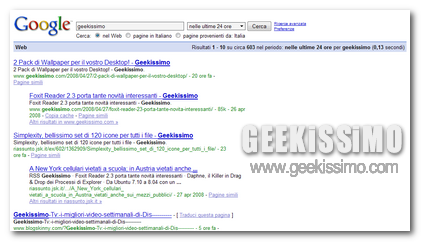
Potrete ricercare i Link che appartengono alla parola chiave, dalle ultime 24 ore fino ad un anno; molto utile per filtrare i tanti risultati, ricercando così, in maniere rapida e più semplice di quella “standard”.
Ecco come fare:

Piccolo tips: velocizzare l’aggiornamento con Ubuntu

Piccolo tips: velocizzare l\'aggiornamento con Ubuntu

Provare a scaricare o aggiornare l’ultima versione di Ubuntu trovata può essere un operazione lenta. Infatti i server di Ubuntu sono spesso soggetti a sovraccarico, specie nei giorni immediatamente successivi al rilascio di una nuova release.

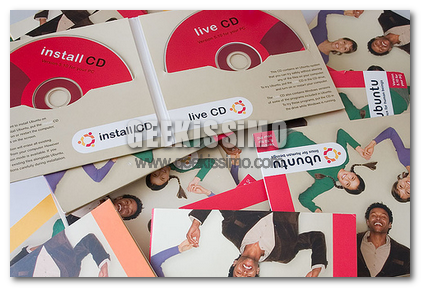
Ecco perché esiste una lista di altri mirror che possiamo utilizzare per velocizzare l’aggiornamento software. Semplicemente rechiamoci a questa pagina, e sotto la prima voce ovvero “Mirror-Mirrors” troviamo la locazione più vicina a noi, dopo di che copiamo la linea http:// o ftp:// e andiamo a sostituire questi indirizzi a quelli di default.

Come rendere meno stressante AntiVir 8

Ormai Avira AntiVir non ha davvero più bisogno di presentazioni: sia nella sua versione gratuita che in quella a pagamento è da tempo considerato uno dei migliori antivirus del mondo, è la neonata versione 8 non ha fatto che confermare le ottime prestazioni di questo software.

Ovviamente però, come qualsiasi cosa o persona a questo mondo, anche Avira AntiVir 8 non è perfetto: pop-up, segnali acustici e splash screen sono infatti il pane quotidiano di questo ottimo antivirus, molto meno quello dei geek. Ed allora perché non vedere insieme come rendere meno stressante AntiVir 8 e disabilitare tutte queste cose? Bastano pochi click ed il rilassante risultato è assicurato, ecco come procedere passo passo:

Disabilitare le pubblicità post-aggiornamento

E’ probabilmente questa la cosa più stressante per tutti gli utenti dell’ottimo Avira AntiVir 8. Al termine di ogni aggiornamento effettuato, viene automaticamente mostrata una sgargiante finestra piena zeppa di pubblicità, decisamente non piacevole, soprattutto quando si sta guardando un filmato o si sta eseguendo una qualsiasi applicazione a schermo intero e quest’ultima viene bruscamente sovrastata dai pop-up.

Ed allora ecco una facilissima procedura per disabilitare le pubblicità di AntiVir:

  1. Aprire il blocco note
  2. Incollare quanto segue
  3. Windows Registry Editor Version 5.00

    [HKEY_LOCAL_MACHINE\SOFTWARE\Policies\Microsoft\Windows\Safer\CodeIdentifie
    rs\0\Paths\{3f4dabe0-8061-4eb3-8ae7-265a4c579700}]
    “Description”=”Start von avnotify.exe unterbinden.”
    “SaferFlags”=dword:00000000
    “ItemData”=”C:\\Programmi\\Avira\\AntiVir PersonalEdition Classic\\avnotify.exe”

  4. Salvare il file con un qualsiasi nome e l’estensione .reg (es: nopopup.reg)
  5. Aprire tramite doppio click il file .reg appena creato
  6. Cliccare su
  7. Cliccare su OK.

Tips Gmail: leggere le email in un RSS reader web based

Tips Gmail: leggere le email in un RSS reader web based

Sono sempre più impressionato dalla quantità enorme di persone che mi chiede se è possibile leggere le proprie email, ricevute su Gmail, tramite RSS Reader. Bene, ho ricercato qualcosa sull’argomento e ho trovato qualcosa! Ma prima piccola spiegazione, per leggere la posta con Gmail è necessario un “authenticated feed” dove in sostanza bisogna inserire password e nome utente per accedere.

La maggior parte degli Rss Reader non supportano questo tipo di Feed. Ma ho trovato un servizio gratuito che permette di utilizzare i feed autenticati, sto parlando di FreeMyFeed. Ora prima di spiegarvi come utilizzare questo servizio, piccola premessa, non è mai sicuro inserire divulgare le credenziali d’accesso alla casella di posta, anche se sul sito assicurano che nessuna informazione viene salvata, se non siete paranoici della sicurezza procedete pure, se lo siete consigli di utilizzare questo servizio per indirizzi di posta meno importanti.

Windows, come risolvere il problema del CHKDSK ad ogni avvio

Ed ecco che torniamo a parlarvi delle bizze che, di tanto in tanto, fanno i computer sui quali sono installati i sistemi Windows.

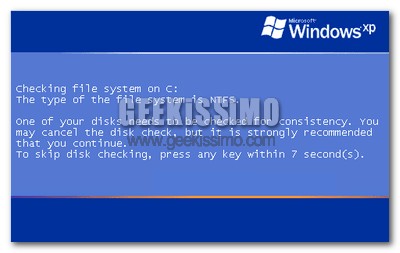
E’ infatti capitato a diversi utenti del sistemone di casa Microsoft che, di punto in bianco, ad ogni avvio della macchina veniva richiesto di effettuare il CHKDSK, il controllo dei dischi fissi di routine quando il PC non è stato spento correttamente. Per farla breve, anche se sull’unità sulla quale si effettuano i controlli non viene rilevato alcun tipo di problema, ad ogni accensione del computer parte comunque il CHKDSK.

Fortunatamente il problema è arginabile con pochissimi click e senza troppe tribolazioni, ecco i due metodi che permettono di farlo, uno tramite il prompt dei comandi ed uno tramite l’editor del registro di sistema:

Metodo 1 (prompt dei comandi)

  1. Andare nel prompt dei comandi.
  2. Digitare chkntfs /x, seguito dalle lettere delle unità dei dischi per le quali si vuole disabilitare il CHKDSK automatico (ad esempio chkntfs /x c: d:) e premere il tasto Invio della tastiera.
  3. Riavviare il computer.