Ridurre drasticamente il peso di Mozilla Firefox sulla RAM con Firefox Ultimate Optimizer, o no?

ffultiopt.png

Sono molti a sostenere che Mozilla Firefox sia il browser migliore del mondo, fatto sta che però, nonostante qualche piccolo miglioramento graduale, c’è un problema che affligge questo ottimo software open source da praticamente quando è nato (per essere precisi, a partire dalla versione 0.8 o giù di lì): la troppa pesantezza sulla memoria RAM.

Da bravi geek, avrete sicuramente applicato tutti i trucchetti e gli accorgimenti che, disponibili in giro per la rete, permettono facilmente di ridurre un bel po questo problema, che però purtroppo persiste nonostante tutte le ottimizzazioni. Firefox Ultimate Optimizer potrebbe essere allora una buona soluzione ai nostri problemi di RAM con Firefox.

10 nuovi trucchetti per Gmail

gmm.jpg

Ed ecco che dopo avervi mostrato come inserire una firma Html multipla automatica in Gmail 2.0, oggi torniamo a parlarvi del celeberrimo servizio di webmail fornito da Google.

Per essere precisi, tra scorciatoie da tastiera, estensioni per Mozilla Firefox ed altri consigli (che speriamo utili), oggi vi vogliamo segnalare 10 nuovi trucchetti per Gmail. Provateli tutti e, se ne conoscete altri interessanti, non esitate a consigliarceli. Buona lettura:

1. Utilizzare l’estensione dragdropupload per il browser Mozilla Firefox, che permette di allegare i file alle e-mail saltando i noiosi passaggi “Allega file” > “Sfoglia” ecc., semplicemente trascinando i file nel browser partendo da qualsiasi posizione (ad esempio il desktop).

2. Utilizzare l’indirizzo http://mail.google.com/mail/#search/label:unread+label:inbox per visualizzare solo le mail non lette.

Cambiare i Wallpaper di default con la cartella Immagini

Cambiare i Wallpaper di default con la cartella Immagini

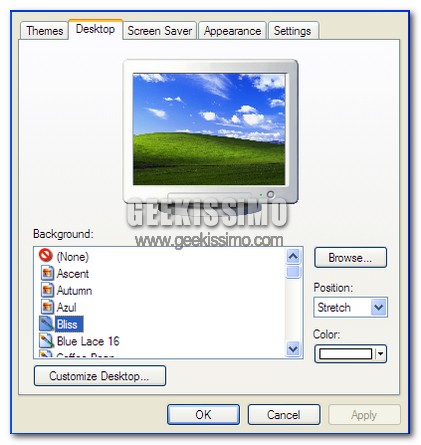
Diciamolo pure gli sfondi di Windows non sono molto belli, sopratutto quelli per sistemi operativi precedenti a Windows Vista. Personalmente ogni settimana, perdo 10 minuti in Internet a cercare uno sfondo degno di questo nome. Però devo ammettere che è anche “scocciante” dover ogni volta scorrere tutta la cartella Immagini per decidere di mettere uno sfondo che già ho salvato nel PC.

Quindi, ho cercato un pò nella rete, e ho trovato un utilissimo trucchetto che ci farà risparmiare moltissimo00 tempo. Infatti grazie ad esso potremo impostare come cartella predefinita dei nostri Wallpaper la cartella Immagini di Windows. Allora dobbiamo procedere in questo modo:

Come inserire Google Docs, Google Notepad, Gtalk e Google Calendar nella Sidebar di Firefox

Grazie a Firefox è possibile svolgere tantissime operazioni nel modo più semplice possibile, ed è proprio questa caratteristica ad aver reso il browser così diffuso e apprezzato tra gli internauti.
Tra le mille possibilità che Firefox ci offre c’è anche quella di implementare i più utilizzati servizi di Google nella sidebar laterale, in modo da averli sempre portata di mano, ne abbiamo già parlato qualche tempo fa, ma facciamo una piccola ricapitolazione:

Inserire Gtalk nella sidebar di Firefox:
Per aggiungere il client di instant messaging made in Google nella sidebar di FIrefox basta inserire nei segnalibri questo link, cliccando con il tasto destro e selezionando “Bookmark This Link” o “Aggiungi Ai Segnalibri”: Google Gtalk
Fatto questo, cliccando con il tasto destro sul link nella Gestione Segnalibri, spuntate la casella “Carica questo segnalibro nella barra laterale“, ed eccovi Gtalk nella sidebar.

Windows Live Messenger, come inviare messaggi anonimi

msnano.jpg

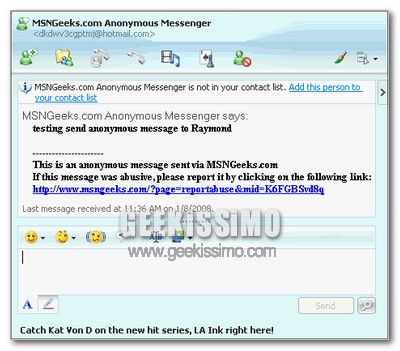
Windows Live Messenger non ha certo bisogno di presentazioni, si tratta infatti di uno dei servizi di IM più utilizzati al mondo, ma forse non tutti sanno che è possibile inviare in esso dei messaggi anonimi.

Come inviare messaggi anonimi in Windows Live Messenger? Semplice, grazie ad un ottimo servizio web chiamato MSNGeeks. Basta effettuare la veloce registrazione al sito, fare il login, compilare il modulo per l’invio del messaggio anonimo (inserendo indirizzo .NET del destinatario e testo del messaggio) ed il gioco è fatto.

Trucchetto per noleggiare film da Itunes per sempre, senza data di scadenza.

Noleggiare film all’infinito

Recentemente su Itunes è stato aggiunto un servizio che permette di noleggiare film, che dopo 24 ore circa vengono cancellati dal vostro HD. Ecco un semplice metodo per prolungare di qualche ora o per sempre il noleggio del film. Innanzitutto per il momento questo servizio è disponibile solo negli US quindi impostate l’Itunes store in Inglese.

Ora semplicemente noleggiate il film di vostro interesse, chiudete Itunes, e regolate l’orologio del vostro sistema di un tot indietro. Riaprite Itunes e probabilmente vi apparirà un messaggio d’avviso, ignoratelo e se controllate il film adesso ci sarà molto più tempo per gustarselo, senza fretta e altro.

Windows Vista, come risolvere il problema delle anteprime dei video nere

prevno.jpg

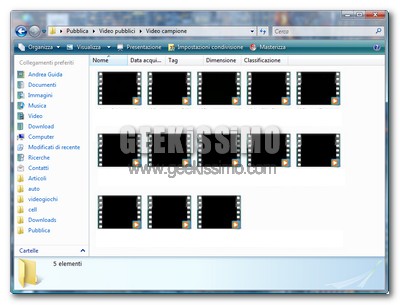
Ormai Windows Vista, l’ultimo sistema operativo nato in casa Microsoft, è presente su moltissimi computer di tutto il mondo da oltre un anno, ma purtroppo persiste la non perfetta compatibilità di talune applicazioni.

Esempio lampante di ciò è il piccolo/grande problema riscontrato da migliaia di utenti: in seguito all’installazione del celeberrimo software per la masterizzazione Nero (sia in versione 7.x che 8.x), le anteprime dei video nell’esplora risorse di Windows risultano tutte come degli schermi neri, per essere ancora più precisi, per la creazione dei thumbnails non viene più mostrato un fotogramma del video a caso, bensì viene preso in considerazione soltanto il primo (che è spesso un fotogramma nero).

E’ quindi giunta l’ora di fare luce su questo “mistero” e porvi rimedio, eccovi allora come risolvere il problema delle anteprime dei video nere:

10 trucchetti veloci per Windows

win3.jpg

Nonostante sia il sistema operativo più utilizzato al mondo, Windows riesce sempre a nascondere qualche interessante funzione che permette di velocizzare il lavoro quotidiano con il computer.

Oggi noi di Geekissimo ve ne segnaliamo qualcuna, che speriamo a voi utile, presentandovi una bellla lista con ben 10 trucchetti veloci per Windows. Buona lettura.

  1. Avviare Internet Explorer 7 senza componenti aggiuntivi: è possibile avviare Internet Explorer 7 senza plug-in aggiuntivi abilitati anche semplicemente mettendo la dicitura -extoff alla fine del percorso del collegamento al programma.
  2. Rinominare il cestino in Windows XP: è possibile rinominare il cestino in Windows XP (o precedenti) andando in start > esegui… > regedit e cambiando il valore della chiave HKEY_CLASSES_ROOT\CLSID\{645FF040-5081-101B-9F08-00AA002F954E}\ShellFolder da 40 01 00 20 a 70 01 00 20.

5 consigli per non stressare troppo gli occhi lavorando al computer

I geek più incalliti lo sanno bene: nonostante la situazione sia nettamente migliorata con l’arrivo dei monitor LCD, lavorare tante ore al computer può stressare seriamente gli occhi ed affaticare la vista.

Come correre ai ripari e salvaguardare il più possibile la vista? Semplice, ve lo dice Geekissimo con questi 5 consigli per non stressare troppo gli occhi lavorando al computer, che speriamo vivamente utili per molti di voi. Buona lettura:

1. Utilizzare la rotella di scorrimento del mouse, mentre si tiene premuto il tasto CTRL della tastiera, per ingrandire immagini e testi nelle pagine web. La lettura di testi minuscoli è infatti una delle principali fonti di stress per gli occhi.

2. Soprattutto se si scrive/legge testi particolarmente lunghi, utilizzare la visualizzazione a schermo intero dei documenti può risultare un vero toccasana contro il disturbo degli occhi dovuto ad elementi estranei visualizzati sullo schermo mentre si esegue un determinato lavoro.

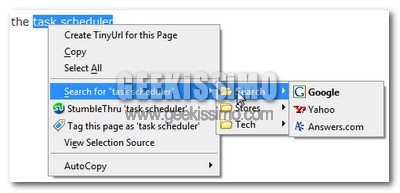
Firefox, come organizzare i motori di ricerca in cartelle e copiare automaticamente il testo selezionato

Cari geek vicini e lontani, oggi torniamo a parlare di Firefox, il mitico browser open source che, grazie alla infinite funzionalità donategli dalle estensioni, non smetterà mai di stupirci.

Per essere precisi, vogliamo presentarvi due nuove estensioni che permettono di semplificare e velocizzare notevolmente il lavoro quotidiano di chi ogni giorno “surfa” per il web con il browser del panda rosso made in Mozilla.

Eccovi allora serviti dei consigli, che speriamo utili, su come organizzare i motori di ricerca in cartelle e copiare automaticamente il testo selezionato. Buona lettura a tutti!

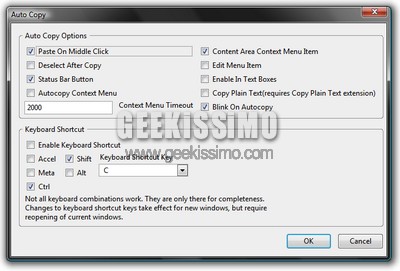
AutoCopy: Come suggerisce il suo nome, questa estensione per Firefox permette di copiare automaticamente il testo evidenziato con il mouse. Dispone di impostazioni avanzate largamente personalizzabili ed è un vero must-have per chi non vuole perdere eccessivo tempo nel copia&incolla di testi ed immagini.

Come rimuovere e difendersi dai Dialer

dialer phone

I dialer sono programmi di piccole dimensioni, che quando vengono installati, disconnettono la connessione internet esistente e ne avviano una nuova componendo però un numero con tariffe elevate, come 2-3 euro al minuto. Se non ci si accorge di questa presenza nel nostro PC a fine mese riceveremo una bolletta alquanto sorprendente. Gli utenti a rischio sono quelli che utilizzano la connessione con modem analogico (56k) o ISDN.

Per risolvere questo problema esistono molti programmi, il più famoso e free è StopDialer (consente anche di rimuovere i dialer), ma vi voglio proporre due soluzioni alternative per difendersi dai dialer, senza l’uso di applicazioni esterne. Per prima cosa è sempre bene chiedere al vostro gestore telefonico la disattivazione dei numeri a tariffazione speciale e di installare il Service Pack 2 di XP.

Se usi Gmail ecco l’ultima chicca su come salvarti dallo spam e scoprire chi te lo manda!

spam

Di Gmail, ormai, ne abbiamo parlato in tutte le salse. I 5 gb di spazio d’archiviazione gratuito, l’eccellente organizzazione della posta, la gradevole interfaccia AJAX, l’ottimo servizio di filtraggio Spam e la grande affidabilità in termini di sicurezza, lo hanno proiettato in pochissimo tempo nell’olimpo dei servizi Web 2.0.

Oggi voglio segnalarvi una caratteristica di Gmail tanto utile quanto poco conosciuta e trascurata. Gmail supporta indirizzi con l’operatore “+”, questo significa che i messaggi inviati ad un indirizzo nel formato [email protected], dove testo può essere sostituito da qualunque stringa, saranno recapitati a [email protected]. Ogni account dispone quindi teoricamente di un infinità di indirizzi di posta, e può utilizzarne uno per ogni esigenza.

Una di queste potrebbe tutelarci dallo spam. Come?

Ogni volta che effettuate una registrazione ad un servizio web, utilizzate l’indirizzo di posta [email protected] . Nella schermata impostazioni di Gmail, create un filtro, ed assegnate a tutte le mail ricevute a [email protected] l’etichetta “sitoweb”.