Tip: Come visualizzare le periferiche nascoste

Tips: Come visualizzare le periferiche nascoste

Abbiamo collegato la chiavetta Bluetooth al computer, ma Windows non rileva niente? Stiamo impazzendo cercando di capire perché la nostra scheda video da 300 euro non viene rilevata? Non dirò non preoccupatevi, sopratutto se rientrate nell’esempio della scheda video.

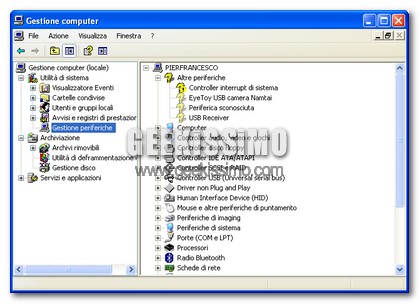
Vi posso certamente dire che per avere un idea più chiara del non funzionamento di una periferica la prima cosa da fare, o una delle prime, e andare nella gestione periferiche di Windows. Anche se molto spesso qui non vengono mostrate le periferiche sconosciute, o che comunque non sono presenti, ma sono fisicamente collegate.

Tip Firefox: Recuperare i segnalibri persi

Tips Firefox: Recuperare i segnalibri persi

State tranquillamente navigando con Firefox, condizionatore sparato a 15 gradi, magari avete appena finito di montare un nuovissimo alimentatore da 600 Watt quando stranamente, la corrente salta e vi ritrovate al buio.

Senza che vi sto a spiegare perché è saltata, e come fare per riattivarla, torniamo al pc, avviamo tutto spegnendo magari l’aria condizionata, avviamo Firefox e…scopriamo che tutti i segnalibri sono spariti.

Disinstallare l’estensione per Firefox di Skype

Disinstallare l\'estensione per Firefox di Skype

Durante l’installazione di Skype abbiamo selezionato la casella sbagliata ed ora abbiamo installato anche l’estensione di Skype per Firefox. Possiamo disabilitarla, ma non disinstallarla.

Potremo ovviamente disinstallare e installare nuovamente Skype, ma è un procedimento lungo e poco geek.

Tips: Ecco come leggere magazine e riviste gratuitamente

Trucco: Leggere magazine e riviste gratuitamente

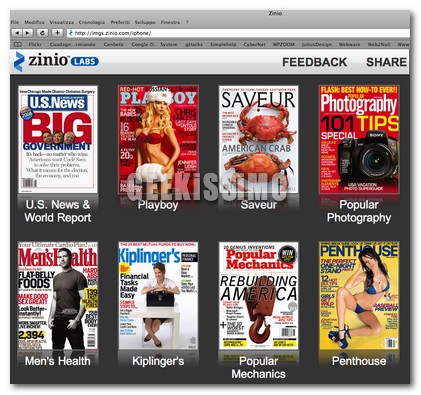
Questo probabilmente è uno dei trucchi più semplici e non geek pubblicati su questo blog, anche se il risultato di tanto poco sforzo è assolutamente meraviglioso. Personalmente sono da sempre un grande lettore di riviste inglesi di informatica perché personalmente quelle pubblicate in Italia non mi attraggono più di tanto.

Se anche voi volete avere la possibilità di leggere riviste come PC Magazine, MIT Technology Review, Popular Mechanics, MacWorld, Lonely Planet, Reader’s Digest o anche Playboy e Penthouse senza pagare nulla, seguite queste semplicissime dritte.

Alla scoperta della modalità Sicura di Firefox

Alla scoperta della modalità Sicura di Firefox

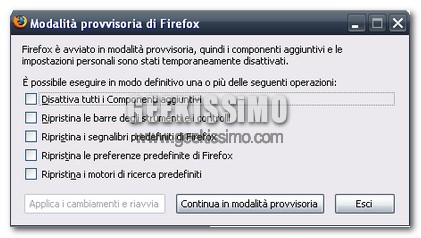
In Firefox è prevista una modalità di funzionamento chiamata safe mode, ovvero modalità sicura. Questa è ottima per vedere le differenze tra una installazione di Firefox default con la nostra, piena di estensioni, tips, tema diversi. Inoltre può essere utilizzata per cercare di analizzare i problemi di Firefox.

Per lanciare questa modalità sicura, la cosa migliore da fare è chiudere tutti i processi di Firefox premere Win+R e scrivere firefox -safe-mode.

Video di Youtube direttamente da Totem

Video di Youtube direttamente da Totem

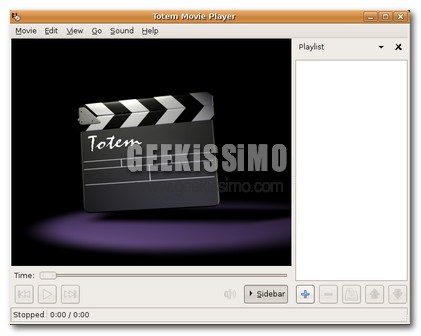
Oggi vedremo come cercare e visualizzare video direttamente dal media player Totem di Ubuntu. Con questo procedimento potremo anche visualizzare i video in alta qualità recentemente introdotti su Youtube. Per iniziare apriamo il MoviePlayer, selezioniamo Modifica-Plugins controlliamo che la voce YouTube browser sia abilitata, altrimenti abilitiamola e clicchiamo su chiudi.

Adesso selezioniamo Youtube dal box in altro a destra presente in Totem. Adesso possiamo cercare e visualizzare video da Youtube. Per visualizzarli facciamo doppio click. Se ci appare un messaggio d’errore che ci avvisa della mancanza di uno specifico plugin non abbiate paura.

Configuriamo Firefox 3 in modo da rendere Gmail il client email predefinito

Configuriamo Firefox 3 in modo da rendere Gmail il client email predefinito

Quando con Firefox clicchiamo su un link mailto si aprirà automaticamente il nostro client email di default, come può essere Outlook o Thunderbird. Personalmente è una cosa che non ho mai apprezzato in quando non utilizzo client email.

Con Firefox 3 RC1 possiamo far svolgere il compito del client email ad una applicazione webmail come Gmail o Yahoo!Mail. Per aggiungere Yahoo Mail! dobbiamo semplicemente cliccare su Strumenti – Opzioni – Scheda Applicazioni e scegliere Yahoo! Mail dalla lista alla voce mailto. Per chissà quale mistero questo è l’unico servizio webmail incluso di default. Cosi per aggiungere Gmail dovremo:

Trucchetto per visualizzare presentazioni di Google Docs

Trucchetto per visualizzare presentazioni di Google Docs

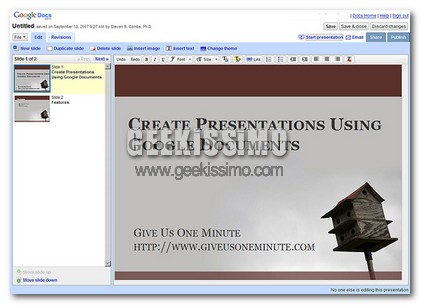
Google Presentation è un ottima applicazione online, offerta da Google Docs, che permette di creare le nostre presentazioni direttamente online e condividerle con chi vogliamo. Solo per visualizzare una presentazione, dobbiamo essere loggati, ed è impossibile altrimenti visualizzare la presentazione.

Ma se vogliamo saltare questo passaggio, potremo cliccare su “View published presentation in a new window“. Se invece vogliamo linkare direttamente la presentazione e saltare la pagina di autenticazione, dovremo aggiungere &skipauth=true all’URL fornitoci da Google, ed inoltre sostituire Presentation con Present.

Tips Gmail: leggere le email in un RSS reader web based

Tips Gmail: leggere le email in un RSS reader web based

Sono sempre più impressionato dalla quantità enorme di persone che mi chiede se è possibile leggere le proprie email, ricevute su Gmail, tramite RSS Reader. Bene, ho ricercato qualcosa sull’argomento e ho trovato qualcosa! Ma prima piccola spiegazione, per leggere la posta con Gmail è necessario un “authenticated feed” dove in sostanza bisogna inserire password e nome utente per accedere.

La maggior parte degli Rss Reader non supportano questo tipo di Feed. Ma ho trovato un servizio gratuito che permette di utilizzare i feed autenticati, sto parlando di FreeMyFeed. Ora prima di spiegarvi come utilizzare questo servizio, piccola premessa, non è mai sicuro inserire divulgare le credenziali d’accesso alla casella di posta, anche se sul sito assicurano che nessuna informazione viene salvata, se non siete paranoici della sicurezza procedete pure, se lo siete consigli di utilizzare questo servizio per indirizzi di posta meno importanti.

Troppo occupato per chattare? Imposta il tuo stato su Gtalk come “Assente”

Mi è sempre piaciuto Gtalk proprio per la sua semplicità, l’unica pecca che ha è il fatto di non poter settare il proprio stato come “invisibile” o “Assente” quando si desidera loggare senza farlo sapere ai propri contatti o semplicemente quando si è troppo impegnati per chattare.

Lo stato “Assente” viene impostato automaticamente dopo 10 minuti di assenza dal computer, ma al minimo movimento del mouse o premendo qualsiasi tasto, la lucina di fianco al nome diventa di nuovo verde e tutti i nostri contatti sanno che siamo ritornati nuovamente online.
Ma se si ha troppo da fare e non si vuole perdere tempo in chat?