Come installare Windows 8 senza inserire il numero di serie

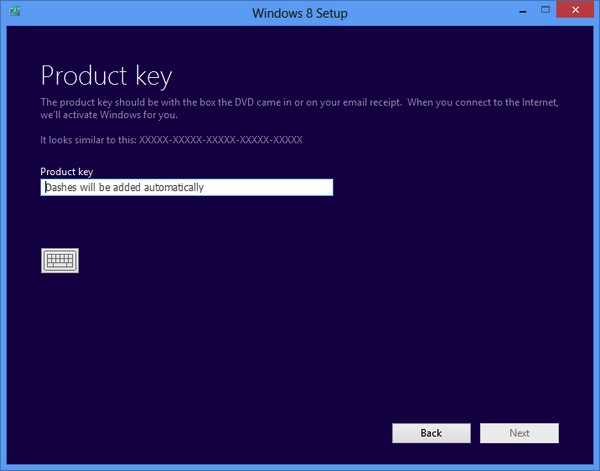
Se avete provato una qualsiasi delle versioni di Windows 8 attualmente disponibili in Rete, vi sarete sicuramente accorti che nella fase iniziale del processo d’installazione il sistema operativo richiede l’inserimento del numero di serie. Un bel fastidio per chi ha fretta di installare l’OS, non ha il product key a portata di mano e desidera attivare la sua copia di Windows solo dopo averla installata.

Per fortuna, però, esiste un trucchetto che permette di bypassare questa richiesta e di installare Windows 8 senza inserire il numero di serie. Incredibile ma vero, basta creare un piccolo file nel Blocco Note, inserirlo nel disco d’installazione del sistema operativo e il gioco è fatto. Vediamo in dettaglio come.

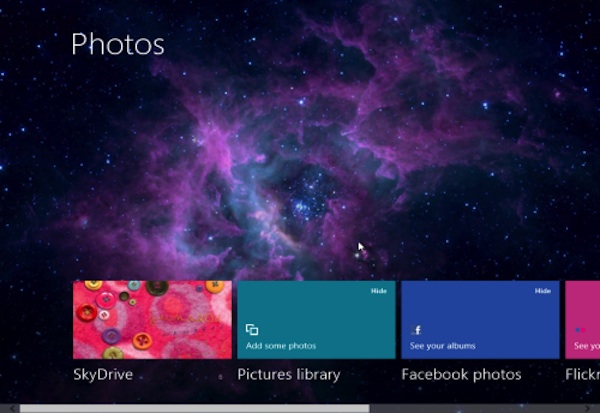
Come cambiare lo sfondo dell’applicazione Foto di Windows 8

L’applicazione Foto di Windows 8 (quella accessibile nella Start Screen) non permette di modificare la propria immagine di sfondo, che a qualcuno potrebbe non piacere. Risolviamo questo piccolo problema con una procedura geek che potrebbe tornare utile non solo per la app delle foto ma anche per altre applicazioni Metro.
Tutto quello che bisogna fare è acquisire i permessi di modifica per la cartella in cui sono presenti le applicazioni Metro di Windows 8 e sostituire le immagini predefinire delle applicazioni con quelle personalizzate. Se siete interessati, la procedura completa per cambiare lo sfondo dell’applicazione Foto di Windows 8 la trovate di seguito.

Windows 8, come aggiornare dalla Release Preview alla RTM finale

Come ormai noto, Microsoft non consente di effettuare l’aggiornamento diretto da Windows 8 Release Preview alla versione finale del sistema operativo. La stessa cosa accadde anche con Windows 7 e, proprio come allora, è stato svelato un trucchetto per bypassare questa restrizione.
Se siete interessati ad aggiornare Windows 8 Release Preview a Windows 8 RTM, non dovete far altro che estrarre il contenuto del disco d’installazione dell’OS sul PC, modificare un paio di stringhe in un file ini e procedere con il setup. Ecco la procedura in dettaglio:

Come aggiungere Windows Media Player a Windows 8 N

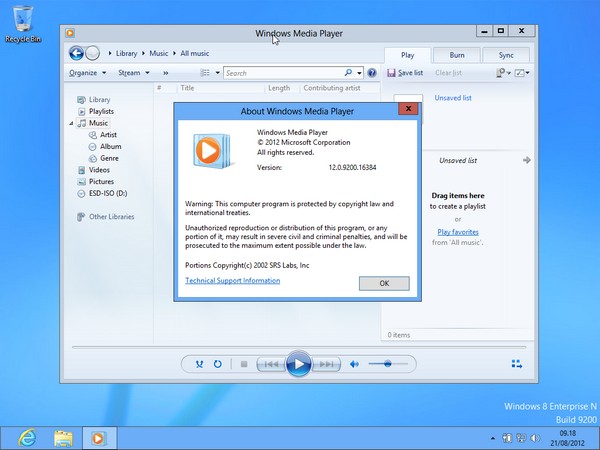
Siete così impazienti per l’uscita della versione finale di Windows 8 che avete deciso di scaricare la prima ISO del sistema operativo trapelata in Rete, quella N senza Windows Media Player? Allora abbiamo un trucchetto – se così lo vogliamo chiamare – che fa proprio al caso vostro, un metodo facile e veloce per installare Windows Media Player su Windows 8 N.

Forse qualcuno stenterà a crederci ma per riavere indietro il buon vecchio Windows Media Player su Windows 8 N non occorre far altro che installare il Media Feature Pack, un pacchetto ufficiale realizzato da Microsoft proprio con questo scopo: aggiungere Media Player e tutti i componenti ad esso correlati alle versioni N e KN di Windows 8.

Come conoscere le dimensioni delle app Metro su Windows 8

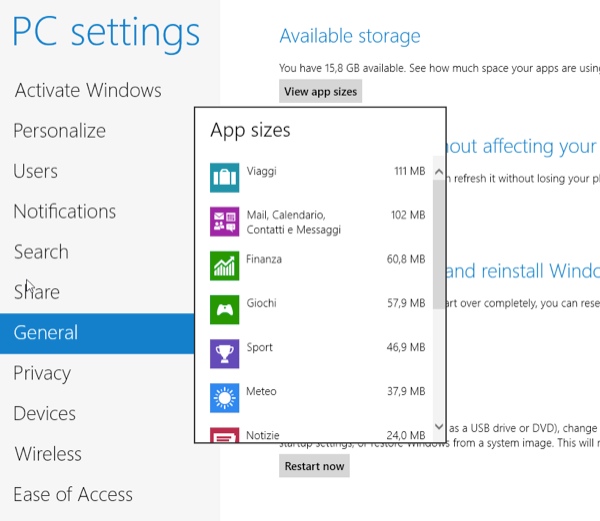
Quando si ha bisogno di liberare spazio su hard disk, le prime cose che si fanno sono dare una bella “pulita” con programmi tipo CCleaner e vedere quali programmi pesano di più fra quelli installati sul PC. Questo almeno valeva su Windows 7, Vista e XP. Su Windows 8 a “pesare” ed occupare spazio su disco possono essere anche le applicazioni Metro che non compaiono nella sezione Installazione applicazioni del pannello di controllo.

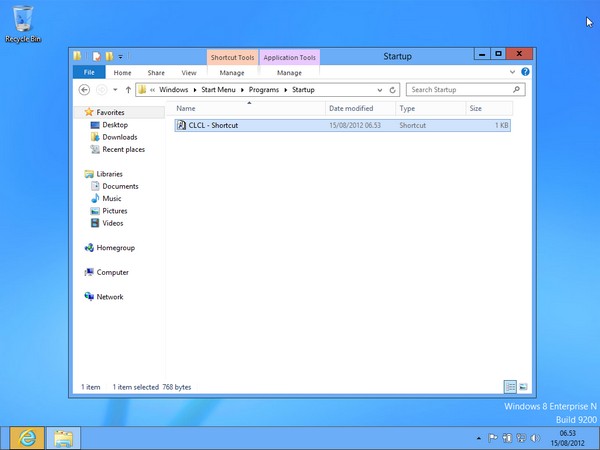
Windows 8: come aggiungere programmi all’avvio automatico

La stragrande maggioranza delle applicazioni per Windows prevede un’opzione che permette di impostarle facilmente per l’avvio automatico ad ogni accensione del PC. Alcuni piccoli software però non offrono quest’opportunità e quindi bisogna agire manualmente.

Fino a Windows 7 era tutto facilissimo: bastava aprire la cartella Tutti i programmi > Esecuzione automatica del menu Start e “schiaffarci” dentro un collegamento all’applicazione da impostare per l’avvio automatico. Ma in Windows 8, dove non c’è il menu Start, come si fa? Dove si trova la cartella in cui inserire i collegamenti dei software da far partire automaticamente.

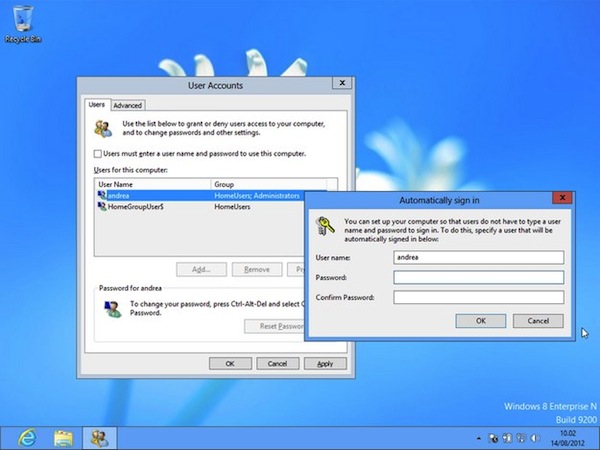
Come impostare il logon automatico su Windows 8

Anche se si tratta di un’operazione generalmente sconsigliata, abbiamo ricevuto diverse richieste in merito alla possibilità di impostare il logon automatico su Windows 8 disattivando l’immissione della password all’accensione del PC.

In realtà, la procedura per attivare il logon automatico su Windows 8 è identica a quella di Windows 7 e Vista ma la mancanza del menu Start ha generato un po‘ di confusione in alcuni utenti. Quindi rinfreschiamoci un po’ le idee (che non fa mai male) e vediamo passo-passo come si fa.

Come aggiungere Gmail a Mail su Windows 8 (push email)

Tra le applicazioni incluse di default in Windows 8 c’è anche Mail: un client di posta semplice ed elegante, in stile Metro, che permette di gestire in maniera molto efficiente vari account email contemporaneamente.
Anche se al primo avvio richiede l’inserimento di un account Hotmail/Outlook, infatti, il programma può funzionare con tanti altri servizi di posta elettronica, primo fra tutti Gmail. E proprio in merito al servizio di email offerto da Google, oggi vi vogliamo segnalare un piccolo trucco che permette di aggiungere Gmail a Mail su Windows 8 in modalità push, come un account Exchange.

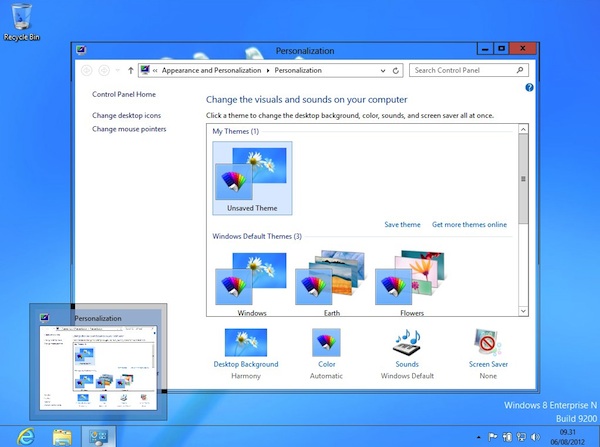
Windows 8 RTM, come attivare il tema Aero Lite

Se avete seguito con una certa costanza il processo di sviluppo di Windows 8, vi ricorderete sicuramente di Aero Lite, un tema per il desktop a metà strada fra l’Aero e il tema classico di Windows presente nelle prime alpha di Windows 8.

Una versione riveduta e corretta di quel visual style è diventata il tema di default di Windows 8 (quello senza trasparenze) ma in realtà, con un piccolo trucco, in Windows 8 RTM si può ancora attivare il “vecchio” Aero Lite. Vediamo subito come.

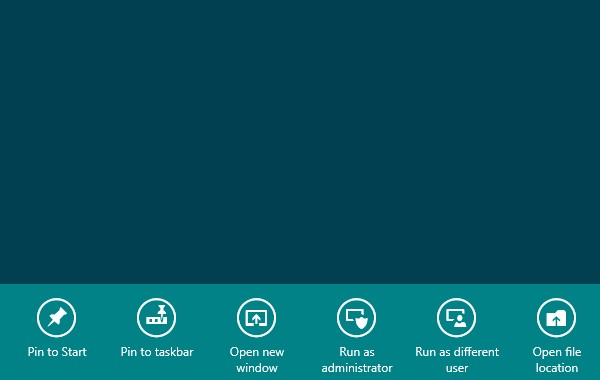
Come avviare un programma come altro utente su Windows 8

In Windows 7, per eseguire un’applicazione come un altro utente basta tenere premuto il tasto Shift della tastiera, fare click destro sull’icona del programma e selezionare la voce Esegui come altro utente dal menu contestuale. Fin qui siamo tutti d’accordo, ma come si fa a compiere quest’operazione nella Start Screen di Windows 8?

Come attivare/disattivare l’avvio veloce di Windows 8

Windows 8 include una funzione detta Fast Startup che velocizza l’avvio del computer a freddo con un sistema simile all’ibernazione. Su drive SSD, questa feature dovrebbe garantire un boot di 6 secondi netti ma anche sui classici hard disk non se la cava male.
Nella guida che segue vedremo dunque come attivare/disattivare l’avvio veloce di Windows 8 per accertarci che quest’ultimo sia attivo anche sul nostro PC o per liberarcene, nel caso remoto in cui non dovesse andare d’accordo con il comparto hardware del computer in uso. Occorrente? Nulla di che, basta flaggare un’opzione nel pannello di controllo.

Internet Explorer 10: come aprire i link della Start Screen in modalità Desktop

Come ben saprete, la versione Metro di Internet Explorer 10 inclusa in Windows 8 permette di “pinnare” (termine orrido ma ormai entrato a pieno titolo nel vocabolario informatico italiano) i siti Internet visualizzati nel browser alla Start Screen del sistema operativo. Per impostazione predefinita, tali collegamenti si aprono nella versione Metro di IE ma è possibile cambiare questa impostazione. Vediamo come.

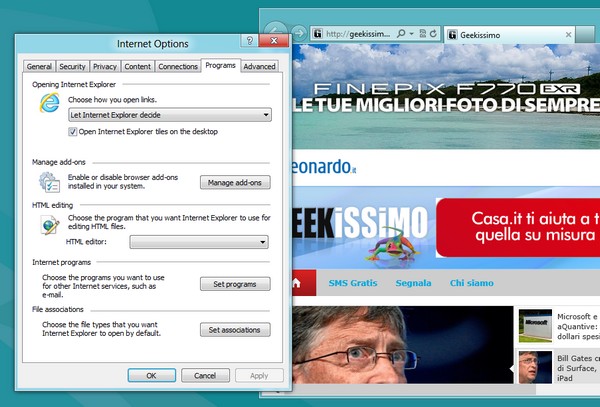
Se volete aprire i link della Start Screen in modalità Desktop (con la versione standard di IE10), non dovete far altro che avviare il browser usando l’icona che si trova nella taskbar di Windows 8, cliccare sull’icona dell’ingranaggio che si trova in alto a destra e selezionare la voce Internet Options dal menu del programma.