Come ripristinare l’accesso ad Ubuntu Linux dopo aver installato Windows Vista

Sono ormai moltissimi i geek che hanno installato, ed utilizzano, più sistemi operativi su uno stesso computer. Per arrivare ad un risultato del genere senza incontrare problemi di sorta, occorre installare i vari SO seguendo un ordine ben preciso (ad es: Windows XP, Windows Vista e poi Ubuntu Linux) e prestare la massima attenzione ad ogni mossa potenzialmente pericolosa per l’equilibrio del boot loader (che potrebbe quindi veder compromesso l’accesso ad uno o più sistemi).

Sono infatti molte le persone che, avendo già un sistema dual boot con Windows XP ed una qualsiasi distro Linux (ad esempio Ubuntu), si sono ritrovate – per un motivo o l’altro – “costrette” ad installare anche Windows Vista, con il risultato di vedere il boot loader Grub sostituito da quello Microsoft, e l’accesso al sistema del pinguino impedito da quest’ultimo (che riconosce solo le versioni precedenti del sistema “made in Redmond”).

Ed allora, come fare a ripristinare l’accesso ad Ubuntu Linux dopo aver installato Windows Vista? Quasi incredibile, ma vero, basta avere il disco d’installazione del noto sistema operativo open source, dare qualche comando dal terminale, ed il gioco è fatto. Il tutto con la massima sicurezza, e con tutti i sistemi perfettamente funzionanti (anche Vista). Ecco quindi come procedere passo passo:
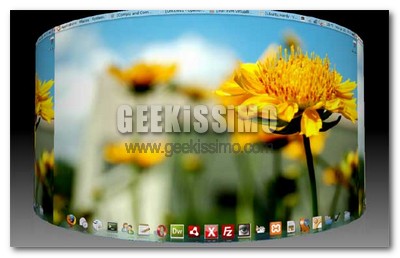
Ubuntu Linux, come far ruotare il desktop come un cilindro o una sfera

Per i veri geek ed i puristi del celeberrimo sistema operativo open source la situazione è ben diversa, ma il passaggio (o un tentativo di passaggio) a Linux da parte di molti utenti è ormai dettato dai fantasmagorici effetti grafici regalati da Compiz Fusion: finestre gommose, effetti di transizione spettacolari, desktop infuocati e cubi rotanti sono infatti l’ideale per staccare ogni tanto la spina e divertirsi un po’ mentre si lavora al PC, è inutile far finta di niente.

Ecco perché oggi vogliamo proporvi un semplicissimo tutorial su come far ruotare il desktop come un cilindro o una sfera su Ubuntu Linux. Quasi incredibile, ma vero, basta installare Compiz Fusion 0.76, dare qualche comando dal terminale e lo spettacolo inizia, più emozionante che mai!

Linux: configura ottimamente il tuo Ubuntu con Ubuntu Tweak!

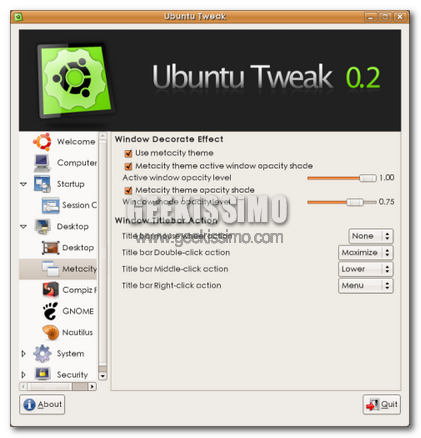
Molti dicono che qui su Geekissimo parliamo poco di Linux. Forse è vero, anzi è vero, oggi, però vogliamo recuperare iniziando questa serie di post dedicati al mondo del pinguino. Oggi partiamo subito segnalando un programma che vi permette di configurare al meglio la più diffusa distribuzione Linux attualmente presente sul mercato: Ubuntu!

Ubuntu Tweak è un programma che vi permette di configurare al meglio il vostro PC con sistema operativo Ubuntu. Il programma è composto da una sola finestra che con l’aiuto di diversi menu, vi permette di gestire al meglio tutte le opzioni del sistema operativo. Per esempio potrete configurare al meglio Compiz Fusion e Metacity.

Microsoft primo nel uptime dei server d’aggiornamento

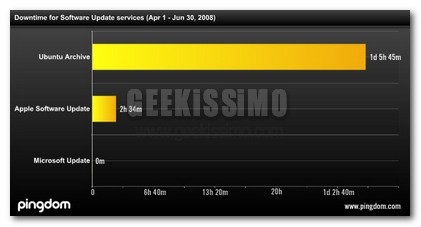
Royal Pingdom ha pubblicato uno studio relativo al uptime dei server per gli aggiornamenti dei tre maggiori sistemi operativi attualmente in circolazione ovvero Windows, Mac OS X e Ubuntu. I siti tenuti sotto controllo sono stati Windows Update (update.microsoft.com), Apple Software Update (swscan.apple.com/content/catalogs/index-1.sucatalog) e la repository principale di Ubuntu (archive.ubuntu.com).

Lo studio è durato circa 3 mesi. L’uptime è stato controllato da un servizio che ogni cinque minuti controllava se c’era un down, e se questo veniva trovato, veniva effettuato in automatico un test da una seconda locazione per avere conferma.

Guida: come trasformare Ubuntu Linux in Mac OS X Leopard

Come ben noto a tutti i geek, oltre alla stabilità ed alla sicurezza, uno dei maggiori pregi dei sistemi Linux è quello di risultare molto flessibili ed in grado, con pochissimi accorgimenti, di essere letteralmente rivoluzionati nella propria interfaccia grafica. Ed è proprio questo interessante aspetto che, oggi, noi di Geekissimo vogliamo affrontare insieme a voi.

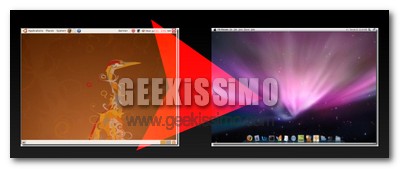
Avete presente l’irresistibile look dei sistemi operativi di Apple? Bene, allora tenetevi forte perché, in una manciata di minuti, scopriremo come è possibile trasformare Ubuntu Linux in Mac OS X Leopard. Basta scaricare qualche programma (tutto rigorosamente gratuito), impostare qualche tema grafico, ed il gioco è fatto, con un risultato davvero impressionante.

Cosa occorre

Prima di avventurarsi in questa sorprendente trasformazione, occorre scaricare quanto segue e salvarlo in una cartella chiamata Mac_files, da inserire in quella home:

Ed ora, ecco come procedere passo passo per trasformare Ubuntu Linux in Mac OS X Leopard. Testato e funzionante su Ubuntu Hardy, ma potrebbe andare anche con versioni precedenti.

Installare ed utilizzare Ubuntu su un EEE Pc

L’Asus EEE è senza dubbio uno del laptot che più hanno rivoluzionato il mondo dei computer. Anche dalla scelta del sistema operativo, una distribuzione Linux chiamata Xandros. Quest’ultima però viene aggiornata meno spesso ed e meno ricca di features rispetto ad altre distro Linux quali Ubuntu. Ecco perché oggi vedremo come installare Ubuntu utilizzando Ubuntu Eee distro specifica per i portatili low cost Asus.

Come tutti sappiamo nei pc Eee manca un drive ottico, cosi per installare il sistema operativo dovremo affidarci ad una scheda SD. Il processo verrà fortemente semplificato da UNetbootin un tool user-friendly per inserire un immagine ISO in una device flash. Innanzitutto dobbiamo scaricare l’ultima immagine da questa pagina. Il prossimo passo consiste nel preparare la card SD utilizzando un computer dove è installato già Ubuntu.

Guida all’ottimizzazione di Ubuntu 8.04

Inutile negare l’evidenza: anche l’acclamatissimo Ubuntu Linux ha qualche pecca, anche per quanto riguarda le prestazioni, che, proprio come nei sistemi Windows, sono ampiamente migliorabili rispetto alla struttura impostata di default.

Basta eliminare i programmi che – in modo del tutto superfluo – partono in automatico ad ogni accesso al sistema, velocizzare l’accesso agli hard disk, regolare meglio la cache del disco ed il gioco è fatto. Vediamo quindi insieme questa guida all’ottimizzazione di Ubuntu 8.04.

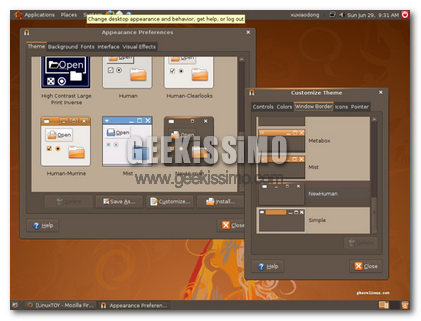
La prima Alpha di Ubuntu 8.10 presenta un nuovo tema scuro

Ubuntu 8.10

Ubuntu è sicuramente la distribuzione Linux più usata nelle abitazioni vista la sua enorme semplicità d’uso, ma non per questo è un sistema poco potente, anzi è molto valido e lo consiglio a tutti quelli che si vogliono avvicinare per la prima volta al mondo Linux. Non perdiamoci troppo in chiacchiere, vado subito a presentarvi il nuovo tema di Ubuntu, inserito nella prima Alpha di Ubuntu 8.10.

Come potete vedere dallo screenshot in alto il tema è sicuramente molto più scuro rispetto all’attuale e si presenta molto bene. Le classiche tonalità arancioni che ormai contraddistinguono questa distribuzione dalle altre, sono rimaste e sono state riposizionate nei punti strategici del tema. L’impostazione del desktop è rimasta la stessa, proprio per non perdere quella semplicità d’uso guadagnata in questi anni. Non è l’unica novità di questa versione di Ubuntu, dopo il salto trovate tutte le altre novità.

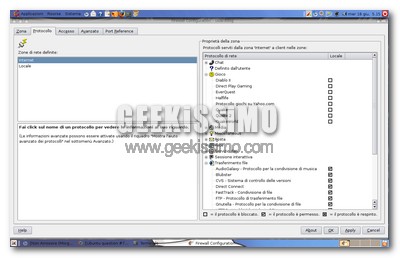
GuardDog, il firewall facile e veloce per Linux

Mentre l’antivirus può considerarsi ancora un optional, l’adozione di un buon firewall nei sistemi Linux, così come in quelli Windows o Mac, è un qualcosa di fondamentale per la propria sicurezza sul web.

Eccoci quindi pronti a presentarvi una soluzione che, al contrario di quanto vorrebbero gli stereotipi relativi al sistema operativo del pinguino, ci permetta di configurare il firewall su Linux in maniera facile e veloce, forse anche più di quanto non sia possibile con alcuni prodotti per la piattaforma operativa di casa Microsoft: GuardDog.

Per essere precisi, non si tratta di un firewall indipendente, bensì di un’ottima interfaccia grafica per iptables, strumento integrato di default nelle diverse distro del sistema operativo open source (ad esempio: Ubuntu Linux), che permette di creare – grazie all’impostazione di precise regole di rete – una efficace protezione contro le intrusioni.

100 Wallpaper con tema Linux!

Sicuramente la personalizzazione del proprio PC, è un’operazione che molti Geek fanno molto volentieri. Dopo avervi presentato una serie di 3 Temi per il vostro WIN XP, oggi cambiamo sistema parliamo di Linux. Ora, vi presento una serie di 100 wallpaper con tema linux. Tutti i temi sono disponibili ad alta risoluzione, e sono completamente gratuiti.

Tutti i wallpaper sono disponibili presso questo indirizzo. Ora vi voglio segnalare i due sfondi che mi hanno colpito di più.

Chi ha detto che bei giochi per Linux non esistono? Eccone 84 gratis!

Carissimi amici geek, eccoci ancora una volta qui, pronti a sfatare dei falsi miti che riguardano il magico mondo informatico, ed in particolare il sistema operativo open source Linux, per il quale – si è sempre detto – non esistono dei bei giochi, quelli in 3D con giocabilità alle stelle.

Abbiamo deciso di fare ciò nel modo migliore, quello nostro: presentandovi una fornitissima lista con ben 84 ottimi giochi gratuiti per Linux, suddivisi per genere ed accomunati da un altissimo livello qualitativo. Provare per credere!

Azione:

Alien Arena 2008 Spettacolare shooter
AstroMenace Shooter spaziale
Nexuiz Shooter in prima persona multiplayer
OpenArena Basato su Quake III Arena
Secret Maryo Chronicles Clone di Super Mario
Tremulous Shooter in prima persona con alieni contro umani
Urban Terror Shooter in prima persona
Warsow Ottimo Shooter in prima persona

Google Gadgets open-source per Linux

Google Gadgets open-source per Linux

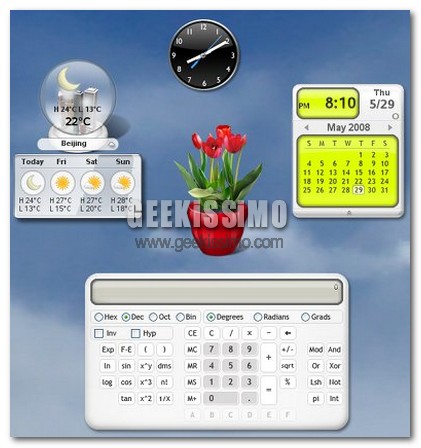
Google, nella giornata di ieri, ha annunciato ufficialmente la disponibilità di Desktop Gadgets per Linux e la distribuzione del codice sorgente sotto licenza open-source Apache.

Cosi eventuali bug o problemi non ci potranno fermare durante l’utilizzo di queste applicazioni, dato che potremo risolverli noi stessi, con le conoscenze adeguate s’intende!

Video di Youtube direttamente da Totem

Video di Youtube direttamente da Totem

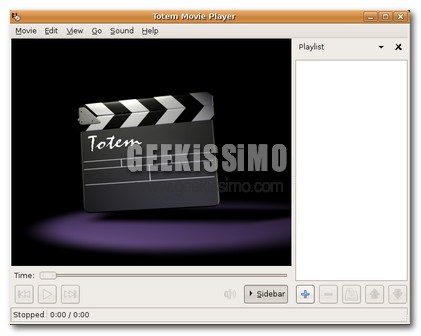
Oggi vedremo come cercare e visualizzare video direttamente dal media player Totem di Ubuntu. Con questo procedimento potremo anche visualizzare i video in alta qualità recentemente introdotti su Youtube. Per iniziare apriamo il MoviePlayer, selezioniamo Modifica-Plugins controlliamo che la voce YouTube browser sia abilitata, altrimenti abilitiamola e clicchiamo su chiudi.

Adesso selezioniamo Youtube dal box in altro a destra presente in Totem. Adesso possiamo cercare e visualizzare video da Youtube. Per visualizzarli facciamo doppio click. Se ci appare un messaggio d’errore che ci avvisa della mancanza di uno specifico plugin non abbiate paura.

10 temi per Windows XP ispirati ad altri sistemi operativi

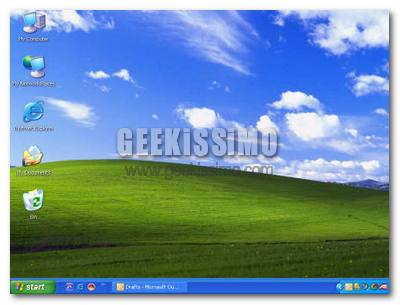
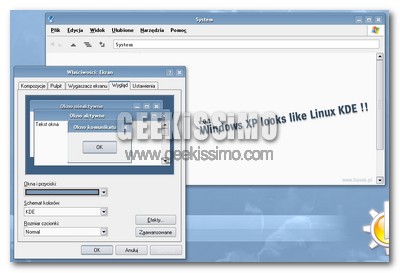
Come ormai da bravi geek ben saprete, Windows XP può essere personalizzato nell’aspetto in modo molto approfondito, riuscendo talvolta a trasformarsi quasi del tutto in altri sistemi operativi (ovviamente solo sotto il punto di vista del look).

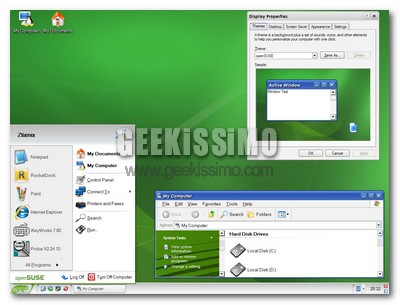
Proprio per questo, oggi noi di Geekissimo vogliamo proporvi ben 10 temi per Windows XP ispirati ad altri sistemi operativi. Da vecchie a nuove versioni dello stesso sistema operativo di casa Microsoft, passando per varie distro Linux e Mac OS X di casa Apple, ce n’è davvero per ogni gusto. Buon download a tutti!

OpenSUSE | Info e Download