Guida: come trasformare una penna USB in una chiave per accedere al sistema

Utilizzate Windows XP come sistema operativo e volete stupire i vostri amici con una bella “geekata“? Bene, allora rimboccatevi le maniche, recuperate la prima penna USB che vi capita sotto mano (a meno che non siate in un mezzo di trasporto pubblico o in un luogo affollato!) e riponete una bottiglietta di acqua santa sulla vostra scrivania: si comincia!

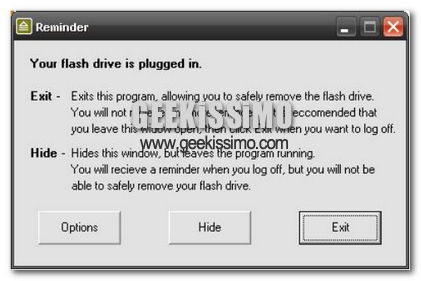
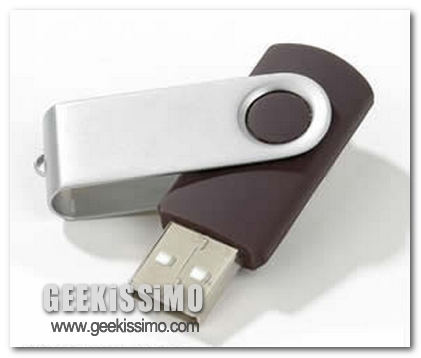
Oggi, vedremo insieme come, in una manciata di secondi, è possibile trasformare qualsiasi drive USB in una vera e propria chiave, senza la quale è impossibile accedere al sistema. Tutto quello che occorre fare è spostare qualche file e seguire dettagliatamente le istruzioni che seguono. Buon divertimento!
Proteggiamo i dati della nostra chiavetta USB

Il modo più facile per avere dei file sempre a portata di mano è salvarli in una chiavetta USB, che hanno spesso un costo accettabile ed una grande capienza. (Pensate che le distribuiscono gratuitamente anche negli ipermercati).

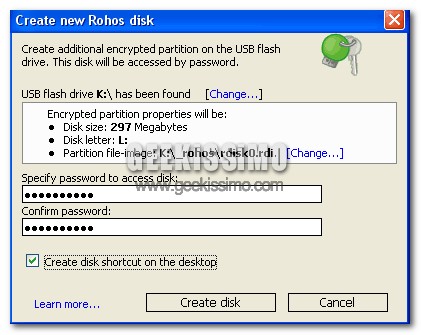
Se i file che memorizziamo all’interno di queste contengono dati sensibili, è preferibile creare una partizione protetta; Per questa operazione possiamo utilizzare l’ottima utility Rohos Mini Drive.

Sicurezza e privacy: 6 applicazioni da avere sulla propria penna USB

Quella che spesso amiamo chiamare “cassetta degli attrezzi da geek“, viene spesso tradotta nella realtà come una penna USB in cui ognuno di noi conserva programmi utili alle più varie finalità.

Tra questi, particolare attenzione viene costantemente posta a tutti quei prodotti dedicati a sicurezza e privacy: quelli che consentono di monitorare e/o “raddrizzare” il non sempre ottimale stato di salute dei computer e di mantenere sicuri i propri dati.

Oggi ve ne proponiamo qualcuno da aggiungere alla lista:

KeePass Portable: utilizzando gli algoritmi di crittografia AES e TwoFish, questo software consente ad ogni utente di salvare ed organizzare le proprie password in assoluta sicurezza. Supporta la funzione “drag and drop” ed integra un generatore di parole chiave.

Gadget Geek: il notifica email USB Luminoso!

Gadget Geek

Ogni geek che si rispetti, nella propria dimora, ha sicuramente almeno un gadget come quello che vado a presentarvi oggi. Molti gadget sono d’indiscusso utilizzo, mentre altri risultano, inutili e brutti anche da vedere, per la loro estetica poco curata. Quello di oggi, per molti potrà diventare un oggetto da mettere nella valigia, o addirittura in borsa.

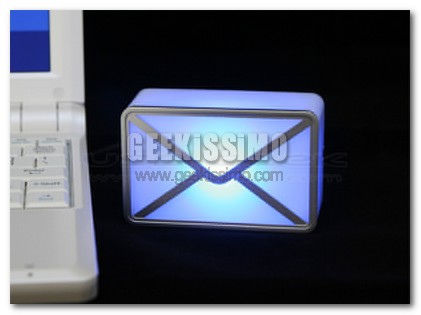
Geekissimo, oggi vi presenta un Gadget Geek veramente carino. USB WeMail Notifier, è una piccola lettera tridimensionale da collegare al vostro PC via USB, che v’informerà dell’arrivo di nuove email tramite l’accensione di un led e tramite un segnale acustico. Il prezzo è basso, costa solo $17,00. Vediamo ora, però, quali sono le caratteristiche principali di quest’oggetto.

Guida: come installare Windows Vista da una penna USB

Specchio, specchio delle nostre brame, chi saranno i più geek di questo reame? La risposta a questa domanda è molto semplice: chiunque, oggi, sia pronto a seguire insieme a noi una semplicissima procedura che permette di installare Windows Vista da una penna USB. L’ideale per portare l’ultimo, imponente, sistema operativo di casa Microsoft su tutti quei PC che non hanno un lettore CD/DVD.

Tutto quello di cui avete bisogno è un DVD d’installazione originale di Windows Vista, una penna USB con almeno 3 GB di spazio libero e, inevitabilmente, qualche minuto di tempo libero per creare il vostro dispositivo rimovibile di installazione. Buona geekata a tutti!

Live USB, velocizza la tua distro Linux

Trovo che l’idea di fornire agli utenti una versione Live di Linux per testerlo, soprattutto quando escono nuove distribuzioni e release, sia una cosa assolutamente sensazionale.
Peccato che la velocità dei lettori CD non sia sufficiente per testare in modo adeguato un sistema operativo: ci sono continui accessi al lettore, anche durante l’utilizzo, che rendono snervante il tempo di attesa.
Qual’è la soluzione? Mettere la distribuzione Live su una chiavetta USB!!

E’ noto, spero a tutti, che la velocità di accesso lettura/scrittura su una memoria flash (quelle usate all’interno delle chiavette USB) è notevolmente più veloce sia di un lettore cd che di un hard disk (è ciò che fa la fortuna dell EEEPC). Quindi poter testare il sistema operativo su un supporto più veloce del vostro HD è sicuramente una cosa da Geek!
Quello che è necessario fare è decomprimere e copiare il contenuto della ISO sulla chiavetta e renderla avviabile… facile no?
Vi assicuro di no… ho fatto diversi tentativi per poter fare questa operazione a mano e c’era sempre qualcosa che non funzionava. Fortunatamente esistono dei tool che ci aiutano nella creazione; ci aiutano così tanto da rendere il tutto completamente automatico… a noi resta solo l’attesa!

Ne esistono diversi, generici o specifici per una particolare distribuzione.

  • UNetbootin: per tutte o quasi
  • Ubuntu Live USB creator: Ubuntu
  • Fedora Live USB creator: Fedora

#3 recensione Gadget Geek: Sfera al plasma USB

Accidenti! Sono già al 3° gadget che recensisco! Siamo già a metà… Che peccato, è veramente bello poter scrivere qualcosa su degli oggetti che non si trovano ovunque.

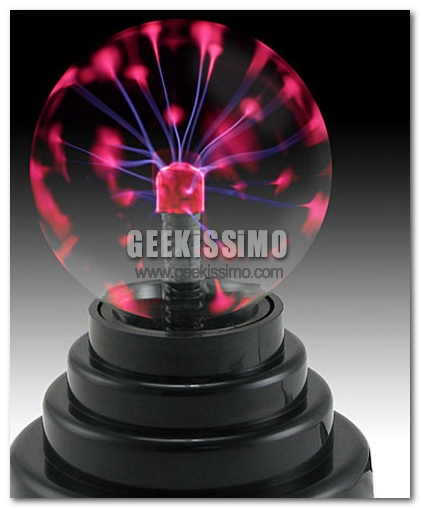
Quello che vi prensento oggi è la classica sfera al plasma, ma questa volta possiede una piccola particolarità… E’ alimentata tramite la porta USB del vostro computer! Ecco a voi la USB plasma ball!

Grazie alle dimensioni ridotte può tranquillamente stare sulla nostra scrivania senza ingombrare troppo, ma allo stesso tempo regalarci tutto l’atmosfera che girava negli anni ’70, quando questo oggetto era di moda.

Analizziamo l’USB 3.0

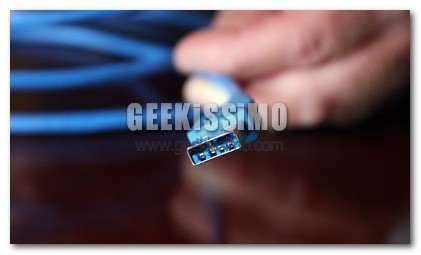
Un paio di settimane fa Intel ha reso pubbliche le specifiche per la prossima generazione USB ovvero la 3.0 conosciuta anche come SuperSpeed USB e che dovrebbe iniziare a venir utilizzata dal prossimo anno.

Oggi quindi volevo segnalarvi le features più interessanti di questo nuovo USB 3.0 partendo dalla cosa che importa alla maggior parte degli utenti ovvero la velocità di trasferimento. L’USB 3.0 è in grado di trasferire dati alla velocità di 4,8Gbit/s contro i 480 Mbit/s della versione attuale.

17 software portatili da avere assolutamente, per risolvere i problemi dei PC

pen

Sono pochissime le cose al mondo che, noi geek, amiamo come le applicazioni portatili: spesso leggere, sempre comode, pronte per essere utilizzate senza alcuna installazione (magari dopo essere state copiate su una penna USB), ed in grado di portare egregiamente a termine il proprio lavoro senza sporcare il registro di sistema, spesso “martoriato” e pieno zeppo di voci inutili/obsolete, che finiscono col rallentare l’andamento generale del sistema.

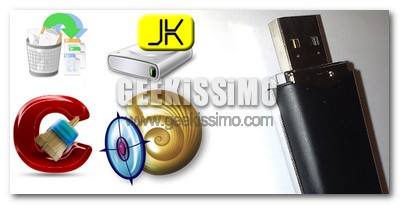
Ed allora, eccoci qui, pronti a segnalarvi la bellezza di 17 software portatili da avere assolutamente, per risolvere i problemi dei PC. Da antivirus a programmi in grado di recuperare file cancellati, passando per pulitori di registro ed utility destinate alla deframmentazione dei dischi rigidi, c’è davvero di tutto, per ogni esigenza e tasca (visto che si tratta di materiale gratuito al 100%). Buona lettura.

Autoruns: ottimo software di Sysinternals (adesso acquisita da Microsoft), che permette di gestire tutti i programmi ed i processi in avvio automatico sul computer in uso.

Guida: come installare Windows XP da una penna USB

Se, per moltissimi utenti alle prime armi, installare un sistema operativo equivale ad un qualcosa di completamente oscuro, per i geek la musica è totalmente diversa: tra amici, parenti e manie personali, c’è chi ha quasi stabilito dei record del mondo circa la formattazione e l’installazione di nuovi sistemi nell’arco di una sola giornata.

Proprio alla luce di ciò, una semplice guida su come installare un qualsiasi SO – Mac OS X compreso – risulterebbe davvero troppo semplice per i geek più esigenti… tranne se non ci fosse quel pizzico di “smanettamento“ che rende il tutto più stuzzicante, quel tocco in più che trasforma la routine in un’impresa da portare assolutamente a termine, anche se tesa solo alla soddisfazione di uno sfizio personale.

Ebbene, carissimi amici geek, oggi abbiamo davvero pane per i vostri denti: una bella guida su come installare Windows XP da una penna USB. DVD e (soprattutto) CD ormai stanno diventando obsoleti, troppo ingombranti da portare sempre con se. Quindi, perché non mettere in campo tutta la nostra abilità e creare un XP da tenere sempre a portata di mano per ogni evenienza (ovvero, per ogni amico che ci porta quasi di forza a casa sua per mettergli a posto il PC)?

La procedura è un po’ lunghetta ma per nulla complicata, quindi, al bando tutte le ciance ed iniziamo subito!

Effettuiamo un backup della chiavetta USB e non solo

Effetuiamo un backup della chiavetta USB e non solo

USB Image Tool è una piccola applicazione portable che permette di creare velocemente backup delle nostre device USB. Ho effettuato delle prove con più chiavette, e il tool le ha riconosciute tutte, persino il mio iPod.

Appena lanciato il programma avremo un di fronte un interfaccia con tre bottoni, uno per il restore, uno per il backup ed un altro con funzione di rescan. Quest’ultimo può tornare utile se il dispositivo USB non viene riconosciuto automaticamente dall’applicazione.

“Wake up your phone”, la nuova campagna di SanDisk per informare gli utenti sulle potenzialità delle schede di memoria per cellulari e fotocamere

SanDisk

“La maggior parte dei teen-ager non sa nemmeno di avere in tasca un telefonino capace di compiere decine e decine di operazioni e di immagazzinare centinaia di ore di film e musica”. Così Dan Hogan, direttore marketing della divisione mobile della SanDisk, società leader nel mercato delle schede di memoria, spiega a Geekissimo.com la scelta di lanciare una campagna integrata radio-stampa-Tv-internet, chiamata “Wake up your phone” (letteralmente, “risveglia il tuo telefono”), per informare gli utenti dei telefonini di nuova generazione sulle potenzialità dell’apparecchio che si portano in tasca.

“La nostra missione – continua Hogan – è quella di informare l’utente dell’esistenza delle slot per le memory card nei loro cellulari e ‘svegliarli’”. La campagna vede, tra l’altro, anche la partecipazione di hostess che, presenti in numerosi eventi live nazionali e internazionali (vedi, ad esempio, l’Heineken Jammin’ Festival, che lo scorso fine settimana ha raccolto al parco San Giuliano di Venezia una media di ottantamila persone al giorno per ascoltare artisti del calibro di Vasco Rossi, Alanis Morrissette, i Police, e così via) chiedono a ragazzi e ragazze di mostrare loro il proprio telefono cellulare; in questo modo è possibile andare ad “educare” la fascia degli utenti meno esperti, spiegando loro come attraverso gli slot per memory card i telefoni cellulari si possano “svegliare” con nuove possibilità di archiviazione per musica, fotografie e video.

Come creare una penna USB salvavita per il PC

In principio fu il floppy, poi venne il turno dei CD tuttofare, ed adesso siamo decisamente entrati nell’era delle penne USB da portare sempre con se ed utilizzare in qualsiasi occasione si abbia bisogno di esse (che, soprattutto se si è l’amico esperto di computer della situazione, sono veramente tante). Proprio per questo, oggi vedremo insieme come creare una penna USB salvavita per il PC.

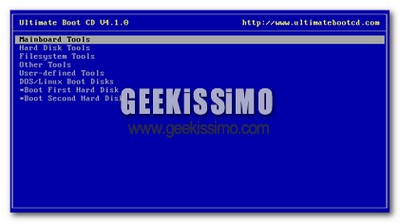
Lo strumento che utilizzeremo è tra i più noti: Ultimate Boot CD, pacchetto gratuito di ottimi strumenti auto-avvianti (quindi da utilizzare anche quando Windows non vuole saperne di partire) per la manutenzione del computer. Le applicazioni contenute vanno dall’antivirus (seppur non molto potente) alla gestione delle partizioni dell’hard disk, passando per procedure di test per la RAM, per il disco fisso, e così via.